> For the complete documentation index, see [llms.txt](https://docs.panther.com/llms.txt). Markdown versions of documentation pages are available by appending `.md` to page URLs; this page is available as [Markdown](https://docs.panther.com/ko/ai.md).
# Panther AI
## 개요
Panther AI에는 디택션 및 대응 워크플로를 가속하도록 설계된 생성형 AI 기능 세트가 포함되어 있습니다. 이 기능은 보안 엔지니어의 페르소나로 작동하며 동일한 많은 [도구](#tools) 를 Panther의 인간 사용자가 이용할 수 있습니다.
Panther AI는 알러트 및 로그와 같은 데이터를 신속하게 평가하여 인사이트를 빠르게 제공할 수 있습니다. 사전 정의된 워크플로를 실행하거나 Panther AI에 직접 질문할 수 있으며, Panther AI는 사용 가능한 도구(예: [데이터 레이크 쿼리](#data-search-and-analysis))를 활용하여 답변하며, 일반적으로 인간 분석가보다 훨씬 빠릅니다.
{% hint style="info" %}
[여기에서 다양한 Panther AI 워크플로의 동영상 데모 보기](/ko/ai/examples.md).
{% endhint %}
{% hint style="warning" %}
**Panther AI는 귀하의 권한으로 실행됩니다.** 도구 호출, 데이터 레이크 쿼리, 알러트 액세스 및 디택션 수정 등을 포함한 모든 AI 작업은 이를 시작한 Panther 사용자의 권한으로 실행됩니다. 귀하의 역할이 특정 로그 유형에 액세스할 수 없다면 AI도 액세스할 수 없습니다. 귀하의 역할이 디택션을 수정할 수 없다면 AI는 귀하를 대신하여 이를 생성하거나 편집할 수 없습니다. 이는 Console 상호 작용, API 호출(AI가 API 토큰의 권한으로 실행되는 경우) 및 [예약된 프롬프트](/ko/ai/using-panther-ai/scheduled-ai-prompts.md) (기본적으로 생성자 또는 구성된 사용자나 API 토큰으로 실행됨)에 적용됩니다.
{% endhint %}
Panther AI는 [Anthropic의 Claude AI 모델](https://www.anthropic.com/claude) 을(를) [Amazon Bedrock](https://aws.amazon.com/bedrock/)을 통해 사용합니다. Panther AI는 AI 학습에 귀하의 데이터를 사용하지 않습니다. —[아래에서 데이터 보안에 대해 자세히 알아보기](#ai-permissions-and-scope).
Panther AI를 사용할 때 이전 응답을 보거나, 특정 상호 작용의 이름을 변경하거나, 고정, 저장 또는 삭제할 수 있습니다. 이러한 작업 수행 방법은 다음에서 알아보세요. [Panther AI 응답 기록 관리](/ko/ai/using-panther-ai/managing-ai-response-history.md).
{% hint style="info" %}
Panther AI 기능 사용에는 다음이 적용됩니다. [법률 페이지의 AI 고지 사항](/ko/resources/help/legal.md#ai-disclaimer).
{% endhint %}
## 시작하기
1. **Panther AI 활성화** — 관리자가 다음에서 AI를 활성화합니다. **설정** > **AI 및 자동화** > **구성** 에서 토글을 **Panther AI 활성화** 다음으로 `켜기`.
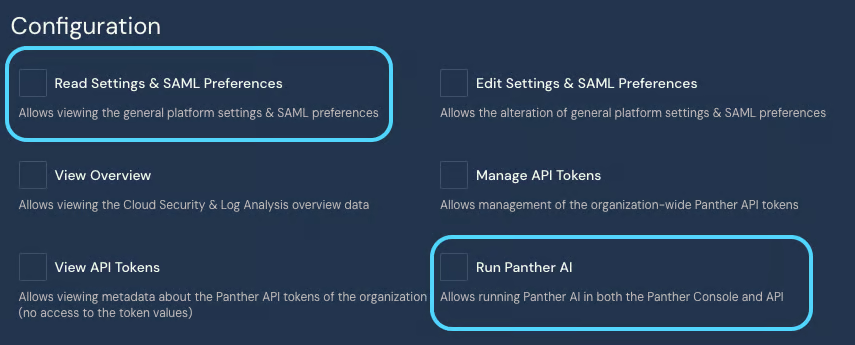
2. **권한 부여** — 다음을 할당합니다. **Panther AI 실행** 및 **설정 및 SAML 기본 설정 읽기** 권한을 적절한 [역할](/ko/system-configuration/rbac.md#update-a-roles-permissions)에 할당합니다. 기본 **관리자** 역할은 이를 **Panther AI 실행** 자동으로 받습니다.
3. **알러트 분류 시도** — 알러트로 이동하여 다음을 클릭합니다. **Panther AI 분류 보기** 를 클릭하여 Panther AI가 알러트 및 연결된 데이터를 분석하는 것을 확인하세요.
4. **계속 탐색하기** — 프롬프트 표시줄에서 후속 질문을 하거나, 다음을 시도하세요. [검색 요약](/ko/search/search-tool.md#panther-ai-search-results-summary) 또는 다음을 생성합니다. [예약된 프롬프트](/ko/ai/using-panther-ai/scheduled-ai-prompts.md).
## Console에서 Panther AI 에이전트 사용
다음 위치의 Panther Console에서 Panther AI를 찾을 수 있습니다.
* Panther AI
* 왼쪽 탐색 모음에서 다음을 클릭합니다. **Panther AI**. Panther AI에 무엇이든 물어보세요. 위 진입점의 알러트나 로그 이벤트처럼 분석되는 컨텍스트 종속 데이터가 없으므로 일반적인 보안 질문을 하기에 좋습니다. 여기에서 다음을 볼 수 있습니다. [추천 및 즐겨찾는 프롬프트](#suggested-and-favorite-prompts).
* [예약된 AI 프롬프트](/ko/ai/using-panther-ai/scheduled-ai-prompts.md): 알러트 분류, 보안 상태 분석 또는 알러트 큐 요약을 자동으로 수행하는 프롬프트를 생성합니다.
* Panther AI 알러트 분류
* [AI 알러트 분류](/ko/alerts.md#panther-ai-alert-triage): 알러트에 관한 정보를 수집하고 분석합니다. 다음을 수행할 수 있습니다. [온디맨드로 AI 알러트 분류 실행](/ko/alerts.md#run-ai-alert-triage-on-demand) 또는 다음을 활성화합니다. [자동 실행](/ko/alerts.md#auto-run-ai-alert-triage), 새 알러트에 대해 AI 알러트 분류를 자동으로 실행합니다.
* [알러트 목록 AI 분류](/ko/alerts.md#panther-ai-summary-of-alerts-list): 알러트 목록의 여러 알러트를 한 번에 분류합니다.
* 하나 이상의 알러트를 분류하면 다음이 표시됩니다. [위험 분류 점수](/ko/ai/risk-scoring-and-classification-framework.md).
* Panther AI 검색
* AI를 사용하여 [자연어로 PantherFlow 쿼리 생성](/ko/search/search-tool.md#ai-powered-pantherflow-query-generation).
* AI를 사용하여 [Data Explorer에서 SQL 쿼리 생성](https://github.com/panther-labs/panther-docs/tree/main/docs/gitbook/data-analytics/data-explorer.md#ai-powered-sql-query-generation).
* [검색 결과 AI 요약](/ko/search/search-tool.md#panther-ai-search-results-summary): 결과 이벤트 세트를 요약합니다.
* Panther AI 디택션 빌더
* [AI 디택션 빌더](/ko/detections/rules/ai-builder.md): 룰 편집기에서 AI 지원을 통해 룰 및 예약된 룰을 직접 생성하고 수정합니다. AI 디택션 빌더는 디택션 코드를 생성하고, 테스트 사례를 추가하며, 디택션 로직을 설명할 수 있습니다.
* 다음에 대한 후속 프롬프트에서 [검색 결과 AI 요약](/ko/search/search-tool.md#panther-ai-search-results-summary), Panther AI에 "이 활동에 대한 Panther 디택션을 작성해 줘."라고 지시할 수 있습니다.
* 다음에 대한 후속 프롬프트에서 [AI 알러트 분류](/ko/alerts.md#panther-ai-alert-triage), Panther AI에 "이 알러트를 트리거한 디택션을 어떻게 조정해야 하나요?"라고 물어볼 수 있습니다.
* 디택션 세부 정보 페이지의 **개요** 탭에서 다음을 검토합니다. [AI 생성 요약](/ko/detections.md#ai-detection-summaries).
* Panther AI 스키마 빌더
* [샘플 로그에서 스키마 추론](/ko/data-onboarding/custom-log-types.md#how-to-infer-a-schema)
다음에서 사용할 수 있는 AI GraphQL API 작업도 있습니다. [Cloud Connected](/ko/system-configuration/panther-deployment-types/cloud-connected.md) 고객 및 [SaaS](/ko/system-configuration/panther-deployment-types/saas.md) 패스스루 청구 고객은 다음에서 확인할 수 있습니다. [GraphQL API 스키마](/ko/panther/api/graphql.md#discover-the-panther-graphql-schema).
Panther AI 외에도 Panther는 다음을 제공합니다. [MCP 서버](/ko/ai/mcp/mcp-server.md).
### 파일 첨부
Panther AI는 AI 대화에 추가 컨텍스트를 제공하기 위해 파일 첨부를 지원합니다. Panther AI가 프롬프트와 함께 분석할 수 있는 이미지, PDF 및 텍스트 파일을 업로드할 수 있습니다.
{% hint style="info" %}
파일 첨부는 다음에서 웹 액세스가 활성화된 경우에만 사용할 수 있습니다. [Panther AI 설정](/ko/system-configuration.md#ai-and-automation).
{% endhint %}
#### 지원되는 파일 형식
* **이미지**: PNG, JPEG, GIF, WebP 형식
* **문서**: PDF 파일
* **텍스트 파일**: 일반 텍스트 및 기타 텍스트 기반 형식
#### 첨부 제한
* **이미지 및 PDF**: 파일당 최대 5MB
* **텍스트 파일**: 파일당 최대 10MB
* **총 첨부 파일**: 대화당 최대 5개 파일
#### 첨부 파일을 효과적으로 사용하기
* **보안 분석**: 의심스러운 활동, 보안 알러트 또는 시스템 로그의 스크린샷을 업로드하여 AI 분석에 사용합니다.
* **문서 검토**: AI가 참조할 수 있도록 보안 보고서, 규정 준수 문서 또는 공급업체 문서의 PDF를 첨부합니다.
* **시각적 증거**: AI가 환경을 이해하는 데 도움이 되도록 네트워크 다이어그램, 아키텍처 스크린샷 또는 기타 시각 자료를 포함합니다.
* **로그 샘플**: 분석할 로그 샘플 또는 구성 파일이 포함된 텍스트 파일을 업로드합니다.
첨부 파일은 안전하게 처리되며 AI 대화 기간 동안 임시로 저장됩니다. 대화가 종료되면 첨부 데이터가 제거됩니다. Panther AI는 대화 내내 첨부 파일의 콘텐츠를 참조하고 분석할 수 있습니다.
## Panther AI 활성화
Panther AI 기능을 사용하려면 Panther 인스턴스의 **Panther AI 활성화** 설정이 다음으로 설정되어야 하며 `켜기` 사용자 역할에 다음이 있어야 합니다. **Panther AI 실행** 및 **설정 및 SAML 기본 설정 읽기** 권한.
Panther AI를 활성화하려면:
1. Panther Console의 왼쪽 탐색 모음 하단에서 다음을 클릭합니다. **설정**을 클릭한 후 다음으로 이동합니다. **AI 및 자동화** > **구성**.
2. 다음 **구성** 페이지에서 다음을 클릭합니다. **Panther AI 활성화** 토글을 다음으로 설정합니다. `켜기`.
* 다음 **Panther AI 활성화** 설정은 다음으로 설정됩니다. `끔` 이 기본값이며, 다음 권한이 있는 사용자만 업데이트할 수 있습니다. **설정 및 SAML 기본 설정 편집** 권한. 다음을 참조하세요. [시스템 구성](/ko/system-configuration.md#ai-and-automation) 에서 Panther AI 설정에 대해 자세히 알아보세요.
* 다음이 **Panther AI 활성화** 다음으로 설정되면 `켜기`, 다음 **Panther AI 실행** 권한은 다음과 같습니다:
* 다음에 자동으로 부여됨 [기본](/ko/system-configuration/rbac.md#default-panther-roles) **관리자** 역할.
* 추가 역할에 할당할 수 있습니다. [여기에서 역할의 권한을 업데이트하는 방법 알아보기](/ko/system-configuration/rbac.md#update-a-roles-permissions). (사용자는 Panther AI를 사용하려면 추가로 다음 **설정 및 SAML 기본 설정 읽기** 권한이 있어야 합니다.)
## Panther AI가 데이터를 사용하는 방식
Panther AI는 AI 학습에 귀하의 데이터를 사용하지 않습니다. 프롬프트, Panther AI 응답 및 도구 호출의 모든 중간 데이터는 로그와 마찬가지로 귀하 전용의 단일 테넌트 AWS 계정에 그대로 유지됩니다. 기반 추론 서비스인 Amazon Bedrock도 모델 학습에 고객 데이터를 사용하지 않습니다 — [Bedrock의 데이터 처리 약정에 대해 자세히 알아보기](https://docs.aws.amazon.com/bedrock/latest/userguide/data-protection.html).
다음을 활성화할 수 있습니다. [Amazon Bedrock용 Panther 관리 디택션](https://github.com/search?q=repo%3Apanther-labs%2Fpanther-analysis+path%3A%2F%5Erules%5C%2Faws_cloudtrail_rules%5C%2F%2F+bedrock\&type=code) 을(를) 사용하여 활동을 모니터링할 수 있습니다. 귀하가 [Cloud Connected ](/ko/system-configuration/panther-deployment-types/cloud-connected.md)고객인 경우 다음도 설정할 수 있습니다. [Amazon Bedrock Guardrails](https://aws.amazon.com/bedrock/guardrails/) 을(를) 통해 추가 보호를 받을 수 있습니다.
{% hint style="info" %}
다음에서 자세히 알아보세요. [FAQ: Panther AI 아키텍처 및 보안](/ko/resources/panther-architecture.md#faqs-panther-ai-architecture-and-security).
{% endhint %}
## AI 권한 및 범위
모든 AI 추론은 호출 사용자의 ID 및 권한으로 실행됩니다. Console에서는 로그인한 사용자입니다. API 호출의 경우 요청을 시작한 사용자 또는 API 토큰입니다. 다음의 경우 [예약된 프롬프트](/ko/ai/using-panther-ai/scheduled-ai-prompts.md), 기본적으로 프롬프트 생성자이거나 구성된 실행 사용자 또는 API 토큰입니다.
즉, Panther AI는 호출 사용자가 직접 수행할 수 없는 데이터에 액세스하거나, 리소스를 수정하거나, 작업을 수행할 수 없습니다. 여기에는 다음이 포함됩니다.
* [**로그 유형 액세스 제한**](/ko/system-configuration/rbac.md#how-to-restrict-log-types-for-a-certain-role): 사용자 역할이 특정 로그 유형에 대한 액세스를 제한하는 경우 AI는 해당 로그 유형을 쿼리하거나 요약할 수 없습니다.
* **데이터 레이크 액세스**: 사용자가 적절한 데이터 분석 권한을 보유한 경우에만 AI가 데이터 레이크 쿼리를 실행할 수 있습니다.
* **디택션 수정**: 사용자가 관련 `PolicyModify` 또는 `RuleModify` 권한.
* **알러트 수정**: 사용자에게 다음이 있는 경우에만 AI가 알러트를 업데이트하고, 댓글을 추가하거나, 알러트를 할당할 수 있습니다. `AlertModify` 권한.
### 응답 가시성
AI 대화의 기본 가시성은 생성 위치에 따라 달라집니다.
* **Panther AI 페이지** (왼쪽 탐색): 새 대화는 기본적으로 **비공개** 이며, 개인정보 보호 제어가 활성화된 경우에 적용됩니다.
* **알러트 분류, 검색 요약 및 기타 진입점**: 대화는 기본적으로 **공유됨** (모든 사용자에게 표시)입니다.
* **예약된 프롬프트**: 대화는 기본적으로 **공유됨**, 프롬프트를 생성하거나 편집할 때 비공개로 구성할 수 있습니다.
사용자는 언제든지 대화 헤더의 개인정보 보호 제어를 사용하여 대화를 공유와 비공개 사이에서 전환할 수 있습니다. 다음 권한이 있는 다른 사용자도 **AI 비공개 응답 보기** 권한을 통해 다른 사용자가 생성한 비공개 대화를 볼 수 있습니다. 공유 설정과 관계없이 응답 가시성은 Panther의 나머지 부분과 동일한 역할 기반 액세스 제어를 따릅니다. 사용자가 특정 알러트에 액세스할 수 없다면 해당 알러트의 AI 분류 응답도 볼 수 없습니다.
### 쓰기 작업을 위한 도구 승인
Panther AI에는 쓰기 작업을 수행하는 도구를 위한 휴먼 인 더 루프 승인 시스템이 포함되어 있습니다. Panther AI가 데이터를 수정하는 작업을 실행하려면 먼저 해당 작업을 명시적으로 승인하거나 거부해야 합니다. 이를 통해 Panther AI가 환경에서 수행하는 변경 사항을 완전히 제어할 수 있습니다.
#### 승인이 필요한 도구
다음 [도구](https://docs.panther.com/ai/panther-ai-tools) 은(는) 실행 전에 명시적인 사용자 승인이 필요합니다.
| 도구 | 설명 | 필수 권한 |
| ----------------------------------- | ------------------------------------------- | ------------------------ |
| `panther_ai_detections_write` | 디택션 룰 및 정책 생성 또는 업데이트 | PolicyModify, RuleModify |
| `panther_ai_detections_author` | 룰 및 정책의 디택션 코드 테스트 및 검증 | PolicyModify, RuleModify |
| `panther_ai_alerts_add_comment` | 알러트에 댓글 추가 | AlertModify |
| `panther_ai_alerts_update` | 알러트 상태, 품질 평가 또는 컨텍스트 태그 업데이트 | AlertModify |
| `panther_ai_alerts_assign` | 사용자에게 알러트 할당 | AlertModify |
| `panther_ai_alerts_bulk_update` | 여러 알러트를 한 번에 업데이트 | AlertModify |
| `panther_ai_utilities_ask_question` | 현재 작업에 필요한 정보를 수집하기 위해 사용자에게 구조화된 객관식 질문 제시 | RunPantherAI |
또한, `panther_ai_utilities_fetch_web` 도구는 다음 조건에서 승인된 도메인 목록에 없는 도메인에 액세스할 때 승인이 필요합니다. **승인되지 않은 도메인에 승인 필요** 설정이 활성화된 경우입니다. 승인된 도메인에는 승인이 필요하지 않습니다. 다음을 참조하세요. [웹 액세스](/ko/system-configuration.md#web-access) 에서 구성 세부 정보를 확인하세요.
#### 도구 승인 작동 방식
Panther AI가 다음을 사용하려고 할 때 [승인이 필요한 도구](#tools-requiring-approval), Panther AI는 일시 중지하고 도구 이름 및 사용하려는 매개변수를 포함하여 제안된 작업을 표시합니다.
제안된 작업의 세부 정보를 검토한 후 다음을 클릭합니다. **수락** 또는 **거부**. 작업을 거부하면 선택적으로 거부 사유를 제공할 수 있습니다. 2분 내에 결정하지 않으면 작업이 시간 초과되어 실행되지 않습니다.
Slack에서 대화가 진행되는 경우(다음을 통해) **AI 분류** 버튼 또는 @멘션), 승인 요청은 Console 대신 동일한 Slack 스레드에 **승인** / **거부** 카드로 게시됩니다. 다음을 참조하세요. [Slack에서의 휴먼 인 더 루프 도구 승인](/ko/alerts/alert-management/slack.md#human-in-the-loop-tool-approval-in-slack).
#### 감사 로깅
모든 도구 승인 결정은 다음에 기록됩니다. [Panther 감사 로그](/ko/data-onboarding/supported-logs/panther-audit-logs.md), 포함 내용:
* 도구 승인 또는 거부 여부
* 거부 사유(거부된 경우)
* 도구 이름 및 매개변수
* 결정을 내린 사용자
* 결정 타임스탬프
이를 통해 Panther AI가 수행한 모든 쓰기 작업의 완전한 감사 추적이 제공됩니다.
## Panther AI 설정
Panther AI 구성은 Panther AI 설정 페이지와 AI 프롬프트 표시줄 자체의 두 곳에서 수행합니다.
### Panther AI 설정 페이지
다음 아래에 있는 AI 설정에는 **AI 및 자동화**, Panther AI 활성화, AI 알러트 분류 자동 실행 및 Panther AI 웹 액세스 구성에 대한 설정이 포함됩니다.
Panther AI 설정에 액세스하려면 다음을 클릭합니다. **설정** 왼쪽 탐색 모음 하단에서 클릭한 다음, 다음 아래의 페이지를 선택합니다. **AI 및 자동화**. [시스템 구성에서 이러한 설정에 대해 자세히 알아보기](/ko/system-configuration.md#ai-and-automation). AI 설정 변경 사항은 자동으로 저장되며, 플랫폼 전반의 구성 캐싱으로 인해 적용되는 데 최대 10분이 걸릴 수 있습니다.
### AI 프롬프트 설정
AI 프롬프트 설정을 사용하여 Panther에서 AI가 생성하는 콘텐츠를 원하는 대로 조정하세요. AI 설정은 Panther의 모든 AI 진입점에 보편적으로 적용되지만 각 Panther 사용자별로 다릅니다.
AI 프롬프트 설정을 지정하려면:
1. Panther Console의 AI 프롬프트 표시줄 중 하나로 이동합니다.
2. 프롬프트 표시줄 오른쪽에서 다음을 클릭합니다. **프롬프트 설정 편집** 아이콘: .
3. 다음을 설정합니다. [추론 수준 설정](#reasoning-level).
4. 다음을 클릭합니다. **설정 저장**. 구성 캐싱으로 인해 변경 사항이 적용되는 데 최대 10분이 걸릴 수 있습니다.
#### **추론 수준**
추론 수준 설정은 출력 길이뿐만 아니라 추론 깊이, 모델 선택 및 도구 호출 제한을 제어합니다. 이 설정은 Panther AI가 입력을 얼마나 철저히 분석하는지와 분석 접근 방식의 정교함을 결정합니다.
추론 수준 AI 설정에는 세 가지 가능한 값이 있습니다.
* **기본**: 빠르게 실행되며 간략한 요약을 생성합니다.
* **표준**: 초기 [알러트 분류](/ko/alerts.md#panther-ai-alert-triage)
* **고급**: Panther AI가 심층적으로 조사하고 상세한 분석 결과를 생성할 수 있도록 합니다.
{% hint style="info" %}
특정 디택션에 의해 트리거된 알러트의 자동 실행 AI 분류에 대한 추론 수준은 디택션에 태그를 추가하여 설정할 수 있습니다. 다음에서 자세히 알아보세요. [자동 실행 AI 알러트 분류](/ko/alerts.md#auto-run-ai-alert-triage).
{% endhint %}
### 개인 AI 기본 설정
다음에서 개인 AI 기본 설정을 지정하여 Panther AI가 귀하와 소통하는 방식을 사용자 지정할 수 있습니다. [AI 기본 설정](/ko/system-configuration.md#ai-preferences) 페이지(다음 아래) **일반 설정**). 이를 통해 모든 AI 상호 작용에 적용될 선호하는 커뮤니케이션 스타일, 역할, 전문성 수준 또는 기타 기본 설정을 지정할 수 있습니다.
개인 AI 기본 설정을 지정하려면:
1. Panther Console의 왼쪽 탐색 모음 하단에서 다음을 클릭합니다. **설정**을 클릭한 후 다음으로 이동합니다. **일반 설정** > **AI 기본 설정**.
2. 텍스트 영역에 선호하는 AI 커뮤니케이션 스타일을 입력합니다(최대 2,048자).
* 예: "클라우드 환경 전문성을 갖춘 선임 보안 분석가로서 응답해 주세요. 기술적인 언어를 사용하고 자세한 설명을 제공해 주세요."
3. 다음을 클릭합니다. **저장**. 구성 캐싱으로 인해 AI 기본 설정 변경 사항이 적용되는 데 최대 10분이 걸릴 수 있습니다.
개인 AI 기본 설정은 조직의 프로필 설정과 결합되어 Panther AI가 특정 요구 사항과 커뮤니케이션 스타일에 맞춰 응답을 조정하는 데 도움이 되는 컨텍스트 정보를 제공합니다.
## 추천 및 즐겨찾는 프롬프트
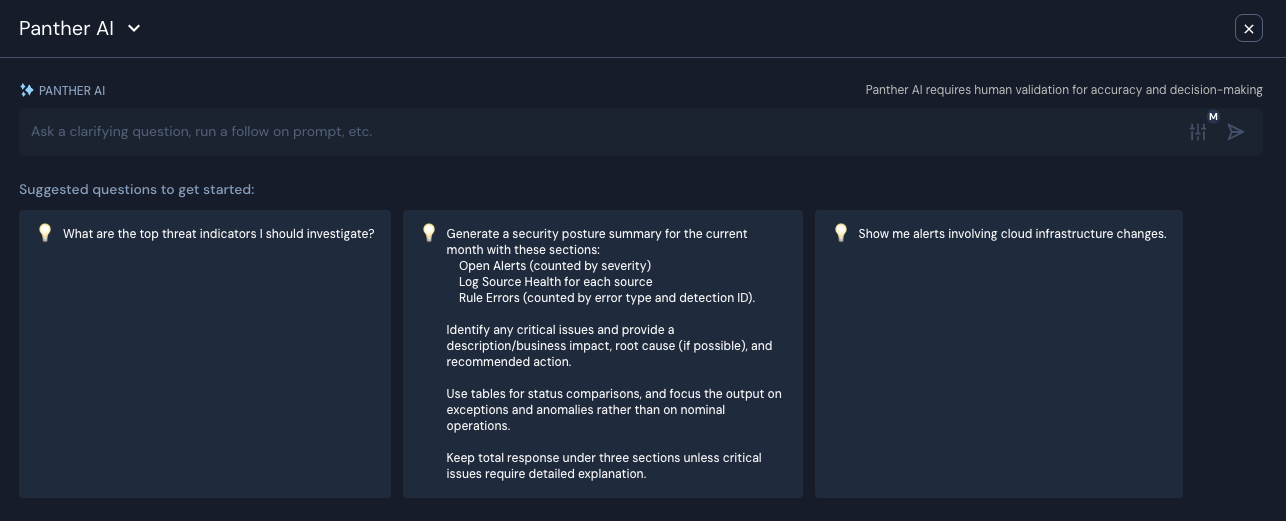
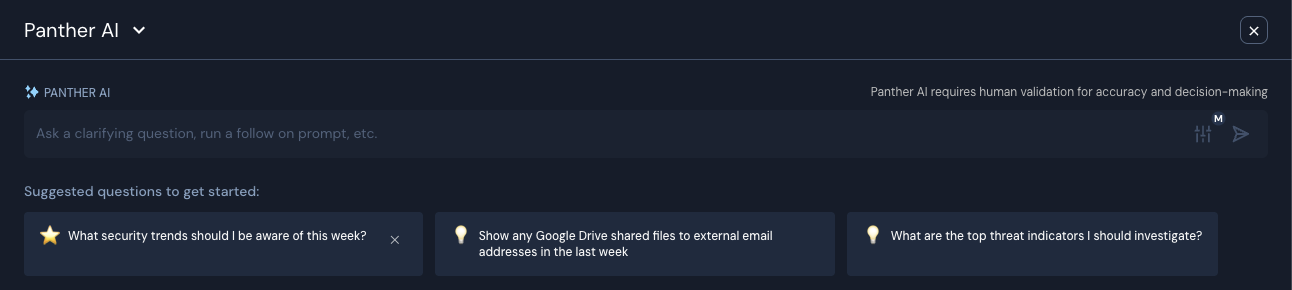
왼쪽 탐색 메뉴에서 Panther AI를 열면 다음 아래에 **시작을 위한 추천 질문**, 무작위로 생성된 추천 프롬프트가 표시됩니다. 추천 항목을 클릭하여 실행하세요.
프롬프트를 즐겨찾기에 추가하여 이 목록을 사용자 지정할 수 있습니다:
1. 프롬프트를 실행합니다(어떤 Panther AI 진입점에서든).
2. 프롬프트 텍스트 오른쪽에서 별표를 클릭하세요.
* 프롬프트가 즐겨찾기 프롬프트 목록에 추가되며, 이는 다음 아래에 표시됩니다 **시작을 위한 추천 질문**, 추천 프롬프트의 왼쪽에.
즐겨찾기는 사용자 전용이며 다른 사용자와 공유되지 않습니다. 즐겨찾기를 제거하려면 프롬프트 타일의 오른쪽 상단 모서리에서 클릭 **X**.
## 인용
Panther AI가 데이터를 분류하거나 요약하는 데 도움을 줄 때, 관련 데이터로 연결되는 링크를 반환하여 결과를 확인할 수 있게 합니다. 인용에는 알러트, 탐지 및/또는 데이터 쿼리가 포함될 수 있습니다.
## Amazon Bedrock 서비스 할당량
Panther AI를 자주 활용하는 경우(예: 다음을 사용 중이라면 [자동 실행 AI 알러트 분류](/ko/alerts.md#auto-run-ai-alert-triage)), 다음에 도달할 수 있습니다 [Amazon Bedrock 서비스 할당량](https://docs.aws.amazon.com/general/latest/gr/bedrock.html#limits_bedrock). 이 경우 Panther AI가 예상대로 실행되지 않거나, 출력에서 오류가 표시될 수 있습니다.
이를 해결하려면:
* 만약 [Cloud Connected](/ko/system-configuration/panther-deployment-types/cloud-connected.md) 고객이라면, 다음을 따르세요 [Amazon Bedrock 할당량 증액을 요청하려면 이 Amazon 문서를 참조하세요](https://docs.aws.amazon.com/bedrock/latest/userguide/quotas-increase.html).
* 만약 [SaaS](/ko/system-configuration/panther-deployment-types/saas.md) 패스스루 청구를 사용하는 고객이라면, 지원팀에 문의하세요.
## 자주 묻는 질문 Panther AI가 내 모든 로그 소스의 데이터에 액세스할 수 있나요?
Panther AI는 호출한 사용자의 역할에 액세스 권한이 있는 모든 로그 소스와 로그 유형에 액세스할 수 있습니다. 여기에는 기본 제공 로그 유형과 사용자 지정 로그 유형이 모두 포함됩니다. 만약 [로그 유형 액세스 제한](/ko/system-configuration/rbac.md#how-to-restrict-log-types-for-a-certain-role) 사용자 역할에 대해 구성되어 있다면, Panther AI는 해당 제한을 준수하며 제한된 로그 유형의 데이터를 쿼리, 요약 또는 표시하지 않습니다.
다른 사용자도 내 AI 대화를 볼 수 있나요?
기본 표시 여부는 진입점에 따라 다릅니다. Panther AI 페이지에서 시작된 대화는 기본적으로 비공개이며(개인정보 보호 제어가 활성화된 경우), 알러트 분류 및 기타 진입점은 기본적으로 공유로 설정됩니다. 대화 헤더의 개인정보 보호 제어를 사용해 언제든지 어떤 대화든 공유와 비공개 사이를 전환할 수 있습니다. 다른 사용자도 **AI 비공개 응답 보기** 권한이 있으면 비공개 대화를 계속 볼 수 있습니다. 공유 설정과 관계없이 사용자는 액세스 권한이 없는 데이터를 참조하는 AI 응답은 절대 볼 수 없습니다(예: 제한된 로그 유형 또는 자신의 범위를 벗어난 알러트).
Panther AI가 실수할 수 있나요?
다른 모든 AI 시스템과 마찬가지로, Panther AI도 때때로 부정확하거나 불완전한 결과를 생성할 수 있습니다. 그래서 Panther AI는 [인용](#citations) 기반 데이터(알러트, 탐지, 쿼리)로 연결하여 결과를 확인할 수 있게 합니다. 탐지 생성이나 알러트 업데이트와 같은 쓰기 작업에는 [명시적 승인](#tool-approval) 이 필요하므로, 제안된 변경 사항을 검토할 기회가 주어집니다. Panther AI의 사용은 다음의 적용을 받습니다 [AI 면책 조항](/ko/resources/help/legal.md#ai-disclaimer).
Panther AI를 비활성화하면 어떻게 되나요?
관리자가 다음을 설정하면 **Panther AI 활성화** 다음으로 `끔`, 콘솔 전반에서 모든 AI 기능을 사용할 수 없게 됩니다. [예약된 프롬프트](/ko/ai/using-panther-ai/scheduled-ai-prompts.md) AI가 비활성화되어 있는 동안에는 실행되지 않지만, 보존되며 AI가 다시 활성화되면 재개됩니다. 이전에 생성된 AI 응답은 다음에서 계속 확인할 수 있으며 [응답 기록](/ko/ai/using-panther-ai/managing-ai-response-history.md) 또한 30일 보관 정책을 계속 따르며(명시적으로 [저장됨](/ko/ai/using-panther-ai/managing-ai-response-history.md#saving-an-ai-response)).
Panther AI는 사용자 지정 로그 유형과 함께 작동하나요?
네. Panther AI는 기본 제공 로그 유형과 사용자 지정 로그 유형 모두에서 작동합니다. Panther 인스턴스에 온보딩된 모든 로그 유형의 데이터를 쿼리, 요약 및 분석할 수 있으며, 다음을 하는 데도 도움을 줄 수 있습니다 [샘플 로그에서 스키마를 추론](/ko/data-onboarding/custom-log-types.md#how-to-infer-a-schema) 새 사용자 지정 로그 유형을 온보딩할 때.
Panther AI 요금은 어떻게 청구되나요?
Panther AI 사용은 Amazon Bedrock을 기반으로 합니다. 다음의 경우 [Cloud Connected](/ko/system-configuration/panther-deployment-types/cloud-connected.md) 고객의 경우, Bedrock 추론 비용이 AWS 청구서에 표시됩니다. 다음의 경우 [SaaS](/ko/system-configuration/panther-deployment-types/saas.md) 고객의 경우, AI 청구에 대한 자세한 내용은 Panther 계정 팀에 문의하세요. 다음을 참조하세요 [Amazon Bedrock 서비스 할당량](#amazon-bedrock-service-quotas) 사용량 제한에 대한 정보는 다음을 참조하세요. 고객은 다음을 통해 AI 사용량을 추적할 수 있습니다 [Panther의 AI 사용량 대시보드](/ko/ai/using-panther-ai/ai-usage-dashboard.md#overview).
Panther AI를 API로 사용할 수 있나요?
네. [Cloud Connected](/ko/system-configuration/panther-deployment-types/cloud-connected.md) 고객 및 [SaaS](/ko/system-configuration/panther-deployment-types/saas.md) 패스스루 청구를 사용하는 고객은 AI GraphQL API 작업을 사용할 수 있습니다. API를 통해 호출되면 Panther AI는 요청 인증에 사용된 API 토큰의 권한으로 실행됩니다. 사용 가능한 작업은 다음에서 확인하세요 [GraphQL API 스키마](/ko/panther/api/graphql.md#discover-the-panther-graphql-schema).
---
# Agent Instructions
This documentation is published with GitBook. GitBook is the documentation platform designed so that both humans and AI agents can read, navigate, and reason over technical content effectively. Learn more at gitbook.com.
## Querying This Documentation
If you need additional information that is not directly available in this page, you can query the documentation dynamically by asking a question.
Perform an HTTP GET request on the current page URL with the `ask` query parameter, and the optional `goal` query parameter:
```
GET https://docs.panther.com/ko/ai.md?ask=&goal=
```
`ask` is the immediate question: it should be specific, self-contained, and written in natural language.
`goal` is optional and describes the broader end goal you are ultimately trying to accomplish on behalf of the user. GitBook uses it to tailor the answer towards what is most useful for that goal.
The response will contain a direct answer to the question and relevant excerpts and sources from the documentation.
Use this mechanism when the answer is not explicitly present in the current page, you need clarification or additional context, or you want to retrieve related documentation sections.



 .
3. 다음을 설정합니다. [추론 수준 설정](#reasoning-level).
4. 다음을 클릭합니다. **설정 저장**. 구성 캐싱으로 인해 변경 사항이 적용되는 데 최대 10분이 걸릴 수 있습니다.
#### **추론 수준**
추론 수준 설정은 출력 길이뿐만 아니라 추론 깊이, 모델 선택 및 도구 호출 제한을 제어합니다. 이 설정은 Panther AI가 입력을 얼마나 철저히 분석하는지와 분석 접근 방식의 정교함을 결정합니다.
추론 수준 AI 설정에는 세 가지 가능한 값이 있습니다.
* **기본**: 빠르게 실행되며 간략한 요약을 생성합니다.
* **표준**: 초기 [알러트 분류](/ko/alerts.md#panther-ai-alert-triage)
* **고급**: Panther AI가 심층적으로 조사하고 상세한 분석 결과를 생성할 수 있도록 합니다.
.
3. 다음을 설정합니다. [추론 수준 설정](#reasoning-level).
4. 다음을 클릭합니다. **설정 저장**. 구성 캐싱으로 인해 변경 사항이 적용되는 데 최대 10분이 걸릴 수 있습니다.
#### **추론 수준**
추론 수준 설정은 출력 길이뿐만 아니라 추론 깊이, 모델 선택 및 도구 호출 제한을 제어합니다. 이 설정은 Panther AI가 입력을 얼마나 철저히 분석하는지와 분석 접근 방식의 정교함을 결정합니다.
추론 수준 AI 설정에는 세 가지 가능한 값이 있습니다.
* **기본**: 빠르게 실행되며 간략한 요약을 생성합니다.
* **표준**: 초기 [알러트 분류](/ko/alerts.md#panther-ai-alert-triage)
* **고급**: Panther AI가 심층적으로 조사하고 상세한 분석 결과를 생성할 수 있도록 합니다.