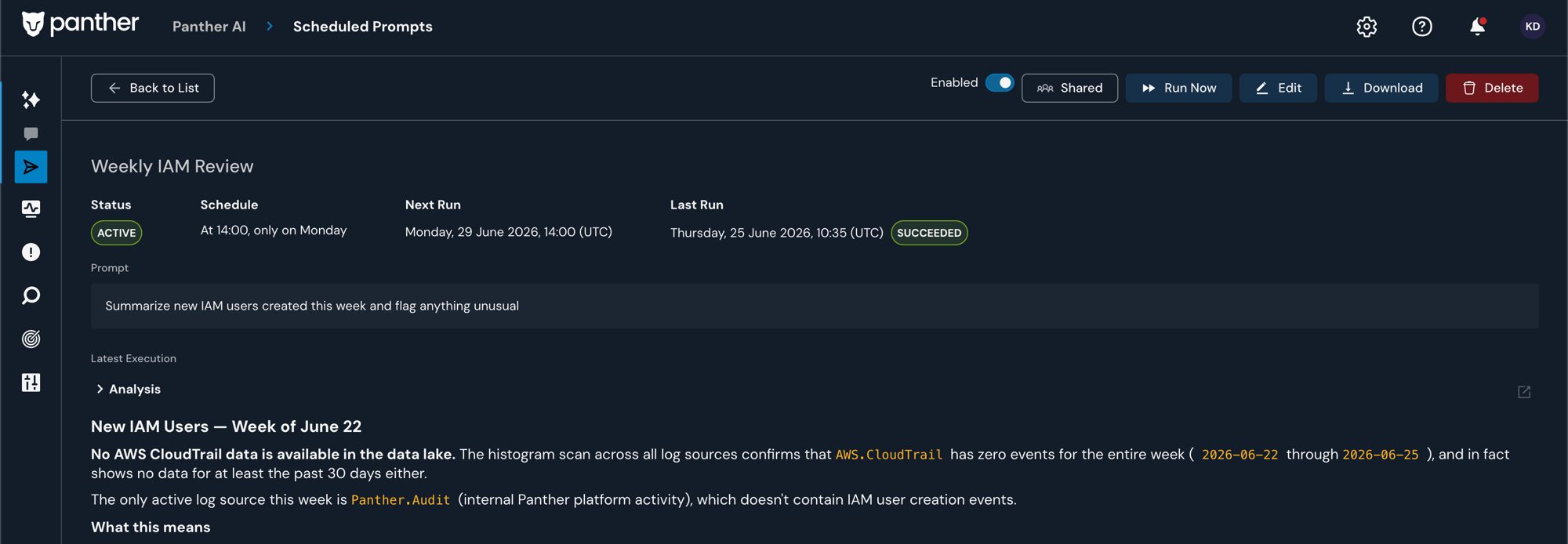
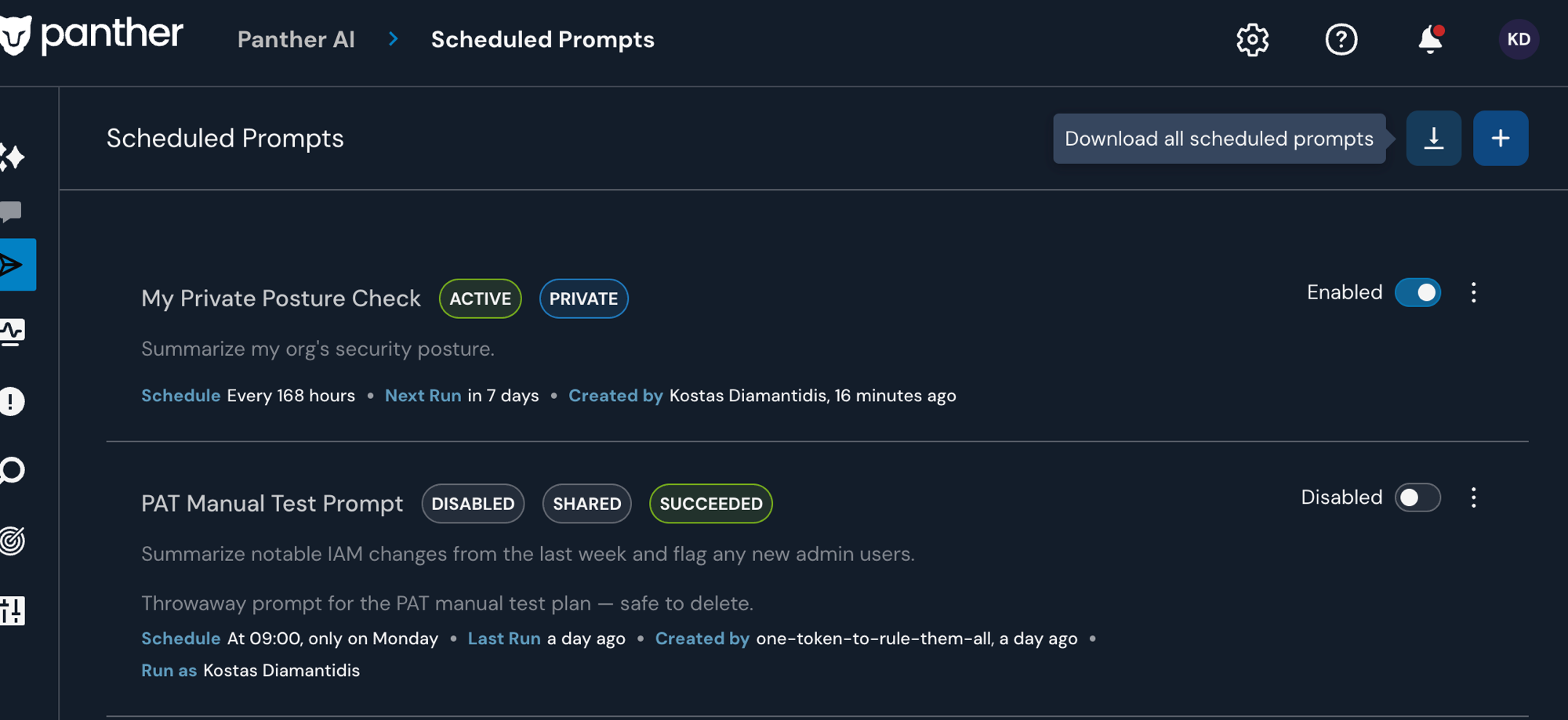
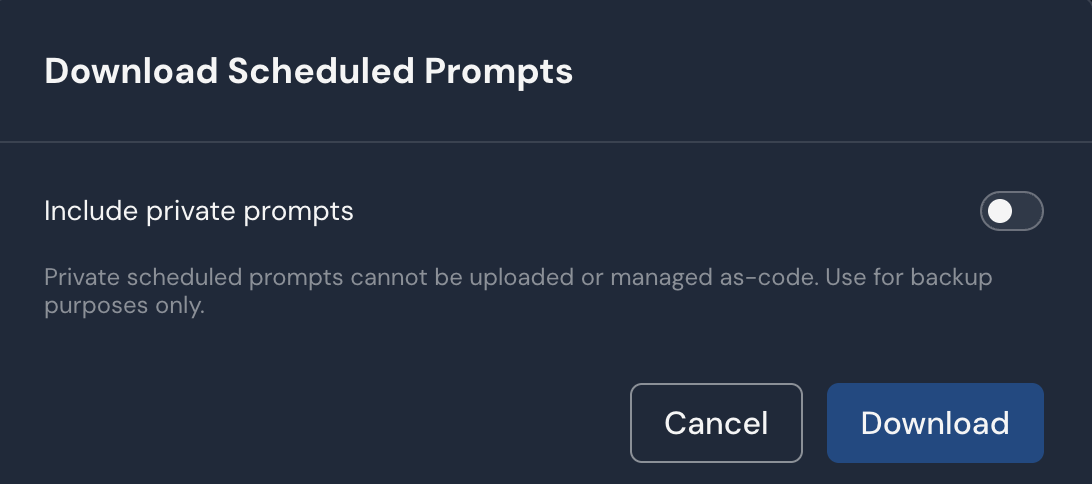
분석 유형 | 파일을 예약된 프롬프트로 식별합니다. | 다음이어야 함 scheduled_prompt. |
PromptName | 고유 식별자(업서트 키)입니다. 현재 활성 공유 프롬프트들 사이에서 고유해야 합니다. | 소문자, 숫자, 밑줄만 사용할 수 있으며, 소문자로 시작해야 합니다 (^[a-z][a-z0-9_]*$). 최대 128자. |
표시 이름 | Console에 표시되는 사람이 읽을 수 있는 레이블입니다. | 문자열, 최대 256자. |
PromptText | Panther AI에 전송되는 지시문입니다. | 문자열, 최대 10,000바이트. |
RunAsUser | 프롬프트가 실행되는 신원입니다. 대상은 다음 권한을 보유해야 합니다: Panther AI 실행 권한. 가져오기 수행자 외의 신원에 바인딩하려면 다음이 필요합니다: AI Run As. | 사용자 이메일 주소 또는 Panther API 토큰 ID(다음으로 시작): po_). |
일정 | 프롬프트가 실행될 때. | 다음 중 정확히 하나를 포함하는 객체: CronExpression 또는 RateMinutes (≥ 5), 그리고 TimeoutMinutes (1–15). 다음을 참조하세요: 크론 식. |
설명 | 선택적 설명입니다. | 문자열, 최대 2,000자. |
OutputLength | 선택 사항. 응답의 길이와 상세 수준을 제어합니다. | 다음 중 하나: small (Basic), medium (Standard), 또는 largest (Advanced). |
Private | 선택 사항입니다. 대량 업로드는 공유 전용입니다. | 다음이어야 함 false 또는 생략됨. true 가져오기 시 거부됩니다. |
사용 | 선택 사항입니다. 프롬프트가 일정에 따라 실행되는지 여부입니다. | 불리언. 기본값은 false 생략되면 기본값입니다. 다운로드에는 항상 현재 값이 명시적으로 포함되므로, 다시 가져온 프롬프트는 활성화 상태를 유지합니다. YAML을 직접 작성하고 실행하려면, 다음을 설정하세요: Enabled: true |