Google Pub/Sub 대상(베타)

Panther 콘솔에서 Google Pub/Sub를 알러트 대상으로 구성하기

개요

circle-info

Pub/Sub 알러트 대상은 Panther 버전 1.112부터 오픈 베타로 제공되며 모든 고객이 사용할 수 있습니다. 버그 보고 및 기능 요청은 Panther 지원 팀과 공유해 주세요.

대상은 룰, 정책, 시스템 상태 알림 및 룰 오류로부터 알러트를 수신하는 통합입니다. Panther는 Google Pub/Subarrow-up-right 토픽을 알러트를 받을 대상으로 구성하는 것을 지원합니다.

Panther에서 Google Pub/Sub 알러트 대상을 설정하는 방법

1단계: 생성 필요한 Google Cloud Platform(GCP) 인프라

Panther가 알러트를 메시지로 Pub/Sub 토픽에 게시하려면 토픽(새로 생성하거나 기존 토픽)과 자격 증명 파일이 필요합니다. Panther는 Google Cloud의 Workload Identity Federationarrow-up-right 또는 서비스 계정arrow-up-right.

  1. 이미 없다면, Pub/Sub 토픽 생성arrow-up-right 을(를) 만드세요.

    • 다음 명령 형식으로 gcloud CLI 도구를 사용하여 주제를 생성할 수 있습니다: gcloud pubsub topics create $TOPIC_ID

  2. 새 Google Cloud 서비스 계정 생성arrow-up-right. CLI 도구를 사용하여 계정을 생성하려면 다음 명령 형식을 사용하세요: gcloud CLI 도구를 사용하여 계정을 생성하려면 다음 명령 형식을 사용하세요:

    gcloud iam service-accounts create SA-NAME \
        --description="DESCRIPTION" \
        --display-name="DISPLAY_NAME"
    • Panther가 이 GCS 통합을 위해 생성된 인프라에 액세스하는 데 이 계정 이메일을 사용하므로 계정 이메일 주소를 기록해 두세요.

  3. 계정에 필요한 IAM 역할을 할당하세요.

    • Pub/Sub 구독과 주제가 존재하는 프로젝트에 대해 다음 권한이 필요합니다:

      pubsub.topics.publish

      roles/pubsub.publisher

      topic-name

      • 참고: 특정 리소스에 대한 권한에 조건 또는 IAM 정책을 설정할 수 있습니다. 이는 서비스 계정의 IAM 페이지(아래 예시 스크린샷 참조) 또는 특정 리소스의 페이지에서 수행할 수 있습니다. There are two section titles, "Service account details" and "Grant this service account access to project"

      • 참고: 다음 CLI 도구를 사용하여 권한을 생성할 수 있습니다 gcloud CLI 도구:

        • gcloud projects add-iam-policy-binding $PROJECT_ID --member="serviceAccount:$SERVICE_ACCOUNT_EMAIL" --role="roles/pubsub.publisher"

  4. JSON 키 파일 생성arrow-up-right 을(를) 서비스 계정용으로 생성하세요. 이 파일은 Panther가 GCP 인프라에 인증하는 데 사용됩니다.

    • gcloud CLI 도구를 사용하여 JSON 키 파일을 생성하려면 다음 명령 형식을 실행하세요: gcloud iam service-accounts keys create $KEYFILE_PATH --iam-account=$SERVICE_ACCOUNT_EMAIL

    • 대안: 위 명령은 로컬에서 실행하는 대신 GCP의 터미널에서 실행할 수 있습니다:

      1. 오른쪽 상단의 점 3개 아이콘 메뉴를 클릭한 다음 다운로드.

        • A dropdown menu is shown below a three-dots icon.

      2. 찾아보기용 폴더 아이콘을 클릭하세요.

      3. 키 파일로 이동하여 선택한 다음, 클릭하세요 다운로드.

2단계: Panther에서 Google Pub/Sub 알러트 대상 구성

  1. Panther 콘솔에서 이동: 구성 > 알러트 대상.

  2. 를 선택하고 Panther가 설치된 계정 ID를 입력하십시오. + 첫 번째 대상 추가.

    • 이미 대상(Destinations)을 생성한 경우, 새로 만들기 페이지 오른쪽 상단에서 새 대상을 추가하려면 클릭하세요.

  3. 를 선택하고 Panther가 설치된 계정 ID를 입력하십시오. Google Pub/Sub.

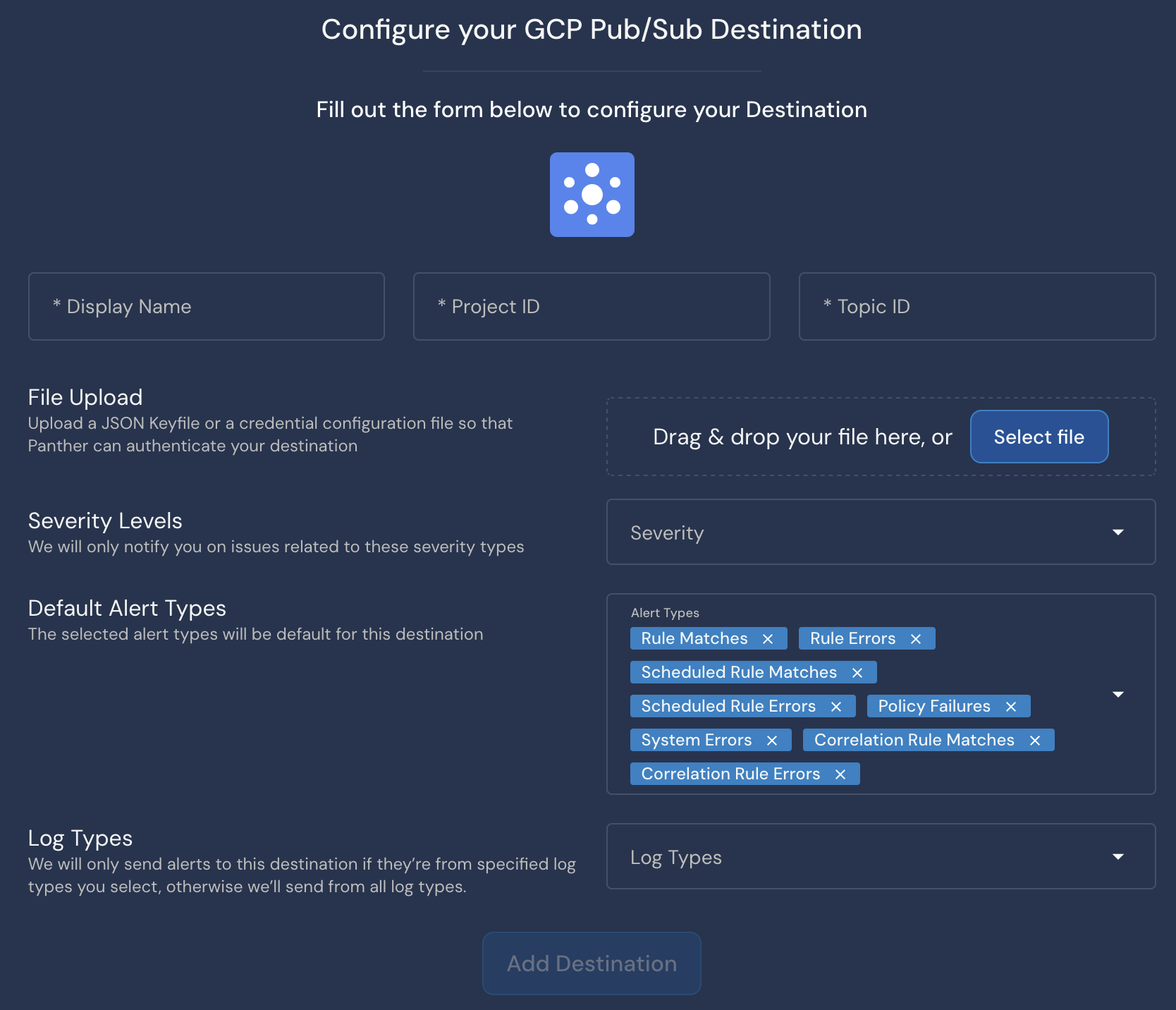
  4. Google Pub/Sub 대상을 구성하려면 양식을 작성하세요:

    • 표시 이름: 설명적인 이름을 입력하세요.

    • 프로젝트 ID: 프로젝트 ID를 입력하세요.

    • 파일 업로드: 위에서 생성한 키 파일 또는 자격 증명 구성 파일을 추가하세요. 1단계.

    • 토픽 ID: 토픽 ID를 입력하세요.

    • 심각도: 이 대상으로 전송할 알러트의 심각도 수준을 선택하세요.

    • 알러트 유형: 이 대상으로 전송할 알러트 유형을 선택하세요.

    • 로그 유형: 기본적으로 모든 로그 유형으로부터의 알러트를 전송합니다. 특정 로그 유형에서만 알러트를 전송하려면 여기서 로그 유형을 지정하세요.

    • 수동 발송 허용: 이 토글을 ON으로 설정하면 이 대상에 대해 알러트를 수동으로 전송arrow-up-right 할 수 있습니다.

      Under a "Configure your GCP Pub/Sub Destination" header is a form with various fields, like Display Name, Project ID, and Topic ID. At the bottom is an "Add Destination" button.
  5. 를 선택하고 Panther가 설치된 계정 ID를 입력하십시오. 대상 추가(Add Destination).

  6. 를 선택하고 Panther가 설치된 계정 ID를 입력하십시오. 설정 완료 설정을 완료하려면 또는 클릭하세요 테스트 알러트 전송(Send Test Alert) 설정을 테스트하려면.

대상(Destinations)에 대한 추가 정보

알러트 라우팅 순서, 대상 수정 또는 삭제, 워크플로 자동화에 대한 자세한 내용은 Panther 문서를 참조하세요: 대상(Destinations)arrow-up-right.

마지막 업데이트

도움이 되었나요?