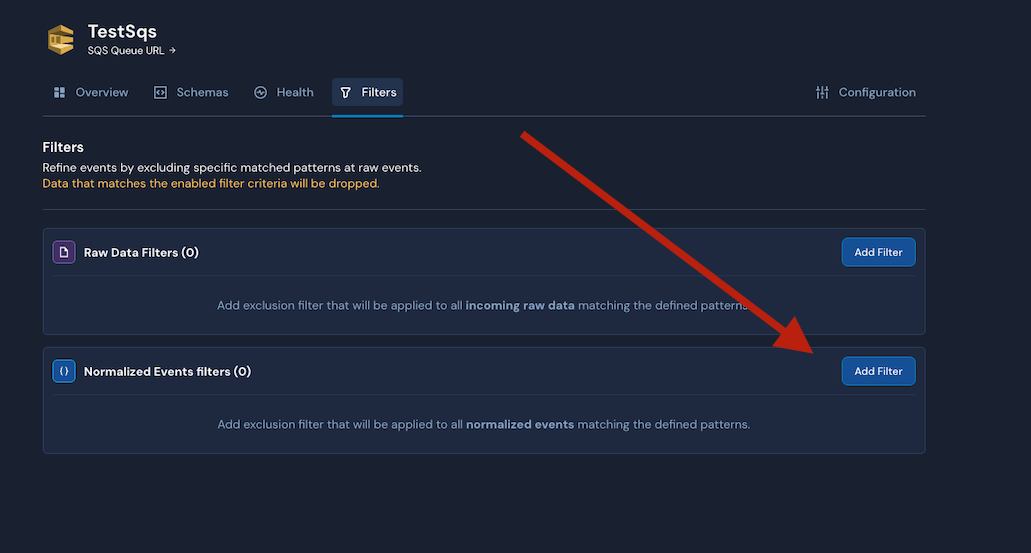
 ) 필터 이름을 편집합니다.
2. 다음 **로그 유형** 드롭다운에서 이 필터를 적용할 로그 유형을 선택합니다.
3. 다음 **조건** 드롭다운에서 선택하세요:
* **다음이면 제외**: 다음과 같은 경우 선택하세요 [제외 필터](https://docs.panther.com/ko/data-onboarding/ingestion-filters/pages/0b59297eabc410c13c8ec828556216a8d2ba11b0#inclusion-vs.-exclusion-filters).
* **다음이면 포함**: 다음과 같은 경우 선택하세요 [포함 필터](https://docs.panther.com/ko/data-onboarding/ingestion-filters/pages/0b59297eabc410c13c8ec828556216a8d2ba11b0#inclusion-vs.-exclusion-filters).
* 포함 필터의 경우 모든 것이 *일치하지 않는* 삭제되며 다시 수집할 방법이 없습니다.
4. 클릭합니다 **필터 추가**, 그런 다음 필터를 구성하세요:
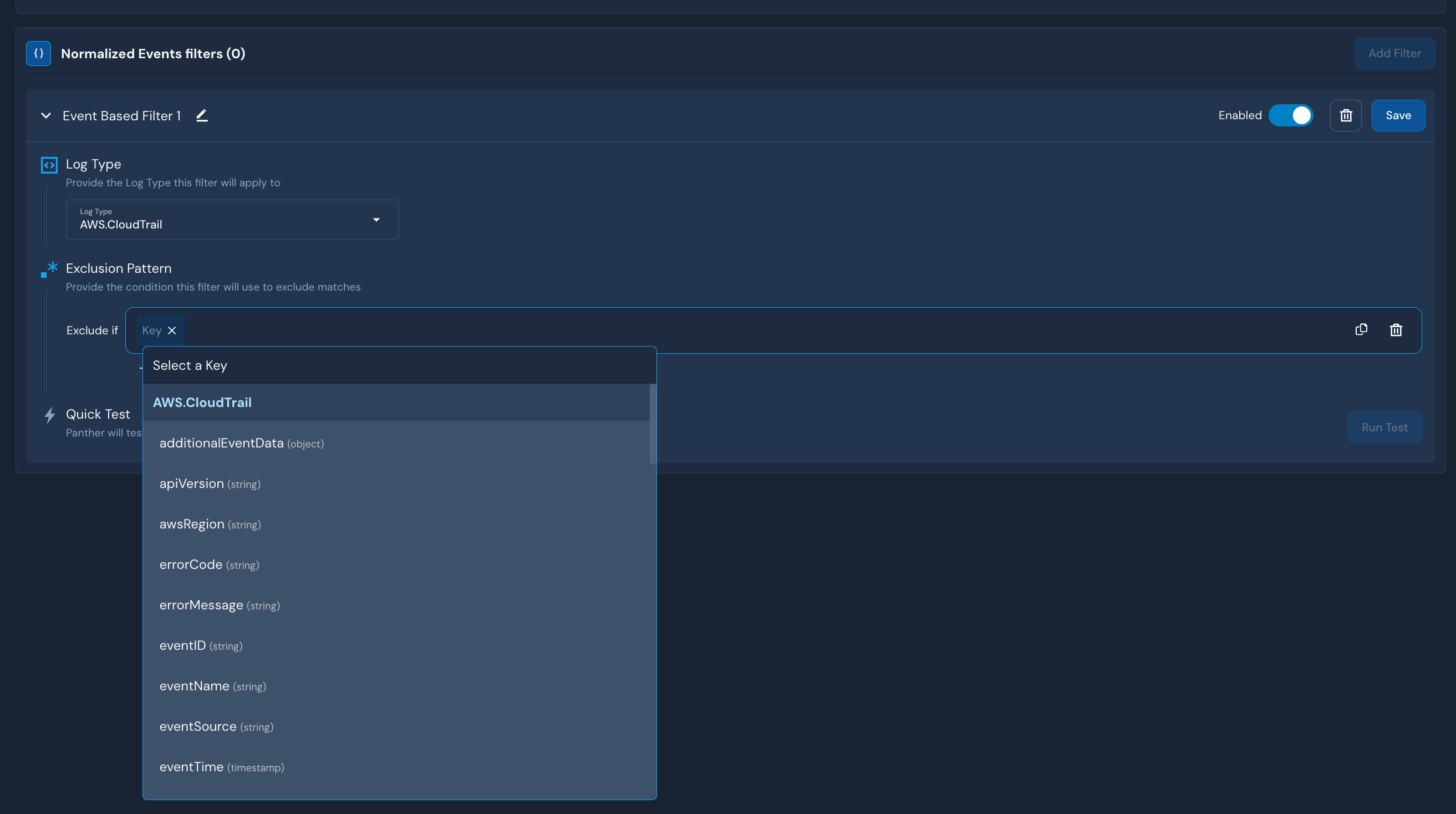
1. 드롭다운에서 이벤트 필드를 선택합니다. 선택한 로그 유형의 필드만 표시됩니다.
2. 드롭다운 메뉴에서 연산자를 선택합니다.
* 드롭다운 옵션은 선택한 필드의 데이터 유형에 적용 가능한 항목으로 제한됩니다. 다음을 참조하세요: [지원되는 필드 유형 및 연산자](#supported-field-types-and-operators), 아래.
3. 선택한 연산자에 값이 필요한 경우 값을 입력합니다.
4. 다른 필터 식을 만들려면:
* 다음을 만들려면 `AND` 필터를 만들려면, 방금 만든 식 바깥쪽(하지만 같은 가로 막대 안)을 클릭하거나 다음을 누르세요: `TAB`.
* 다음을 만들려면 `OR` 필터를 만들려면, 클릭하세요 **+ OR 조건 추가**.
) 필터 이름을 편집합니다.
2. 다음 **로그 유형** 드롭다운에서 이 필터를 적용할 로그 유형을 선택합니다.
3. 다음 **조건** 드롭다운에서 선택하세요:
* **다음이면 제외**: 다음과 같은 경우 선택하세요 [제외 필터](https://docs.panther.com/ko/data-onboarding/ingestion-filters/pages/0b59297eabc410c13c8ec828556216a8d2ba11b0#inclusion-vs.-exclusion-filters).
* **다음이면 포함**: 다음과 같은 경우 선택하세요 [포함 필터](https://docs.panther.com/ko/data-onboarding/ingestion-filters/pages/0b59297eabc410c13c8ec828556216a8d2ba11b0#inclusion-vs.-exclusion-filters).
* 포함 필터의 경우 모든 것이 *일치하지 않는* 삭제되며 다시 수집할 방법이 없습니다.
4. 클릭합니다 **필터 추가**, 그런 다음 필터를 구성하세요:
1. 드롭다운에서 이벤트 필드를 선택합니다. 선택한 로그 유형의 필드만 표시됩니다.
2. 드롭다운 메뉴에서 연산자를 선택합니다.
* 드롭다운 옵션은 선택한 필드의 데이터 유형에 적용 가능한 항목으로 제한됩니다. 다음을 참조하세요: [지원되는 필드 유형 및 연산자](#supported-field-types-and-operators), 아래.
3. 선택한 연산자에 값이 필요한 경우 값을 입력합니다.
4. 다른 필터 식을 만들려면:
* 다음을 만들려면 `AND` 필터를 만들려면, 방금 만든 식 바깥쪽(하지만 같은 가로 막대 안)을 클릭하거나 다음을 누르세요: `TAB`.
* 다음을 만들려면 `OR` 필터를 만들려면, 클릭하세요 **+ OR 조건 추가**.
| 필드 데이터 유형 | 지원되는 연산자 | 참고 |
|---|---|---|
문자열 |
| null 값은 무시됩니다.예: 필터가 "animal" IS "bear" 이면 페이로드 {"animal": null} 일치하지 않습니다.하지만 필터 "animal" IS NOT "bear" 는 역시 일치하지 않습니다. |
| null 값은 무시됩니다.예: 필터가 "animal" IS EMPTY 이면 페이로드 {"animal": null} 일치하지 않습니다.하지만 필터 "animal" IS NOT EMPTY 는 역시 일치하지 않습니다. | |
| 필터 토큰의 공백은 무시됩니다! 예: 필터가 | |
| null 페이로드의 값은 일치하지 않습니다 두 경우 모두에서 하위 문자열이 있음 및 에 하위 문자열이 없음예:. 두 필터 모두 "animal" 하위 문자열 있음 "bear" 및 "animal" 하위 문자열이 없음 "bear" 페이로드와 일치하지 않습니다 {"animal": null} | |
| 명시적인 "null" 문자열도 처리되며 일치하는 것으로 간주됩니다 | |
| ||
boolean |
| |
| 명시적인 "null" 문자열도 처리되며 일치하는 것으로 간주됩니다 | |
숫자( 정수, 빅정수, smallint, float) |
| |
| ||
| ||
| 명시적인 "null" 문자열도 처리되며 일치하는 것으로 간주됩니다 | |
타임스탬프 |
| |
| 명시적인 "null" 문자열도 처리되며 일치하는 것으로 간주됩니다 | |
array |
| 중첩 필드에 대한 필터링이 지원됩니다 하위 문자열 기준으로! 예: 필터가 "animals"에 "wolf"가 포함됨 이면 페이로드 {"animals": ["dog", "wolf"]} 는 일치합니다. 하지만 페이로드 {"animals": ["dog", "werewolf"]} 는 도 일치합니다.또한 페이로드에서 누락된 필드는 다음과 일치하지 않습니다 없음 필터입니다.예: 다음과 같은 필터는 "animals"에 "bear" 없음, 는 일치하지 않습니다 다음과 같은 페이로드와 {"irrelevant": "something-else"}.또한 모든 중첩 필드는 문자열로 강제 변환됩니다. 예: 다음과 같은 필터는 "animals"에 "1" 있음, 는 두 경우 모두와 일치합니다 이러한 페이로드 {"animals": ["1","2"]}, {"animals": [1,2]}, |
| 명시적인 "null" 문자열도 처리되며 일치하는 것으로 간주됩니다 | |
object |
| 중첩 필드에 대한 필터링이 지원됩니다 하위 문자열 기준으로 처리되며, 키와 값 모두 고려됩니다! 예: 필터가 "animal"에 "werewolf" 포함 이면 페이로드 {"animal": {"type": "werewolf"}} 는 일치합니다. 하지만 페이로드{"animal": {"werewolf": {"age": 3}}} 는 도 일치합니다. |
| 명시적인 "null" 문자열도 처리되며 일치하는 것으로 간주됩니다 | |
json |
| 중첩 필드에 대한 필터링은 다음 조건에서 지원됩니다 포함함 조건. 이는 또한 작동합니다 하위 문자열 기준으로 처리되며, 키와 값 모두 고려됩니다!예: 필터가 "animals"에 "wolf"가 포함됨 이면 페이로드 {"animals": ["dog", "wolf"]} 는 일치합니다. 하지만 페이로드 {"animals": ["dog", "werewolf"]} 는 도 일치합니다.JSON 유형 필드는 다음과 같이 표시됩니다 object 정규화된 필터 UI에서 |
| 명시적인 "null" 문자열도 처리되며 일치하는 것으로 간주됩니다 |