> For the complete documentation index, see [llms.txt](https://docs.panther.com/llms.txt). Markdown versions of documentation pages are available by appending `.md` to page URLs; this page is available as [Markdown](https://docs.panther.com/ko/data-onboarding/supported-logs/microsoft365.md).
# Microsoft 365 로그
Panther는 Microsoft 365에서 로그를 직접 가져오는 것을 지원합니다
## 개요
Panther는 Microsoft의 [Office 365 Management Activity API](https://docs.microsoft.com/en-us/office/office-365-management-api/office-365-management-activity-api-reference). Panther는 5분마다 API를 조회합니다.
## Panther에 Microsoft 365 로그를 온보딩하는 방법
{% hint style="warning" %}
해당 [Microsoft 365 API](https://learn.microsoft.com/en-us/office/office-365-management-api/office-365-management-activity-api-reference#list-available-content) 최대 7일 전의 로그를 가져올 수 있습니다. Panther의 Microsoft 365 소스가 7일 이상 인증되지 않은 상태가 되면, 인증이 다시 설정되는 즉시 이전 7일의 데이터가 백필됩니다.
{% endhint %}
### 사전 요구 사항
* [감사 로깅 활성화](https://learn.microsoft.com/en-us/purview/audit-log-enable-disable?tabs=microsoft-purview-portal) Office 365 관리 포털의 Security and Compliance Center를 통해 Microsoft 365 테넌시에 대해
### 1단계: Microsoft Entra ID에서 애플리케이션 등록하기
1. 로그인하세요 [Azure 포털에](https://portal.azure.com) 그리고 다음으로 이동합니다 **Microsoft Entra ID** 서비스.\

2. 클릭 **앱 등록** 왼쪽 사이드바에서 다음을 클릭한 다음 **새 등록**.
3. 애플리케이션에 기억하기 쉬운 이름을 입력합니다. **지원되는 계정 유형** 필드에서 다음을 선택합니다 `이 조직 디렉터리의 계정만`.
4. 클릭 **등록**.
5. 왼쪽 사이드바에서 다음을 클릭합니다 **인증서 및 비밀**. 그런 다음 다음을 클릭합니다 **새 클라이언트 암호**.
* 비밀에 대한 설명을 추가합니다(예: Panther 통합).
* 다음으로 설정합니다 **만료** 필드를 다음으로 `24개월`.
6. 클릭 **추가**.
* 이 페이지를 벗어나면 클라이언트 암호가 숨겨지므로 다음을 복사해 두세요 **값** 필드(아닌 **Secret ID** 필드)를 계속하기 전에.
7. 왼쪽 사이드바에서 다음을 클릭합니다 **API 권한** 그리고 그런 다음 **권한 추가**. 찾아서 다음을 클릭합니다 **Office 365 Management APIs**.
8. 클릭 **위임된 권한** 그리고 모든 권한을 선택합니다: *ActivityFeed.Read, ActivityFeed.ReadDlp, ServiceHealth.Read*.\

9. 클릭 **애플리케이션 권한** 그리고 모든 권한을 선택합니다: *ActivityFeed.Read, ActivityFeed.ReadDlp, ServiceHealth.Read*.
10. 클릭 **권한 추가** 하단에서.
* 두 가지 모두 추가했는지 확인하세요 **위임된** 및 **애플리케이션** 이전 두 단계에서의 권한을.
11. 클릭 **관리자 동의 부여** API 권한 페이지에서.\

12. 동의가 부여되면 다음을 클릭합니다 **개요** 왼쪽 사이드바의 탭을 클릭하여 다음을 확인합니다 **애플리케이션(클라이언트) ID** 및 **디렉터리(테넌트) ID**. 다음 단계에서 이 정보를 Panther에 제공해야 합니다.\

### 2단계: Panther에서 새 Microsoft 소스 만들기
1. Panther Console의 왼쪽 탐색 모음에서 다음을 클릭합니다 **로그 소스**.
2. 클릭 **새로 만들기.**
3. "Microsoft 365"를 검색한 다음 해당 타일을 클릭합니다.
4. 슬라이드 아웃 패널에서 다음을 클릭합니다 **설정 시작**.
5. 다음 화면에서 소스에 대한 설명이 포함된 이름을 입력합니다(예: `내 Microsoft 365 로그` 그리고 수집할 로그 유형을 선택합니다.
6. 클릭 **설정**.
7. 다음에서 **자격 증명** 페이지에서 다음 필드에 값을 입력합니다:
* **클라이언트 ID**
* **테넌트 ID**
* **클라이언트 암호**
8. 클릭 **설정**. 성공 화면으로 이동합니다:
* 선택적으로 하나 이상의 [디택션 팩](https://docs.panther.com/detections/panther-managed/packs).
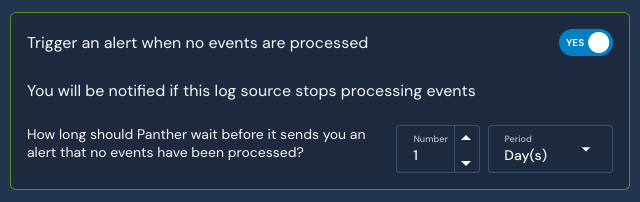
* 해당 **이벤트가 처리되지 않을 때 알러트를 트리거** 설정의 기본값은 **예**. 이 기능을 활성화한 상태로 두는 것을 권장합니다. 일정 시간이 지나 로그 소스에서 데이터 흐름이 중단되면 알러트를 받게 됩니다. 시간 범위는 구성할 수 있으며 기본값은 24시간입니다.
{% hint style="warning" %}
통합이 생성된 후 Microsoft API가 데이터를 처음으로 제공하기까지 최대 12시간이 걸릴 수 있습니다.
{% endhint %}
## 지원되는 로그 유형
### Microsoft365.Audit.AzureActiveDirectory
Microsoft Entra ID 감사 이벤트.
참조: [Management Activity API 스키마에 대한 Microsoft 문서.](https://docs.microsoft.com/en-us/office/office-365-management-api/office-365-management-activity-api-schema)
```yaml
스키마: Microsoft365.Audit.AzureActiveDirectory
파서:
네이티브:
이름: Microsoft365.Audit.AzureActiveDirectory
설명: Azure Active Directory 감사 이벤트.
referenceURL: https://docs.microsoft.com/en-us/office/office-365-management-api/office-365-management-activity-api-schema
필드:
- 이름: Id
필수: true
설명: 감사 레코드의 고유 식별자.
유형: 문자열
- 이름: RecordType
필수: true
설명: 레코드에 표시된 작업 유형입니다. 감사 로그 레코드 유형에 대한 자세한 내용은 https://docs.microsoft.com/en-us/office/office-365-management-api/office-365-management-activity-api-schema#auditlogrecordtype를 참조하세요.
유형: 정수
- 이름: CreationTime
필수: true
설명: 사용자가 활동을 수행한 시점의 협정 세계시(UTC) 날짜 및 시간입니다.
유형: 타임스탬프
timeFormat: layout=2006-01-02T15:04:05
isEventTime: true
- 이름: Operation
필수: true
설명: 사용자 또는 관리자 활동의 이름입니다.
유형: 문자열
- 이름: OrganizationId
필수: true
설명: 조직의 Office 365 테넌트에 대한 GUID입니다. 이 값은 Office 365 서비스와 관계없이 항상 조직에 대해 동일합니다.
유형: 문자열
- 이름: UserType
필수: true
설명: 작업을 수행한 사용자의 유형입니다. 사용자 유형에 대한 자세한 내용은 https://docs.microsoft.com/en-us/office/office-365-management-api/office-365-management-activity-api-schema#user-type를 참조하세요.
유형: 정수
- 이름: UserKey
설명: UserId 속성에 식별된 사용자의 대체 ID입니다. 예를 들어 이 속성은 SharePoint, OneDrive for Business, Exchange에서 사용자가 수행한 이벤트의 경우 passport unique ID(PUID)로 채워집니다. 또한 이 속성은 다른 서비스에서 발생한 이벤트나 시스템 계정이 수행한 이벤트의 경우 UserID 속성과 동일한 값을 지정할 수도 있습니다.
유형: 문자열
지표:
- username
- 이름: Workload
설명: 활동이 발생한 Office 365 서비스입니다.
유형: 문자열
- 이름: ResultStatus
설명: 작업(Operation 속성에 지정됨)이 성공했는지 여부를 나타냅니다. 가능한 값은 Succeeded, PartiallySucceeded, Failed입니다. Exchange 관리자 활동의 경우 값은 True 또는 False입니다.
유형: 문자열
- 이름: ObjectId
설명: SharePoint 및 OneDrive for Business 활동의 경우 사용자가 액세스한 파일 또는 폴더의 전체 경로 이름입니다. Exchange 관리자 감사 로깅의 경우 cmdlet에 의해 수정된 개체의 이름입니다.
유형: 문자열
- 이름: UserId
설명: 기록이 생성되도록 만든 작업(Operation 속성에 지정됨)을 수행한 사용자의 UPN(User Principal Name)입니다. 예: my_name@my_domain_name. 시스템 계정(SHAREPOINT\\system 또는 NT AUTHORITY\\SYSTEM 등)이 수행한 활동의 기록도 포함됩니다. SharePoint에서 UserId 속성에 표시되는 다른 값은 app@sharepoint입니다. 이는 활동을 수행한 "사용자"가 SharePoint에서 사용자, 관리자 또는 서비스를 대신하여 조직 전체 작업(예: SharePoint 사이트 또는 OneDrive 계정 검색)을 수행하는 데 필요한 권한을 가진 애플리케이션임을 나타냅니다.
유형: 문자열
지표:
- username
- 이름: ClientIP
설명: 활동이 기록될 때 사용된 장치의 IP 주소입니다. IP 주소는 IPv4 또는 IPv6 주소 형식으로 표시됩니다. 일부 서비스의 경우 이 속성에 표시되는 값은 사용자를 대신하여 서비스에 호출하는 신뢰할 수 있는 애플리케이션(예: Office on the web 앱)의 IP 주소일 수 있으며, 활동을 수행한 사람이 사용한 장치의 IP 주소가 아닐 수 있습니다. 또한 Azure Active Directory 관련 이벤트의 경우 IP 주소는 기록되지 않으며 ClientIP 속성의 값은 null입니다.
유형: 문자열
지표:
- ip
- 이름: Scope
설명: 이 이벤트는 호스팅된 M365 서비스 또는 온프레미스 서버에서 생성되었습니까? 가능한 값은 online과 onprem입니다. 현재 온프레미스에서 M365로 이벤트를 전송하는 워크로드는 SharePoint뿐입니다.
유형: 문자열
- 이름: AppAccessContext
설명: 작업을 수행한 사용자 또는 서비스 주체의 애플리케이션 컨텍스트입니다.
유형: 객체
필드:
- 이름: AADSessionId
설명: 앱이 사용자를 대신하여 수행한 AAD 로그인의 Azure Active Directory(AAD) SessionId입니다.
유형: 문자열
- 이름: APIId
설명: 리소스에 액세스하는 데 사용된 API 경로의 Id입니다. 예를 들어 Microsoft Graph API를 통한 액세스가 있습니다.
유형: 문자열
- 이름: ClientAppId
설명: 사용자를 대신하여 액세스를 수행한 AAD 앱의 Id입니다.
유형: 문자열
- 이름: ClientAppName
설명: 사용자를 대신하여 액세스를 수행한 AAD 앱의 이름입니다.
유형: 문자열
- 이름: CorrelationId
설명: Microsoft 365 서비스 전반에서 특정 사용자의 작업을 상관시키는 데 사용할 수 있는 식별자입니다.
유형: 문자열
지표:
- trace_id
- 이름: AzureActiveDirectoryEventType
필수: true
설명: Azure AD 이벤트의 유형입니다.
유형: 정수
- 이름: ExtendedProperties
설명: Azure AD 이벤트의 확장 속성입니다.
유형: 배열
요소:
유형: 객체
필드:
- 이름: Name
설명: 이름 필드
유형: 문자열
- 이름: Value
설명: 값 필드
유형: 문자열
- 이름: ModifiedProperties
설명: 이 속성은 관리자 이벤트에 포함됩니다. 이 속성에는 수정된 속성의 이름, 수정된 속성의 새 값, 수정된 속성의 이전 값이 포함됩니다.
유형: 배열
요소:
유형: JSON
- 이름: DeviceProperties
설명: Azure AD 이벤트의 장치 속성입니다.
유형: 배열
요소:
유형: 객체
필드:
- 이름: Name
설명: 이름 필드
유형: 문자열
- 이름: Value
설명: 값 필드
유형: 문자열
- 이름: Application
설명: Office 15와 같이 계정 로그인 이벤트를 트리거하는 애플리케이션입니다.
유형: 문자열
- 이름: Client
설명: 계정 로그인 이벤트에 사용된 클라이언트 장치, 장치 OS 및 장치 브라우저에 대한 세부 정보입니다.
유형: 문자열
- 이름: LoginStatus
설명: 이 속성은 OrgIdLogon.LoginStatus에서 직접 가져온 것입니다. 다양한 흥미로운 로그인 실패의 매핑은 알러트 알고리즘으로 수행할 수 있습니다.
유형: 정수
- 이름: UserDomain
설명: 테넌트 식별 정보(TII).
유형: 문자열
- 이름: Actor
설명: 작업을 수행한 사용자 또는 서비스 주체입니다.
유형: 배열
요소:
유형: 객체
필드:
- 이름: ID
설명: 유형에 따른 ID의 값입니다.
유형: 문자열
지표:
- username
- 이름: Type
설명: ID의 유형입니다.
유형: 정수
- 이름: ActorContextId
설명: 액터가 속한 조직의 GUID입니다.
유형: 문자열
- 이름: ActorIpAddress
설명: 액터의 IP 주소이며 IPV4 또는 IPV6 주소 형식입니다.
유형: 문자열
지표:
- ip
- 이름: InterSystemsId
설명: Office 365 서비스 내의 구성 요소 전반에서 작업을 추적하는 GUID입니다.
유형: 문자열
- 이름: IntraSystemId
설명: 작업을 추적하기 위해 Azure Active Directory에서 생성한 GUID입니다.
유형: 문자열
- 이름: SupportTicketId
설명: "대리 수행(act-on-behalf-of)" 상황에서 이 작업에 대한 고객 지원 티켓 ID입니다.
유형: 문자열
- 이름: Target
설명: 작업(Operation 속성으로 식별됨)이 수행된 사용자입니다.
유형: 배열
요소:
유형: 객체
필드:
- 이름: ID
설명: 유형에 따른 ID의 값입니다.
유형: 문자열
지표:
- username
- 이름: Type
설명: ID의 유형입니다.
유형: 정수
- 이름: TargetContextId
설명: 대상 사용자가 속한 조직의 GUID입니다.
유형: 문자열
- 이름: ApplicationId
설명: 로그인을 요청하는 애플리케이션을 나타내는 GUID입니다. 표시 이름은 Azure Active Directory Graph API를 통해 조회할 수 있습니다.
유형: 문자열
- 이름: ErrorCode
설명: 실패한 로그인(Operation 속성의 값이 UserLoginFailed인 경우)에 대해 이 속성에는 Azure Active Directory STS(AADSTS) 오류 코드가 포함됩니다. 값 0은 성공한 로그인을 나타냅니다.
유형: 문자열
- 이름: LogonError
설명: 실패한 로그인에 대해 이 속성에는 실패한 로그인 이유에 대한 사용자가 읽을 수 있는 설명이 포함됩니다.
유형: 문자열
```
### Microsoft365.Audit.Exchange
Microsoft Exchange 감사 이벤트.
참조: [Management Activity API 스키마에 대한 Microsoft 문서.](https://docs.microsoft.com/en-us/office/office-365-management-api/office-365-management-activity-api-schema)
```yaml
스키마: Microsoft365.Audit.Exchange
파서:
네이티브:
이름: Microsoft365.Audit.Exchange
설명: Microsoft Exchange 감사 이벤트.
referenceURL: https://docs.microsoft.com/en-us/office/office-365-management-api/office-365-management-activity-api-schema
필드:
- 이름: Id
필수: true
설명: 감사 레코드의 고유 식별자.
유형: 문자열
- 이름: RecordType
필수: true
설명: 레코드에 표시된 작업 유형입니다. 감사 로그 레코드 유형에 대한 자세한 내용은 https://docs.microsoft.com/en-us/office/office-365-management-api/office-365-management-activity-api-schema#auditlogrecordtype를 참조하세요.
유형: 정수
- 이름: CreationTime
필수: true
설명: 사용자가 활동을 수행한 시점의 협정 세계시(UTC) 날짜 및 시간입니다.
유형: 타임스탬프
timeFormat: layout=2006-01-02T15:04:05
isEventTime: true
- 이름: Operation
필수: true
설명: 사용자 또는 관리자 활동의 이름입니다.
유형: 문자열
- 이름: OrganizationId
필수: true
설명: 조직의 Office 365 테넌트에 대한 GUID입니다. 이 값은 Office 365 서비스와 관계없이 항상 조직에 대해 동일합니다.
유형: 문자열
- 이름: UserType
필수: true
설명: 작업을 수행한 사용자의 유형입니다. 사용자 유형에 대한 자세한 내용은 https://docs.microsoft.com/en-us/office/office-365-management-api/office-365-management-activity-api-schema#user-type를 참조하세요.
유형: 정수
- 이름: UserKey
설명: UserId 속성에 식별된 사용자의 대체 ID입니다. 예를 들어 이 속성은 SharePoint, OneDrive for Business, Exchange에서 사용자가 수행한 이벤트의 경우 passport unique ID(PUID)로 채워집니다. 또한 이 속성은 다른 서비스에서 발생한 이벤트나 시스템 계정이 수행한 이벤트의 경우 UserID 속성과 동일한 값을 지정할 수도 있습니다.
유형: 문자열
지표:
- username
- 이름: Workload
설명: 활동이 발생한 Office 365 서비스입니다.
유형: 문자열
- 이름: ResultStatus
설명: 작업(Operation 속성에 지정됨)이 성공했는지 여부를 나타냅니다. 가능한 값은 Succeeded, PartiallySucceeded, Failed입니다. Exchange 관리자 활동의 경우 값은 True 또는 False입니다.
유형: 문자열
- 이름: ObjectId
설명: SharePoint 및 OneDrive for Business 활동의 경우 사용자가 액세스한 파일 또는 폴더의 전체 경로 이름입니다. Exchange 관리자 감사 로깅의 경우 cmdlet에 의해 수정된 개체의 이름입니다.
유형: 문자열
- 이름: UserId
설명: 기록이 생성되도록 만든 작업(Operation 속성에 지정됨)을 수행한 사용자의 UPN(User Principal Name)입니다. 예: my_name@my_domain_name. 시스템 계정(SHAREPOINT\\system 또는 NT AUTHORITY\\SYSTEM 등)이 수행한 활동의 기록도 포함됩니다. SharePoint에서 UserId 속성에 표시되는 다른 값은 app@sharepoint입니다. 이는 활동을 수행한 "사용자"가 SharePoint에서 사용자, 관리자 또는 서비스를 대신하여 조직 전체 작업(예: SharePoint 사이트 또는 OneDrive 계정 검색)을 수행하는 데 필요한 권한을 가진 애플리케이션임을 나타냅니다.
유형: 문자열
지표:
- username
- 이름: ClientIP
설명: 활동이 기록될 때 사용된 장치의 IP 주소입니다. IP 주소는 IPv4 또는 IPv6 주소 형식으로 표시됩니다. 일부 서비스의 경우 이 속성에 표시되는 값은 사용자를 대신하여 서비스에 호출하는 신뢰할 수 있는 애플리케이션(예: Office on the web 앱)의 IP 주소일 수 있으며, 활동을 수행한 사람이 사용한 장치의 IP 주소가 아닐 수 있습니다. 또한 Azure Active Directory 관련 이벤트의 경우 IP 주소는 기록되지 않으며 ClientIP 속성의 값은 null입니다.
유형: 문자열
지표:
- ip
- 이름: Scope
설명: 이 이벤트는 호스팅된 M365 서비스 또는 온프레미스 서버에서 생성되었습니까? 가능한 값은 online과 onprem입니다. 현재 온프레미스에서 M365로 이벤트를 전송하는 워크로드는 SharePoint뿐입니다.
유형: 문자열
- 이름: AppAccessContext
설명: 작업을 수행한 사용자 또는 서비스 주체의 애플리케이션 컨텍스트입니다.
유형: 객체
필드:
- 이름: AADSessionId
설명: 앱이 사용자를 대신하여 수행한 AAD 로그인의 Azure Active Directory(AAD) SessionId입니다.
유형: 문자열
- 이름: APIId
설명: 리소스에 액세스하는 데 사용된 API 경로의 Id입니다. 예를 들어 Microsoft Graph API를 통한 액세스가 있습니다.
유형: 문자열
- 이름: ClientAppId
설명: 사용자를 대신하여 액세스를 수행한 AAD 앱의 Id입니다.
유형: 문자열
- 이름: ClientAppName
설명: 사용자를 대신하여 액세스를 수행한 AAD 앱의 이름입니다.
유형: 문자열
- 이름: CorrelationId
설명: Microsoft 365 서비스 전반에서 특정 사용자의 작업을 상관시키는 데 사용할 수 있는 식별자입니다.
유형: 문자열
지표:
- trace_id
- 이름: ModifiedObjectResolvedName
설명: 이것은 cmdlet에 의해 수정된 개체의 사용자 친화적 이름입니다. cmdlet이 개체를 수정하는 경우에만 기록됩니다.
유형: 문자열
- 이름: Parameters
설명: Operations 속성에 식별된 cmdlet과 함께 사용된 모든 매개 변수의 이름과 값입니다.
유형: 배열
요소:
유형: 객체
필드:
- 이름: Name
설명: 이름 필드
유형: 문자열
- 이름: Value
설명: 값 필드
유형: 문자열
- 이름: ModifiedProperties
설명: 이 속성은 관리자 이벤트에 포함됩니다. 이 속성에는 수정된 속성의 이름, 수정된 속성의 새 값, 수정된 개체의 이전 값이 포함됩니다.
유형: 배열
요소:
유형: JSON
- 이름: ExternalAccess
필수: true
설명: cmdlet이 조직 내 사용자, Microsoft 데이터 센터 직원 또는 데이터 센터 서비스 계정, 혹은 위임된 관리자에 의해 실행되었는지 지정합니다. 값 False는 cmdlet이 조직 내의 누군가에 의해 실행되었음을 나타냅니다. 값 True는 cmdlet이 데이터 센터 직원, 데이터 센터 서비스 계정 또는 위임된 관리자에 의해 실행되었음을 나타냅니다.
유형: 불리언
- 이름: OriginatingServer
설명: cmdlet이 실행된 서버의 이름입니다.
유형: 문자열
- 이름: OrganizationName
설명: 테넌트의 이름입니다.
유형: 문자열
지표:
- username
- 이름: LogonType
설명: 사서함에 액세스하고 기록된 작업을 수행한 사용자의 유형을 나타냅니다.
유형: 정수
- 이름: InternalLogonType
설명: 내부 사용 전용입니다.
유형: 정수
- 이름: MailboxGuid
설명: 액세스된 사서함의 Exchange GUID입니다.
유형: 문자열
- 이름: MailboxOwnerUPN
설명: 액세스된 사서함의 소유자 이메일 주소입니다.
유형: 문자열
지표:
- username
- 이름: MailboxOwnerSid
설명: 사서함 소유자의 SID입니다.
유형: 문자열
지표:
- username
- 이름: MailboxOwnerMasterAccountSid
설명: 사서함 소유자 계정의 마스터 계정 SID입니다.
유형: 문자열
지표:
- username
- 이름: LogonUserSid
설명: 작업을 수행한 사용자의 SID입니다.
유형: 문자열
지표:
- username
- 이름: LogonUserDisplayName
설명: 작업을 수행한 사용자의 사용자 친화적 이름입니다.
유형: 문자열
- 이름: ClientInfoString
설명: 작업을 수행하는 데 사용된 이메일 클라이언트에 대한 정보입니다. 예: 브라우저 버전, Outlook 버전, 모바일 장치 정보.
유형: 문자열
- 이름: ClientIPAddress
설명: 작업이 기록될 때 사용된 장치의 IP 주소입니다. IP 주소는 IPv4 또는 IPv6 주소 형식으로 표시됩니다.
유형: 문자열
지표:
- ip
- 이름: ClientMachineName
설명: Outlook 클라이언트를 호스팅하는 컴퓨터 이름입니다.
유형: 문자열
지표:
- hostname
- 이름: ClientProcessName
설명: 사서함에 액세스하는 데 사용된 이메일 클라이언트입니다.
유형: 문자열
- 이름: ClientVersion
설명: 이메일 클라이언트의 버전입니다.
유형: 문자열
- 이름: Folder
설명: 항목 그룹이 위치한 폴더입니다.
유형: 객체
필드:
- 이름: Id
설명: 폴더 개체의 저장소 ID입니다.
유형: 문자열
- 이름: Path
설명: 액세스된 메시지가 있는 사서함 폴더의 이름입니다.
유형: 문자열
- 이름: FolderItems
설명: FolderItems 필드
유형: JSON
- 이름: CrossMailboxOperations
설명: 작업에 둘 이상의 사서함이 관련되었는지 나타냅니다.
유형: 불리언
- 이름: DestMailboxId
설명: CrossMailboxOperations 매개 변수가 True인 경우에만 설정됩니다. 대상 사서함 GUID를 지정합니다.
유형: 문자열
- 이름: DestMailboxOwnerUPN
설명: CrossMailboxOperations 매개 변수가 True인 경우에만 설정됩니다. 대상 사서함 소유자의 UPN을 지정합니다.
유형: 문자열
- 이름: DestMailboxOwnerSid
설명: CrossMailboxOperations 매개 변수가 True인 경우에만 설정됩니다. 대상 사서함의 SID를 지정합니다.
유형: 문자열
- 이름: DestMailboxOwnerMasterAccountSid
설명: CrossMailboxOperations 매개 변수가 True인 경우에만 설정됩니다. 대상 사서함 소유자의 마스터 계정 SID를 지정합니다.
유형: 문자열
지표:
- username
- 이름: DestFolder
설명: Move와 같은 작업의 대상 폴더입니다.
유형: 객체
필드:
- 이름: Id
설명: 폴더 개체의 저장소 ID입니다.
유형: 문자열
- 이름: Path
설명: 액세스된 메시지가 있는 사서함 폴더의 이름입니다.
유형: 문자열
- 이름: FolderItems
설명: FolderItems 필드
유형: JSON
- 이름: Folders
설명: 작업에 관련된 원본 폴더에 대한 정보입니다. 예를 들어 폴더를 선택한 다음 삭제한 경우입니다.
유형: 배열
요소:
유형: 객체
필드:
- 이름: Id
설명: 폴더 개체의 저장소 ID입니다.
유형: 문자열
- 이름: Path
설명: 액세스된 메시지가 있는 사서함 폴더의 이름입니다.
유형: 문자열
- 이름: FolderItems
설명: FolderItems 필드
유형: JSON
- 이름: AffectedItems
설명: 그룹의 각 항목에 대한 정보입니다.
유형: 배열
요소:
유형: 객체
필드:
- 이름: Id
설명: 저장소 ID입니다.
유형: 문자열
- 이름: Subject
설명: 액세스된 메시지의 제목 줄입니다.
유형: 문자열
- 이름: ParentFolder
설명: 항목이 있는 폴더의 이름입니다.
유형: 객체
필드:
- 이름: Id
설명: 폴더 개체의 저장소 ID입니다.
유형: 문자열
- 이름: Path
설명: 액세스된 메시지가 있는 사서함 폴더의 이름입니다.
유형: 문자열
- 이름: FolderItems
설명: FolderItems 필드
유형: JSON
- 이름: Attachments
설명: 메시지에 첨부된 모든 항목의 이름과 파일 크기 목록입니다.
유형: 문자열
- 이름: Item
설명: 작업이 수행된 항목을 나타냅니다.
유형: 객체
필드:
- 이름: Id
설명: 저장소 ID입니다.
유형: 문자열
- 이름: Subject
설명: 액세스된 메시지의 제목 줄입니다.
유형: 문자열
- 이름: ParentFolder
설명: 항목이 있는 폴더의 이름입니다.
유형: 객체
필드:
- 이름: Id
설명: 폴더 개체의 저장소 ID입니다.
유형: 문자열
- 이름: Path
설명: 액세스된 메시지가 있는 사서함 폴더의 이름입니다.
유형: 문자열
- 이름: FolderItems
설명: FolderItems 필드
유형: JSON
- 이름: Attachments
설명: 메시지에 첨부된 모든 항목의 이름과 파일 크기 목록입니다.
유형: 문자열
- 이름: SendAsUserSmtp
설명: 가장되고 있는 사용자의 SMTP 주소입니다.
유형: 문자열
지표:
- hostname
- 이름: SendAsUserMailboxGuid
설명: 다른 사용자로 메일을 보내기 위해 액세스된 사서함의 Exchange GUID입니다.
유형: 문자열
- 이름: SendOnBehalfOfUserSmtp
설명: 이메일이 대신 전송되는 사용자의 SMTP 주소입니다.
유형: 문자열
지표:
- hostname
- 이름: SendOnBehalfOfUserMailboxGuid
설명: 대신 메일을 보내기 위해 액세스된 사서함의 Exchange GUID입니다.
유형: strin
```
### Microsoft365.Audit.General
다른 로그 유형에 포함되지 않는 Office 365 서비스의 일반 감사 이벤트입니다. 예를 들어 다음이 포함될 수 있습니다, [Microsoft Teams 로그](https://learn.microsoft.com/en-us/office/office-365-management-api/office-365-management-activity-api-schema#microsoft-teams-schema).
참조: [Management Activity API 스키마에 대한 Microsoft 문서.](https://docs.microsoft.com/en-us/office/office-365-management-api/office-365-management-activity-api-schema)
```yaml
스키마: Microsoft365.Audit.General
파서:
네이티브:
이름: Microsoft365.Audit.General
설명: 다른 로그 유형에 포함되지 않는 일반 감사 이벤트입니다.
referenceURL: https://docs.microsoft.com/en-us/office/office-365-management-api/office-365-management-activity-api-schema
필드:
- 이름: Id
필수: true
설명: 감사 레코드의 고유 식별자.
유형: 문자열
- 이름: RecordType
필수: true
설명: 레코드에 표시된 작업 유형입니다. 감사 로그 레코드 유형에 대한 자세한 내용은 https://docs.microsoft.com/en-us/office/office-365-management-api/office-365-management-activity-api-schema#auditlogrecordtype를 참조하세요.
유형: 정수
- 이름: CreationTime
필수: true
설명: 사용자가 활동을 수행한 시점의 협정 세계시(UTC) 날짜 및 시간입니다.
유형: 타임스탬프
timeFormat: layout=2006-01-02T15:04:05
isEventTime: true
- 이름: Operation
필수: true
설명: 사용자 또는 관리자 활동의 이름입니다.
유형: 문자열
- 이름: OrganizationId
필수: true
설명: 조직의 Office 365 테넌트에 대한 GUID입니다. 이 값은 Office 365 서비스와 관계없이 항상 조직에 대해 동일합니다.
유형: 문자열
- 이름: UserType
필수: true
설명: 작업을 수행한 사용자의 유형입니다. 사용자 유형에 대한 자세한 내용은 https://docs.microsoft.com/en-us/office/office-365-management-api/office-365-management-activity-api-schema#user-type를 참조하세요.
유형: 정수
- 이름: UserKey
설명: UserId 속성에 식별된 사용자의 대체 ID입니다. 예를 들어 이 속성은 SharePoint, OneDrive for Business, Exchange에서 사용자가 수행한 이벤트의 경우 passport unique ID(PUID)로 채워집니다. 또한 이 속성은 다른 서비스에서 발생한 이벤트나 시스템 계정이 수행한 이벤트의 경우 UserID 속성과 동일한 값을 지정할 수도 있습니다.
유형: 문자열
지표:
- username
- 이름: Workload
설명: 활동이 발생한 Office 365 서비스입니다.
유형: 문자열
- 이름: ResultStatus
설명: 작업(Operation 속성에 지정됨)이 성공했는지 여부를 나타냅니다. 가능한 값은 Succeeded, PartiallySucceeded, Failed입니다. Exchange 관리자 활동의 경우 값은 True 또는 False입니다.
유형: 문자열
- 이름: ObjectId
설명: SharePoint 및 OneDrive for Business 활동의 경우 사용자가 액세스한 파일 또는 폴더의 전체 경로 이름입니다. Exchange 관리자 감사 로깅의 경우 cmdlet에 의해 수정된 개체의 이름입니다.
유형: 문자열
- 이름: UserId
설명: 기록이 생성되도록 만든 작업(Operation 속성에 지정됨)을 수행한 사용자의 UPN(User Principal Name)입니다. 예: my_name@my_domain_name. 시스템 계정(SHAREPOINT\\system 또는 NT AUTHORITY\\SYSTEM 등)이 수행한 활동의 기록도 포함됩니다. SharePoint에서 UserId 속성에 표시되는 다른 값은 app@sharepoint입니다. 이는 활동을 수행한 "사용자"가 SharePoint에서 사용자, 관리자 또는 서비스를 대신하여 조직 전체 작업(예: SharePoint 사이트 또는 OneDrive 계정 검색)을 수행하는 데 필요한 권한을 가진 애플리케이션임을 나타냅니다.
유형: 문자열
지표:
- username
- 이름: ClientIP
설명: 활동이 기록될 때 사용된 장치의 IP 주소입니다. IP 주소는 IPv4 또는 IPv6 주소 형식으로 표시됩니다. 일부 서비스의 경우 이 속성에 표시되는 값은 사용자를 대신하여 서비스에 호출하는 신뢰할 수 있는 애플리케이션(예: Office on the web 앱)의 IP 주소일 수 있으며, 활동을 수행한 사람이 사용한 장치의 IP 주소가 아닐 수 있습니다. 또한 Azure Active Directory 관련 이벤트의 경우 IP 주소는 기록되지 않으며 ClientIP 속성의 값은 null입니다.
유형: 문자열
지표:
- ip
- 이름: Scope
설명: 이 이벤트는 호스팅된 M365 서비스 또는 온프레미스 서버에서 생성되었습니까? 가능한 값은 online과 onprem입니다. 현재 온프레미스에서 M365로 이벤트를 전송하는 워크로드는 SharePoint뿐입니다.
유형: 문자열
- 이름: AppAccessContext
설명: 작업을 수행한 사용자 또는 서비스 주체의 애플리케이션 컨텍스트입니다.
유형: 객체
필드:
- 이름: AADSessionId
설명: 앱이 사용자를 대신하여 수행한 AAD 로그인의 Azure Active Directory(AAD) SessionId입니다.
유형: 문자열
- 이름: APIId
설명: 리소스에 액세스하는 데 사용된 API 경로의 Id입니다. 예를 들어 Microsoft Graph API를 통한 액세스가 있습니다.
유형: 문자열
- 이름: ClientAppId
설명: 사용자를 대신하여 액세스를 수행한 AAD 앱의 Id입니다.
유형: 문자열
- 이름: ClientAppName
설명: 사용자를 대신하여 액세스를 수행한 AAD 앱의 이름입니다.
유형: 문자열
- 이름: CorrelationId
설명: Microsoft 365 서비스 전반에서 특정 사용자의 작업을 상관시키는 데 사용할 수 있는 식별자입니다.
유형: 문자열
지표:
- trace_id
- 이름: payload
설명: 이벤트의 전체 JSON 페이로드입니다.
유형: JSON
```
### Microsoft365.Audit.SharePoint
Microsoft SharePoint 감사 이벤트.
참조: [Management Activity API 스키마에 대한 Microsoft 문서.](https://docs.microsoft.com/en-us/office/office-365-management-api/office-365-management-activity-api-schema)
```yaml
스키마: Microsoft365.Audit.SharePoint
파서:
네이티브:
이름: Microsoft365.Audit.SharePoint
설명: Microsoft SharePoint 감사 이벤트.
referenceURL: https://docs.microsoft.com/en-us/office/office-365-management-api/office-365-management-activity-api-schema
필드:
- 이름: Id
필수: true
설명: 감사 레코드의 고유 식별자.
유형: 문자열
- 이름: RecordType
필수: true
설명: 레코드에 표시된 작업 유형입니다. 감사 로그 레코드 유형에 대한 자세한 내용은 https://docs.microsoft.com/en-us/office/office-365-management-api/office-365-management-activity-api-schema#auditlogrecordtype를 참조하세요.
유형: 정수
- 이름: CreationTime
필수: true
설명: 사용자가 활동을 수행한 시점의 협정 세계시(UTC) 날짜 및 시간입니다.
유형: 타임스탬프
timeFormat: layout=2006-01-02T15:04:05
isEventTime: true
- 이름: Operation
필수: true
설명: 사용자 또는 관리자 활동의 이름입니다.
유형: 문자열
- 이름: OrganizationId
필수: true
설명: 조직의 Office 365 테넌트에 대한 GUID입니다. 이 값은 Office 365 서비스와 관계없이 항상 조직에 대해 동일합니다.
유형: 문자열
- 이름: UserType
필수: true
설명: 작업을 수행한 사용자의 유형입니다. 사용자 유형에 대한 자세한 내용은 https://docs.microsoft.com/en-us/office/office-365-management-api/office-365-management-activity-api-schema#user-type를 참조하세요.
유형: 정수
- 이름: UserKey
설명: UserId 속성에 식별된 사용자의 대체 ID입니다. 예를 들어 이 속성은 SharePoint, OneDrive for Business, Exchange에서 사용자가 수행한 이벤트의 경우 passport unique ID(PUID)로 채워집니다. 또한 이 속성은 다른 서비스에서 발생한 이벤트나 시스템 계정이 수행한 이벤트의 경우 UserID 속성과 동일한 값을 지정할 수도 있습니다.
유형: 문자열
지표:
- username
- 이름: Workload
설명: 활동이 발생한 Office 365 서비스입니다.
유형: 문자열
- 이름: ResultStatus
설명: 작업(Operation 속성에 지정됨)이 성공했는지 여부를 나타냅니다. 가능한 값은 Succeeded, PartiallySucceeded, Failed입니다. Exchange 관리자 활동의 경우 값은 True 또는 False입니다.
유형: 문자열
- 이름: ObjectId
설명: SharePoint 및 OneDrive for Business 활동의 경우 사용자가 액세스한 파일 또는 폴더의 전체 경로 이름입니다. Exchange 관리자 감사 로깅의 경우 cmdlet에 의해 수정된 개체의 이름입니다.
유형: 문자열
- 이름: UserId
설명: 기록이 생성되도록 만든 작업(Operation 속성에 지정됨)을 수행한 사용자의 UPN(User Principal Name)입니다. 예: my_name@my_domain_name. 시스템 계정(SHAREPOINT\\system 또는 NT AUTHORITY\\SYSTEM 등)이 수행한 활동의 기록도 포함됩니다. SharePoint에서 UserId 속성에 표시되는 다른 값은 app@sharepoint입니다. 이는 활동을 수행한 "사용자"가 SharePoint에서 사용자, 관리자 또는 서비스를 대신하여 조직 전체 작업(예: SharePoint 사이트 또는 OneDrive 계정 검색)을 수행하는 데 필요한 권한을 가진 애플리케이션임을 나타냅니다.
유형: 문자열
지표:
- username
- 이름: ClientIP
설명: 활동이 기록될 때 사용된 장치의 IP 주소입니다. IP 주소는 IPv4 또는 IPv6 주소 형식으로 표시됩니다. 일부 서비스의 경우 이 속성에 표시되는 값은 사용자를 대신하여 서비스에 호출하는 신뢰할 수 있는 애플리케이션(예: Office on the web 앱)의 IP 주소일 수 있으며, 활동을 수행한 사람이 사용한 장치의 IP 주소가 아닐 수 있습니다. 또한 Azure Active Directory 관련 이벤트의 경우 IP 주소는 기록되지 않으며 ClientIP 속성의 값은 null입니다.
유형: 문자열
지표:
- ip
- 이름: Scope
설명: 이 이벤트는 호스팅된 M365 서비스 또는 온프레미스 서버에서 생성되었습니까? 가능한 값은 online과 onprem입니다. 현재 온프레미스에서 M365로 이벤트를 전송하는 워크로드는 SharePoint뿐입니다.
유형: 문자열
- 이름: AppAccessContext
설명: 작업을 수행한 사용자 또는 서비스 주체의 애플리케이션 컨텍스트입니다.
유형: 객체
필드:
- 이름: AADSessionId
설명: 앱이 사용자를 대신하여 수행한 AAD 로그인의 Azure Active Directory(AAD) SessionId입니다.
유형: 문자열
- 이름: APIId
설명: 리소스에 액세스하는 데 사용된 API 경로의 Id입니다. 예를 들어 Microsoft Graph API를 통한 액세스가 있습니다.
유형: 문자열
- 이름: ClientAppId
설명: 사용자를 대신하여 액세스를 수행한 AAD 앱의 Id입니다.
유형: 문자열
- 이름: ClientAppName
설명: 사용자를 대신하여 액세스를 수행한 AAD 앱의 이름입니다.
유형: 문자열
- 이름: CorrelationId
설명: Microsoft 365 서비스 전반에서 특정 사용자의 작업을 상관시키는 데 사용할 수 있는 식별자입니다.
유형: 문자열
지표:
- trace_id
- 이름: Site
설명: 사용자가 액세스한 파일 또는 폴더가 위치한 사이트의 GUID입니다.
유형: 문자열
- 이름: ItemType
description: 액세스되었거나 수정된 개체의 유형.
유형: 문자열
- name: EventSource
description: SharePoint에서 이벤트가 발생했음을 식별합니다. 가능한 값은 SharePoint 또는 ObjectModel입니다.
유형: 문자열
- name: SourceName
description: 감사된 작업을 트리거한 엔터티입니다. 가능한 값은 SharePoint 또는 ObjectModel입니다.
유형: 문자열
- name: UserAgent
description: 사용자의 클라이언트 또는 브라우저에 대한 정보입니다. 이 정보는 클라이언트 또는 브라우저에서 제공합니다.
유형: 문자열
- name: MachineDomainInfo
description: 디바이스 동기화 작업에 대한 정보입니다. 이 정보는 요청에 포함되어 있는 경우에만 보고됩니다.
유형: 문자열
- name: MachineId
description: 디바이스 동기화 작업에 대한 정보입니다. 이 정보는 요청에 포함되어 있는 경우에만 보고됩니다.
유형: 문자열
- name: SiteUrl
description: 사용자가 액세스한 파일 또는 폴더가 있는 사이트의 URL입니다.
유형: 문자열
지표:
- url
- name: SourceRelativeUrl
description: 사용자가 액세스한 파일이 들어 있는 폴더의 URL입니다. SiteURL, SourceRelativeURL, SourceFileName 매개 변수 값의 조합은 사용자가 액세스한 파일의 전체 경로 이름인 ObjectID 속성 값과 같습니다.
유형: 문자열
지표:
- url
- name: SourceFileName
description: 사용자가 액세스한 파일 또는 폴더의 이름입니다.
유형: 문자열
- name: SourceFileExtension
description: 사용자가 액세스한 파일의 파일 확장명입니다. 액세스한 개체가 폴더인 경우 이 속성은 비어 있습니다.
유형: 문자열
- name: DestinationRelativeUrl
description: 파일이 복사되거나 이동되는 대상 폴더의 URL입니다. SiteURL, DestinationRelativeURL, DestinationFileName 매개 변수 값의 조합은 복사된 파일의 전체 경로 이름인 ObjectID 속성 값과 같습니다. 이 속성은 FileCopied 및 FileMoved 이벤트에만 표시됩니다.
유형: 문자열
지표:
- url
- name: DestinationFileName
description: 복사되거나 이동된 파일의 이름입니다. 이 속성은 FileCopied 및 FileMoved 이벤트에만 표시됩니다.
유형: 문자열
- name: DestinationFileExtension
description: 복사되거나 이동된 파일의 파일 확장명입니다. 이 속성은 FileCopied 및 FileMoved 이벤트에만 표시됩니다.
유형: 문자열
- name: UserSharedWith
description: 리소스가 공유된 사용자입니다.
유형: 문자열
지표:
- username
- name: SharingType
description: 리소스가 공유된 사용자에게 할당된 공유 권한의 유형입니다. 이 사용자는 UserSharedWith 매개 변수로 식별됩니다.
유형: 문자열
- name: TargetUserOrGroupName
description: 리소스가 공유된 대상 사용자 또는 그룹의 UPN 또는 이름을 저장합니다.
유형: 문자열
- name: TargetUserOrGroupType
description: 대상 사용자 또는 그룹이 Member, Guest, Group, Partner 중 무엇인지 식별합니다.
유형: 문자열
- name: EventData
description: 사용자 추가 또는 편집 권한 부여와 같이 발생한 공유 작업에 대한 후속 정보를 전달합니다.
유형: 문자열
- name: CustomEvent
description: 사용자 지정 이벤트에 대한 선택적 문자열입니다.
유형: 문자열
- 이름: ModifiedProperties
description: 이 속성은 사이트의 구성원으로 사용자를 추가하거나 사이트 컬렉션 관리자 그룹에 추가하는 등의 관리자 이벤트에 포함됩니다. 이 속성에는 수정된 속성의 이름(예: Site Admin 그룹), 수정된 속성의 새 값(예: 사이트 관리자으로 추가된 사용자), 그리고 수정된 개체의 이전 값이 포함됩니다.
유형: 배열
요소:
유형: JSON
```
### Microsoft365.DLP.All
모든 워크로드에 대한 DLP 이벤트입니다.
참조: [DLP 스키마에 대한 Microsoft 문서.](https://docs.microsoft.com/en-us/office/office-365-management-api/office-365-management-activity-api-schema#dlp-schema)
```yaml
schema: Microsoft365.DLP.All
파서:
네이티브:
name: Microsoft365.DLP.All
description: 모든 워크로드에 대한 DLP 이벤트입니다.
referenceURL: https://docs.microsoft.com/en-us/office/office-365-management-api/office-365-management-activity-api-schema#dlp-schema
필드:
- 이름: Id
필수: true
설명: 감사 레코드의 고유 식별자.
유형: 문자열
- 이름: RecordType
필수: true
설명: 레코드에 표시된 작업 유형입니다. 감사 로그 레코드 유형에 대한 자세한 내용은 https://docs.microsoft.com/en-us/office/office-365-management-api/office-365-management-activity-api-schema#auditlogrecordtype를 참조하세요.
유형: 정수
- 이름: CreationTime
필수: true
설명: 사용자가 활동을 수행한 시점의 협정 세계시(UTC) 날짜 및 시간입니다.
유형: 타임스탬프
timeFormat: layout=2006-01-02T15:04:05
isEventTime: true
- 이름: Operation
필수: true
설명: 사용자 또는 관리자 활동의 이름입니다.
유형: 문자열
- 이름: OrganizationId
필수: true
설명: 조직의 Office 365 테넌트에 대한 GUID입니다. 이 값은 Office 365 서비스와 관계없이 항상 조직에 대해 동일합니다.
유형: 문자열
- 이름: UserType
필수: true
설명: 작업을 수행한 사용자의 유형입니다. 사용자 유형에 대한 자세한 내용은 https://docs.microsoft.com/en-us/office/office-365-management-api/office-365-management-activity-api-schema#user-type를 참조하세요.
유형: 정수
- 이름: UserKey
설명: UserId 속성에 식별된 사용자의 대체 ID입니다. 예를 들어 이 속성은 SharePoint, OneDrive for Business, Exchange에서 사용자가 수행한 이벤트의 경우 passport unique ID(PUID)로 채워집니다. 또한 이 속성은 다른 서비스에서 발생한 이벤트나 시스템 계정이 수행한 이벤트의 경우 UserID 속성과 동일한 값을 지정할 수도 있습니다.
유형: 문자열
지표:
- username
- 이름: Workload
설명: 활동이 발생한 Office 365 서비스입니다.
유형: 문자열
- 이름: ResultStatus
설명: 작업(Operation 속성에 지정됨)이 성공했는지 여부를 나타냅니다. 가능한 값은 Succeeded, PartiallySucceeded, Failed입니다. Exchange 관리자 활동의 경우 값은 True 또는 False입니다.
유형: 문자열
- 이름: ObjectId
설명: SharePoint 및 OneDrive for Business 활동의 경우 사용자가 액세스한 파일 또는 폴더의 전체 경로 이름입니다. Exchange 관리자 감사 로깅의 경우 cmdlet에 의해 수정된 개체의 이름입니다.
유형: 문자열
- 이름: UserId
설명: 기록이 생성되도록 만든 작업(Operation 속성에 지정됨)을 수행한 사용자의 UPN(User Principal Name)입니다. 예: my_name@my_domain_name. 시스템 계정(SHAREPOINT\\system 또는 NT AUTHORITY\\SYSTEM 등)이 수행한 활동의 기록도 포함됩니다. SharePoint에서 UserId 속성에 표시되는 다른 값은 app@sharepoint입니다. 이는 활동을 수행한 "사용자"가 SharePoint에서 사용자, 관리자 또는 서비스를 대신하여 조직 전체 작업(예: SharePoint 사이트 또는 OneDrive 계정 검색)을 수행하는 데 필요한 권한을 가진 애플리케이션임을 나타냅니다.
유형: 문자열
지표:
- username
- 이름: ClientIP
설명: 활동이 기록될 때 사용된 장치의 IP 주소입니다. IP 주소는 IPv4 또는 IPv6 주소 형식으로 표시됩니다. 일부 서비스의 경우 이 속성에 표시되는 값은 사용자를 대신하여 서비스에 호출하는 신뢰할 수 있는 애플리케이션(예: Office on the web 앱)의 IP 주소일 수 있으며, 활동을 수행한 사람이 사용한 장치의 IP 주소가 아닐 수 있습니다. 또한 Azure Active Directory 관련 이벤트의 경우 IP 주소는 기록되지 않으며 ClientIP 속성의 값은 null입니다.
유형: 문자열
지표:
- ip
- 이름: Scope
설명: 이 이벤트는 호스팅된 M365 서비스 또는 온프레미스 서버에서 생성되었습니까? 가능한 값은 online과 onprem입니다. 현재 온프레미스에서 M365로 이벤트를 전송하는 워크로드는 SharePoint뿐입니다.
유형: 문자열
- 이름: AppAccessContext
설명: 작업을 수행한 사용자 또는 서비스 주체의 애플리케이션 컨텍스트입니다.
유형: 객체
필드:
- 이름: AADSessionId
설명: 앱이 사용자를 대신하여 수행한 AAD 로그인의 Azure Active Directory(AAD) SessionId입니다.
유형: 문자열
- 이름: APIId
설명: 리소스에 액세스하는 데 사용된 API 경로의 Id입니다. 예를 들어 Microsoft Graph API를 통한 액세스가 있습니다.
유형: 문자열
- 이름: ClientAppId
설명: 사용자를 대신하여 액세스를 수행한 AAD 앱의 Id입니다.
유형: 문자열
- 이름: ClientAppName
설명: 사용자를 대신하여 액세스를 수행한 AAD 앱의 이름입니다.
유형: 문자열
- 이름: CorrelationId
설명: Microsoft 365 서비스 전반에서 특정 사용자의 작업을 상관시키는 데 사용할 수 있는 식별자입니다.
유형: 문자열
지표:
- trace_id
- name: SharePointMetaData
description: 민감한 정보를 포함한 SharePoint 또는 OneDrive for Business의 문서에 대한 메타데이터를 설명합니다.
유형: 객체
필드:
- name: From
description: 이벤트를 트리거한 사용자입니다. FileOwner, LastModifier 또는 LastSharer 중 하나입니다.
유형: 문자열
지표:
- username
- name: itemCreationTime
description: 이벤트가 기록된 UTC의 날짜/타임스탬프입니다.
유형: 타임스탬프
timeFormat: layout=2006-01-02T15:04:05
- name: SiteCollectionGuid
description: 사이트 컬렉션의 GUID입니다.
유형: 문자열
- name: SiteCollectionUrl
description: SharePoint 사이트의 이름입니다.
유형: 문자열
- name: FileName
description: 경로 이름입니다.
유형: 문자열
- name: FileOwner
description: 문서 소유자입니다.
유형: 문자열
지표:
- username
- name: FilePathUrl
description: 문서의 URL입니다.
유형: 문자열
- name: DocumentLastModifier
description: 문서를 마지막으로 수정한 사용자입니다.
유형: 문자열
지표:
- username
- name: DocumentSharer
description: 문서의 공유를 마지막으로 수정한 사용자입니다.
유형: 문자열
지표:
- username
- name: UniqueId
description: 파일을 식별하는 guid입니다.
유형: 문자열
- name: LastModifiedTime
description: 문서가 마지막으로 수정된 UTC 타임스탬프입니다.
유형: 타임스탬프
timeFormat: layout=2006-01-02T15:04:05
- name: IsViewableByExternalUsers
description: 파일에 외부 사용자가 액세스할 수 있는지 여부를 결정합니다.
유형: 불리언
- name: ExchangeMetaData
description: 민감한 정보를 포함한 이메일 메시지에 대한 메타데이터를 설명합니다.
유형: 객체
필드:
- name: MessageID
description: 이벤트를 트리거한 이메일의 메시지 ID입니다.
유형: 문자열
- name: From
description: 이메일을 보낸 사용자입니다.
유형: 문자열
지표:
- username
- email
- name: To
description: 메시지의 To 줄에 있던 이메일 주소 모음입니다.
유형: 배열
요소:
유형: 문자열
지표:
- email
- name: CC
description: 메시지의 CC 줄에 있던 이메일 주소 모음입니다.
유형: 배열
요소:
유형: 문자열
지표:
- email
- name: BCC
description: 메시지의 BCC 줄에 있던 이메일 주소 모음입니다.
유형: 배열
요소:
유형: 문자열
지표:
- email
- 이름: Subject
description: 이메일 메시지의 제목입니다.
유형: 문자열
- name: Sent
description: 이메일이 전송된 UTC 시간입니다.
유형: 타임스탬프
timeFormat: layout=2006-01-02T15:04:05
- name: RecipientCount
description: 메시지의 TO, CC, BCC 줄에 있는 모든 받는 사람의 총 수입니다.
유형: 정수
- name: UniqueId
description: 파일을 식별하는 guid입니다.
유형: 문자열
- name: ExceptionInfo
description: 정책이 더 이상 적용되지 않는 이유 및/또는 최종 사용자가 표시한 오탐 또는 재정의에 대한 정보를 식별합니다.
유형: 문자열
- name: PolicyDetails
필수: true
description: DLP 이벤트를 트리거한 하나 이상의 정책에 대한 정보입니다.
유형: 배열
요소:
유형: 객체
필드:
- name: PolicyId
description: 이 이벤트에 대한 DLP 정책의 guid입니다.
유형: 문자열
- name: PolicyName
description: 이 이벤트에 대한 DLP 정책의 친숙한 이름입니다.
유형: 문자열
- name: Rules
description: 이 이벤트에 대해 일치한 정책 내 룰에 대한 정보입니다.
유형: 배열
요소:
유형: 객체
필드:
- name: RuleId
description: 이 이벤트에 대한 DLP 룰의 guid입니다.
유형: 문자열
- name: RuleName
description: 이 이벤트에 대한 DLP 룰의 친숙한 이름입니다.
유형: 문자열
- name: Actions
description: DLP 룰 일치 이벤트의 결과로 수행된 작업 목록입니다.
유형: 배열
요소:
유형: 문자열
- name: OverriddenActions
description: DLPRuleUndo 이벤트의 결과로 이제 취소된 이전 작업 목록입니다.
유형: 배열
요소:
유형: 문자열
- name: Severity
description: 룰 일치의 심각도(Low, Medium, High)입니다.
유형: 문자열
- name: RuleMode
description: DLP 룰이 Enforce, Audit with Notify, 또는 Audit only로 설정되었는지 나타냅니다.
유형: 문자열
- name: ConditionsMatched
description: 이 이벤트에 대해 룰의 어떤 조건이 일치했는지에 대한 세부 정보입니다.
유형: 객체
필드:
- name: SensitiveInformation
description: 감지된 민감한 정보 유형에 대한 정보입니다.
유형: 배열
요소:
유형: 객체
필드:
- name: Confidence
description: 디택션과 일치한 패턴의 신뢰도입니다.
type: bigint
- name: Count
description: 감지된 민감한 인스턴스의 수입니다.
type: bigint
- name: Location
description: 위치 필드
유형: 문자열
- name: SensitiveType
description: 감지된 민감한 데이터 유형을 식별하는 guid입니다.
유형: 문자열
- name: SensitiveInformationDetections
description: 다음 세부 정보(일치한 값 및 일치한 값의 컨텍스트)를 포함하는 민감한 정보 데이터가 들어 있는 개체 배열입니다.
유형: 객체
필드:
- name: DetectedValues
description: 감지된 민감한 정보의 배열입니다. 정보에는 키-값 쌍이 포함되며, Value = 일치한 값(예: 신용카드 값 또는 SSN 값), Context = 일치한 값을 포함하는 원본 콘텐츠의 발췌문입니다.
유형: 배열
요소:
유형: 객체
필드:
- 이름: Name
설명: 이름 필드
유형: 문자열
- 이름: Value
설명: 값 필드
유형: 문자열
- name: ResultsTruncated
description: 결과 수가 많아 로그가 잘렸는지 여부를 나타냅니다.
유형: 불리언
- name: SensitiveInformationDetailedClassificationAttributes
description: 세 가지 신뢰도 수준(High, Medium, Low) 각각에 대해 감지된 민감한 정보 유형의 수와 이것이 DLP 룰과 일치하는지 여부에 대한 정보입니다.
유형: 배열
요소:
유형: JSON
- name: SensitiveInformationTypeName
description: 민감한 정보 유형의 이름입니다.
유형: 문자열
- name: UniqueCount
description: 감지된 민감한 인스턴스의 고유 수입니다.
type: bigint
- name: DocumentProperties
description: 룰 일치를 트리거한 문서 속성에 대한 정보입니다.
유형: 배열
요소:
유형: 객체
필드:
- 이름: Name
설명: 이름 필드
유형: 문자열
- 이름: Value
설명: 값 필드
유형: 문자열
- name: OtherConditions
description: 일치한 다른 조건을 설명하는 키-값 쌍 목록입니다.
유형: 배열
요소:
유형: 객체
필드:
- 이름: Name
설명: 이름 필드
유형: 문자열
- 이름: Value
설명: 값 필드
유형: 문자열
- name: SensitiveInfoDetectionIsIncluded
필수: true
description: 이벤트에 민감한 데이터 유형의 값과 원본 콘텐츠의 주변 컨텍스트가 포함되는지 여부를 나타냅니다. 민감한 데이터에 액세스하려면 Azure Active Directory에서 "민감한 세부 정보가 포함된 DLP 정책 이벤트 읽기" 권한이 필요합니다.
유형: 불리언
```
---
# Agent Instructions
This documentation is published with GitBook. GitBook is the documentation platform designed so that both humans and AI agents can read, navigate, and reason over technical content effectively. Learn more at gitbook.com.
## Querying This Documentation
If you need additional information that is not directly available in this page, you can query the documentation dynamically by asking a question.
Perform an HTTP GET request on the current page URL with the `ask` query parameter, and the optional `goal` query parameter:
```
GET https://docs.panther.com/ko/data-onboarding/supported-logs/microsoft365.md?ask=&goal=
```
`ask` is the immediate question: it should be specific, self-contained, and written in natural language.
`goal` is optional and describes the broader end goal you are ultimately trying to accomplish on behalf of the user. GitBook uses it to tailor the answer towards what is most useful for that goal.
The response will contain a direct answer to the question and relevant excerpts and sources from the documentation.
Use this mechanism when the answer is not explicitly present in the current page, you need clarification or additional context, or you want to retrieve related documentation sections.