> For the complete documentation index, see [llms.txt](https://docs.panther.com/llms.txt). Markdown versions of documentation pages are available by appending `.md` to page URLs; this page is available as [Markdown](https://docs.panther.com/ko/data-onboarding/supported-logs/sentinel-one.md).
# SentinelOne 로그
SentinelOne Cloud Funnel 로그를 Panther 콘솔에 연결
## 개요
Panther는 SentinelOne에서 다음 로그 유형을 수집하는 것을 지원합니다:
* 활동 로그
* SentinelOne 활동 로그는 네트워크에서 발생하는 다양한 이벤트를 캡처하며, 여기에는 다음과 같은 위협 관리 이벤트가 포함됩니다 `사용자 지정 규칙 - 새 알러트` 및 `사용자가 애플리케이션을 위협으로 표시`, 뿐만 아니라 다음과 같은 관리 작업도 포함됩니다 `에이전트 제거 요청` 및 `사용자 2FA 수정됨`.
* Panther는 활동 로그를 다음에서 가져옵니다 `/web/api/v2.1/activities` SentinelOne API의 엔드포인트입니다. 이 `/activities` 엔드포인트는 모든 유료 SentinelOne 요금제에서 사용할 수 있습니다.
* 이 로그를 수집하려면 다음 지침을 따르세요 [SentinelOne API 활동 로그를 Panther에 온보딩하는 방법](#how-to-onboard-sentinelone-api-activity-logs-to-panther), 아래.
* Deep Visibility 2.0 로그
* Deep Visibility 로그는 SentinelOne EDR 및 XDR 원격 측정 데이터를 캡처합니다.
* [SentinelOne Cloud Funnel](https://www.sentinelone.com/platform/singularity-cloud-funnel/) 은 향상된 XDR 데이터 스트리밍 서비스로, 로그를 클라우드 저장 위치로 전달합니다. Panther는 이 클라우드 저장 위치에서 Deep Visibility 로그를 가져옵니다.
* 이 로그를 수집하려면 다음 지침을 따르세요 [SentinelOne Cloud Funnel Deep Visibility 로그를 Panther에 온보딩하는 방법](#how-to-onboard-sentinelone-cloud-funnel-deep-visibility-logs-to-panther), 아래.
## SentinelOne API 활동 로그를 Panther에 온보딩하는 방법
아래 지침은 SentinelOne API 활동 로그에 적용됩니다. SentinelOne Cloud Funnel 로그를 온보딩하는 방법은 다음 섹션을 참조하세요: [SentinelOne Deep Visibility 로그를 Panther에 온보딩하는 방법](#how-to-onboard-sentinelone-cloud-funnel-deep-visibility-logs-to-panther).
### 1단계: SentinelOne 서비스 사용자 및 API 토큰 생성
SentinelOne 계정에서 Viewer 역할이 있는 Service User의 API 토큰이 필요합니다. 이미 Service User의 API 토큰이 있다면 이 단계를 건너뛰어도 됩니다.
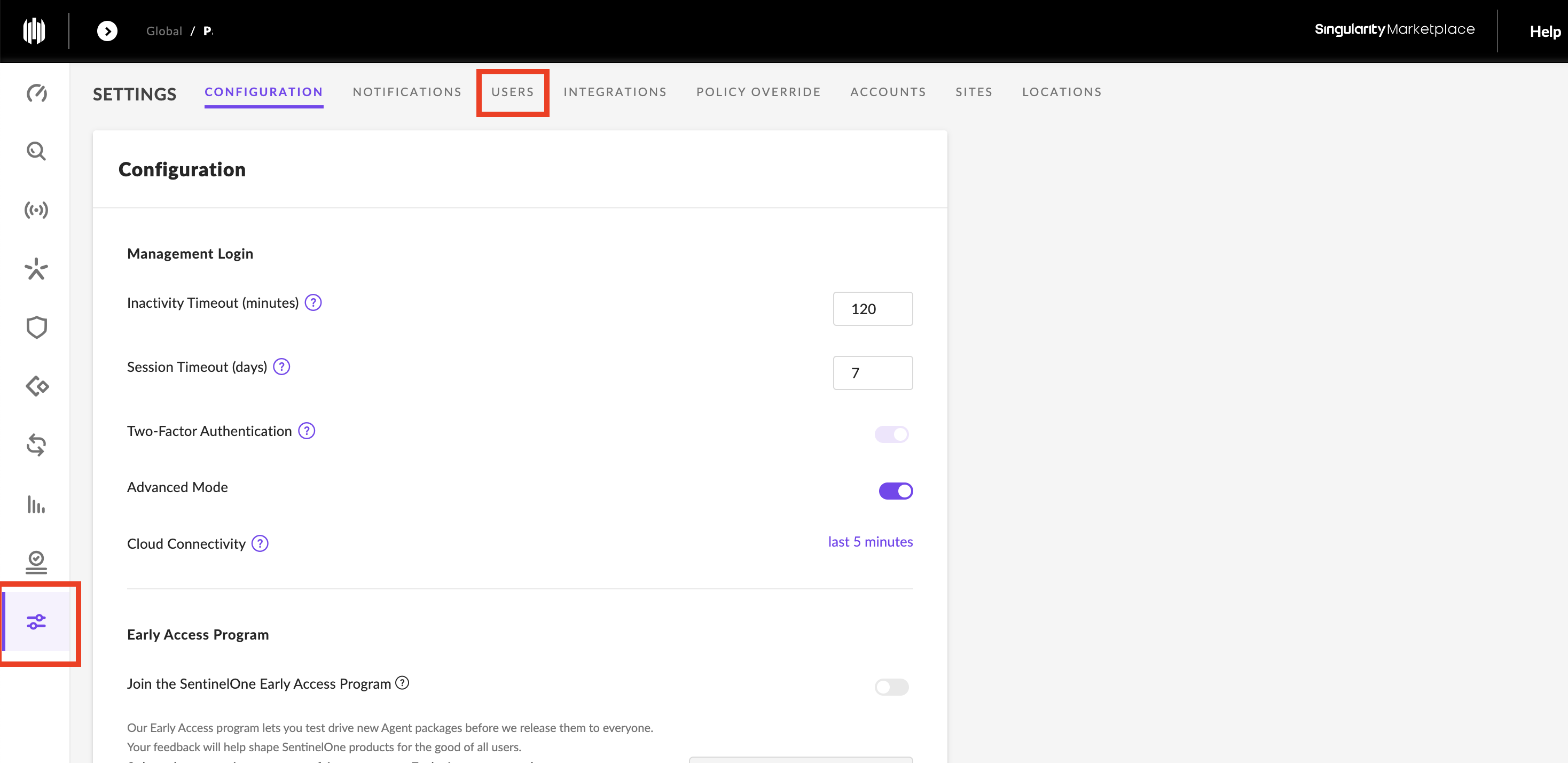
1. SentinelOne Dashboard의 왼쪽 탐색 모음에서 다음을 클릭하세요 **설정**.
2. 설정 페이지 상단에서 다음을 클릭하세요 **사용자** 탭.\\
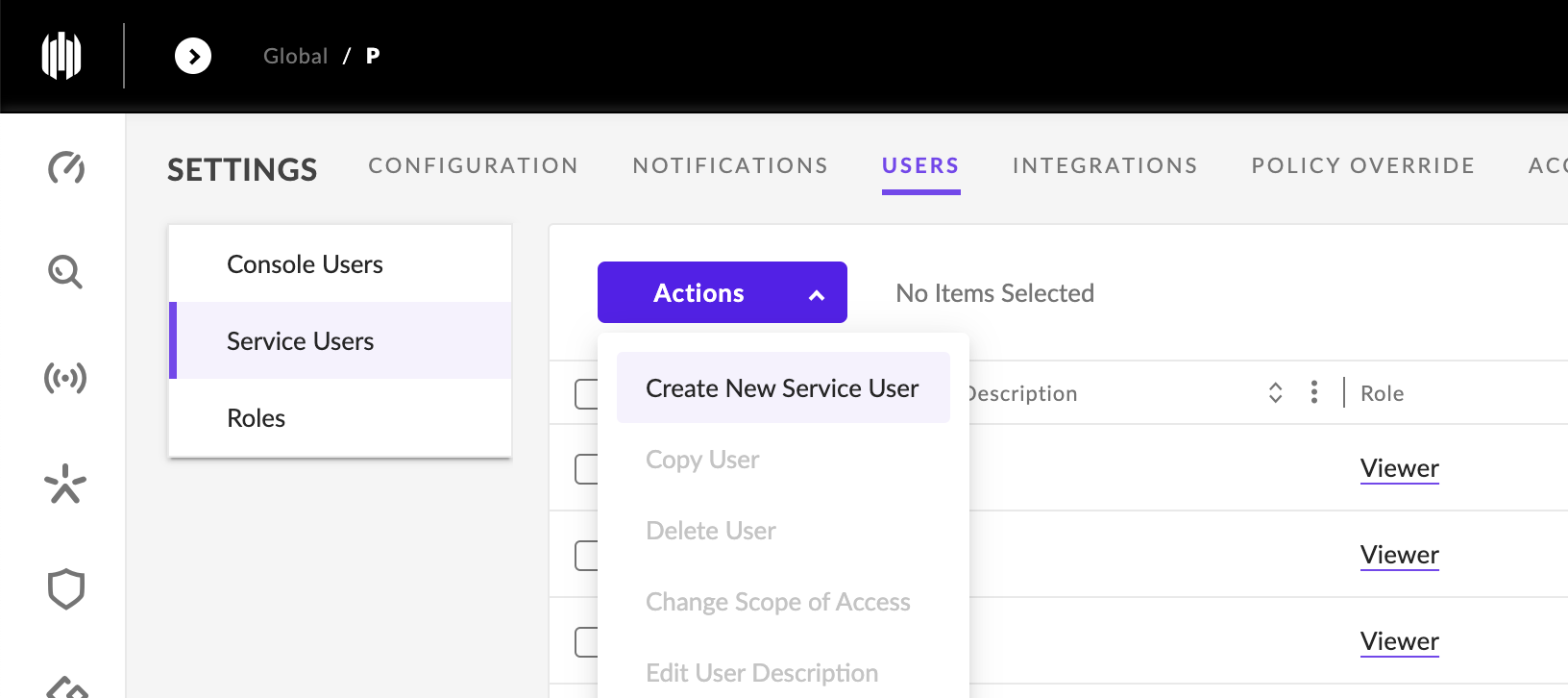
 3. 사용자 페이지 왼쪽에서 다음을 클릭하세요 **서비스 사용자**.
4. 다음 타일을 클릭하세요: **작업** 드롭다운에서 다음을 클릭하세요 **새 서비스 사용자 만들기**.\\
3. 사용자 페이지 왼쪽에서 다음을 클릭하세요 **서비스 사용자**.
4. 다음 타일을 클릭하세요: **작업** 드롭다운에서 다음을 클릭하세요 **새 서비스 사용자 만들기**.\\
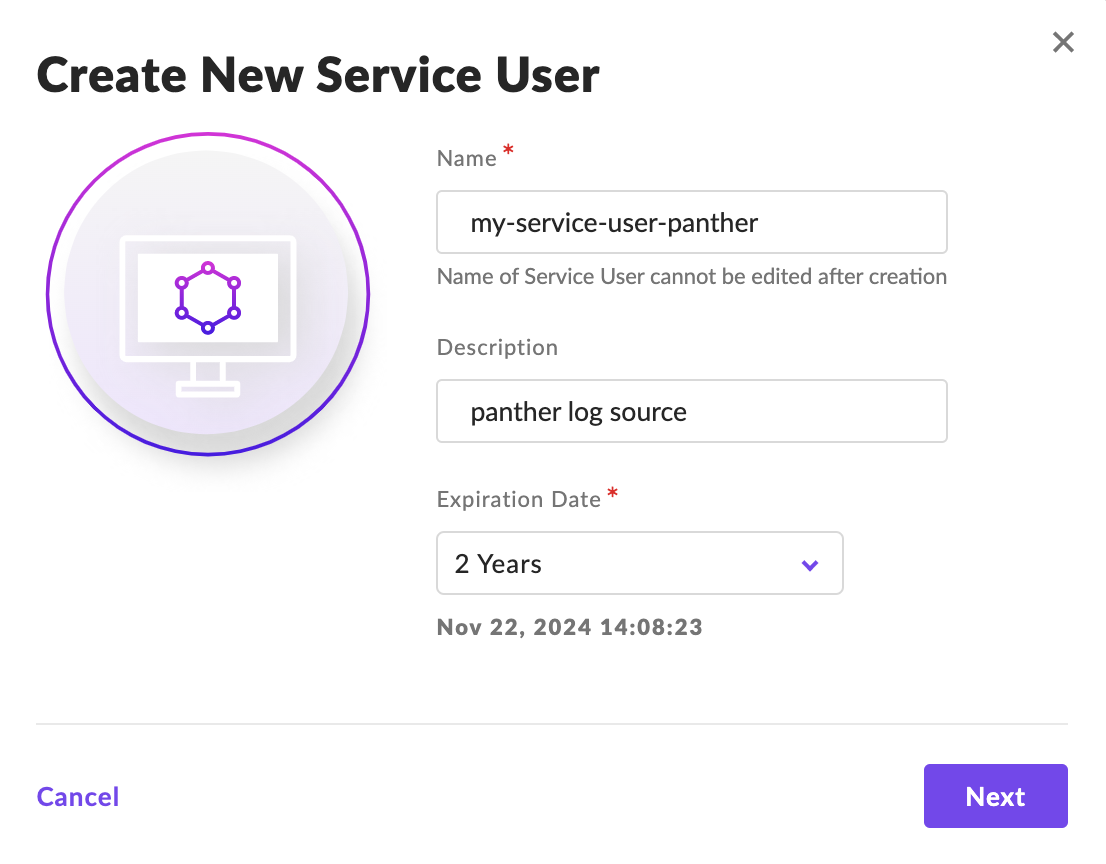
 5. 다음 페이지에서 **새 서비스 사용자 만들기** 페이지에서 이름과 설명을 입력하고 만료 날짜를 선택한 다음 다음을 클릭하세요 **다음.**\\
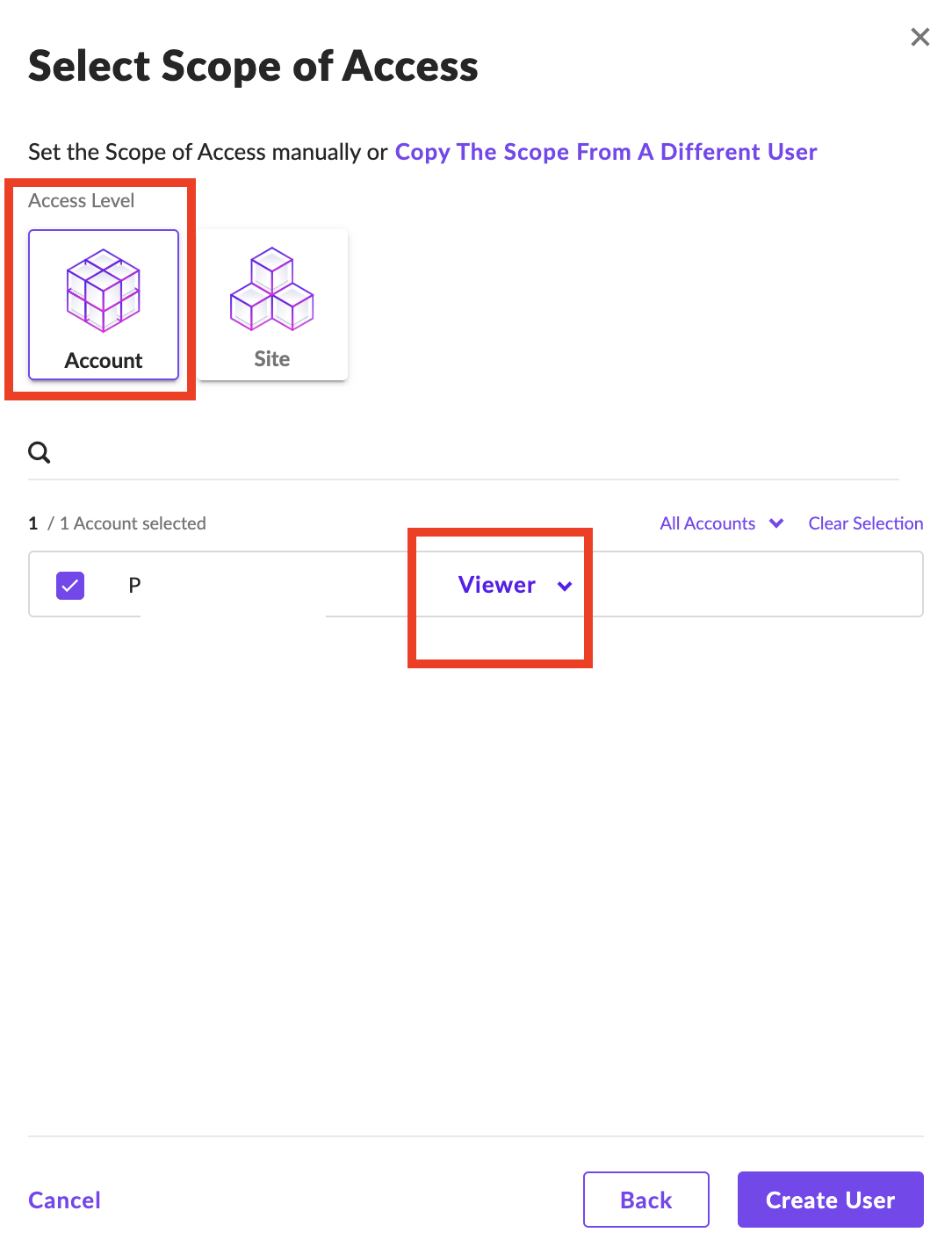
 6. "액세스 범위 선택" 페이지에서 다음을 구성하세요:
* **액세스 수준**: `계정`
* **계정 선택됨**: 올바른 계정을 선택했고 역할이 다음으로 설정되어 있는지 확인하세요 `뷰어`\\
6. "액세스 범위 선택" 페이지에서 다음을 구성하세요:
* **액세스 수준**: `계정`
* **계정 선택됨**: 올바른 계정을 선택했고 역할이 다음으로 설정되어 있는지 확인하세요 `뷰어`\\
 7. 클릭합니다 **사용자 만들기**.
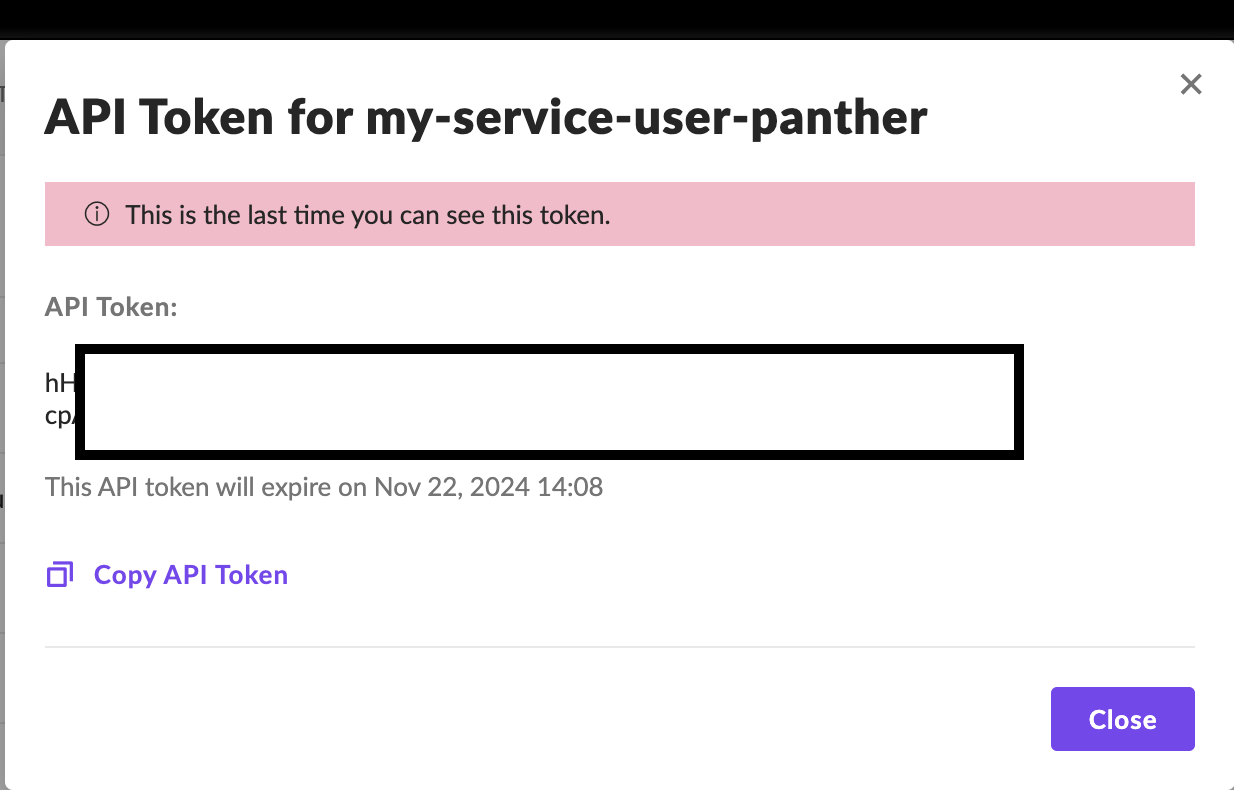
8. API 토큰을 복사하여 안전한 위치에 저장하세요. 로그 소스 온보딩 프로세스의 다음 단계에서 Panther에 제공해야 합니다.\\
7. 클릭합니다 **사용자 만들기**.
8. API 토큰을 복사하여 안전한 위치에 저장하세요. 로그 소스 온보딩 프로세스의 다음 단계에서 Panther에 제공해야 합니다.\\
 ### 2단계: Panther에서 새 SentinelOne API 소스 만들기
1. Panther Console의 왼쪽 탐색 모음에서 **로그 소스**.
2. 클릭합니다 **새로 만들기**.
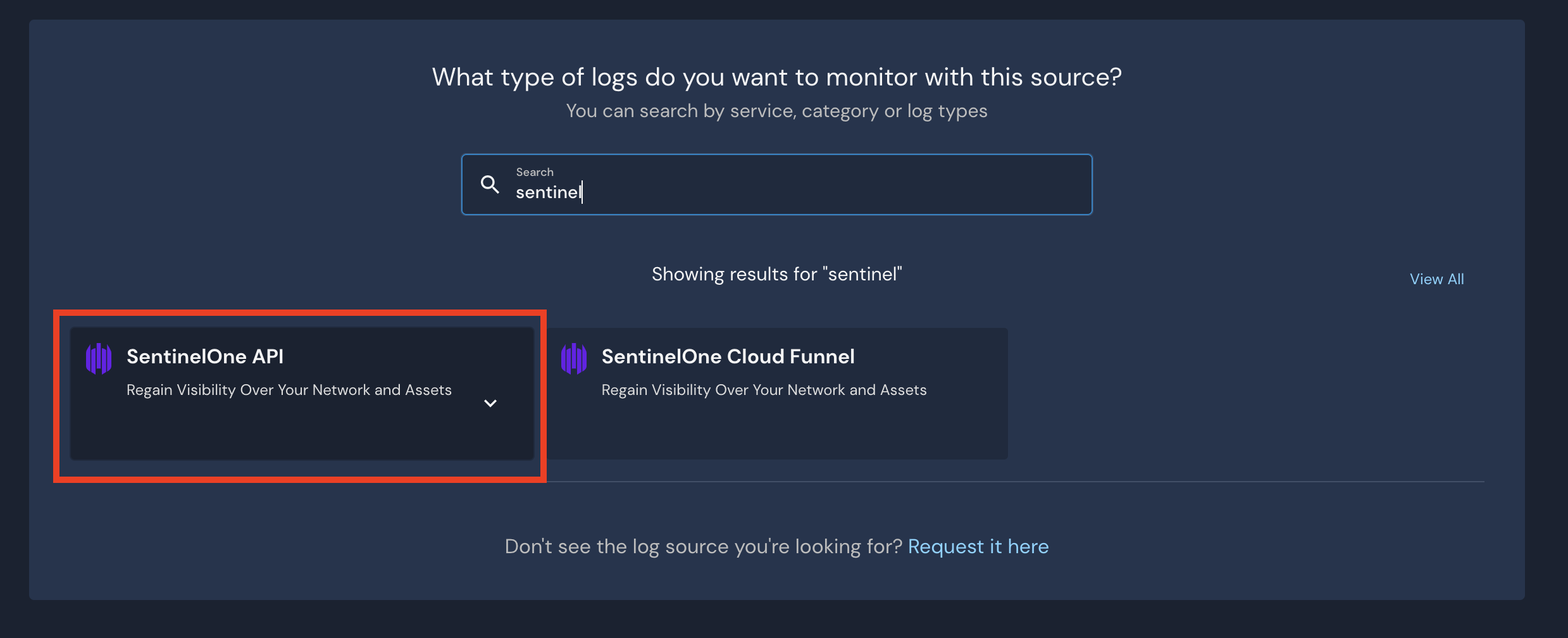
3. “SentinelOne API”를 검색한 다음 해당 타일을 클릭하세요.
4. 슬라이드아웃 패널에서 다음을 클릭합니다 **설정 시작.**
### 2단계: Panther에서 새 SentinelOne API 소스 만들기
1. Panther Console의 왼쪽 탐색 모음에서 **로그 소스**.
2. 클릭합니다 **새로 만들기**.
3. “SentinelOne API”를 검색한 다음 해당 타일을 클릭하세요.
4. 슬라이드아웃 패널에서 다음을 클릭합니다 **설정 시작.**
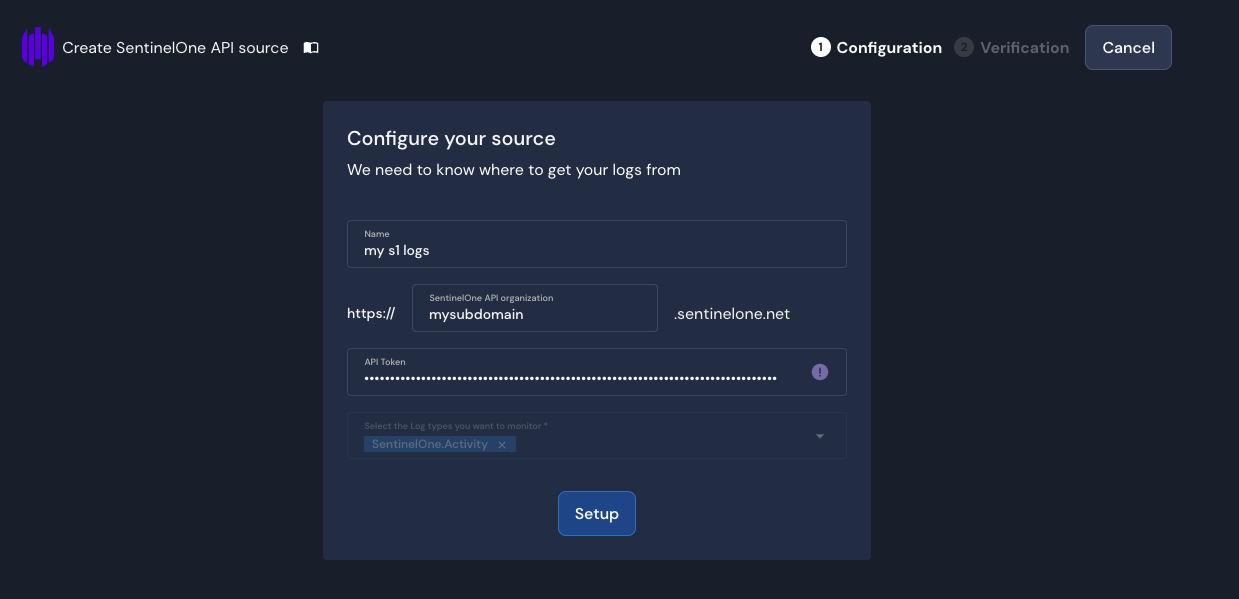
 5. SentinelOne API 소스를 구성하세요:
* **이름**: 예를 들어 소스에 대한 설명적인 이름을 입력하세요. `SentinelOne API`.
* **SentinelOne API 조직**: SentinelOne 계정의 서브도메인을 입력하세요. 이 값을 찾으려면 SentinelOne Dashboard에 로그인한 후 URL에서 서브도메인을 복사하세요.
* 예를 들어 대시보드 URL이 다음과 같다면 `https://example-domain.sentinelone.net/dashboard`, 서브도메인은 다음과 같습니다 `example-domain`.
* **API 토큰**: 이 문서의 이전 단계에서 복사한 Service User의 토큰을 입력하세요.\\
5. SentinelOne API 소스를 구성하세요:
* **이름**: 예를 들어 소스에 대한 설명적인 이름을 입력하세요. `SentinelOne API`.
* **SentinelOne API 조직**: SentinelOne 계정의 서브도메인을 입력하세요. 이 값을 찾으려면 SentinelOne Dashboard에 로그인한 후 URL에서 서브도메인을 복사하세요.
* 예를 들어 대시보드 URL이 다음과 같다면 `https://example-domain.sentinelone.net/dashboard`, 서브도메인은 다음과 같습니다 `example-domain`.
* **API 토큰**: 이 문서의 이전 단계에서 복사한 Service User의 토큰을 입력하세요.\\
 6. 클릭합니다 **설정**. 성공 화면으로 이동됩니다:\\
 * 선택적으로 하나 이상의 [디택션 팩](https://docs.panther.com/detections/panther-managed/packs).
* 다음 **이벤트가 처리되지 않으면 알러트를 발생시키기** 설정의 기본값은 **예**. 일정 시간이 지난 후 로그 소스에서 데이터 흐름이 멈추면 알러트를 받게 되므로 이 설정을 활성화한 상태로 두는 것을 권장합니다. 이 시간 범위는 구성 가능하며 기본값은 24시간입니다.\\
* 선택적으로 하나 이상의 [디택션 팩](https://docs.panther.com/detections/panther-managed/packs).
* 다음 **이벤트가 처리되지 않으면 알러트를 발생시키기** 설정의 기본값은 **예**. 일정 시간이 지난 후 로그 소스에서 데이터 흐름이 멈추면 알러트를 받게 되므로 이 설정을 활성화한 상태로 두는 것을 권장합니다. 이 시간 범위는 구성 가능하며 기본값은 24시간입니다.\\
 ## SentinelOne Cloud Funnel Deep Visibility 로그를 Panther에 온보딩하는 방법
### 사전 요구 사항
* 클라우드 저장소 엔터티가 생성되었습니다.
* AWS S3를 사용하는 경우 다음에 있는 SentinelOne 문서에 따라 구성하세요 `[SentinelOne Domain]/docs/en/how-to-configure-your-amazon-s3-bucket.html`.
### 1단계: Panther에서 새 SentinelOne Cloud Funnel 2.0 소스 만들기
1. Panther Console의 왼쪽 탐색 모음에서 **로그 소스**.
2. 클릭합니다 **새로 만들기**.
3. “SentinelOne Cloud Funnel 2.0”를 검색한 다음 해당 타일을 클릭하세요.
* 슬라이드아웃 패널에서 **전송 메커니즘** 오른쪽 상단의 드롭다운은 다음으로 미리 채워집니다 **AWS S3 버킷** 옵션.
4. 슬라이드아웃 패널에서 다음을 클릭합니다 **설정 시작.**
5. 구성에 대한 Panther 문서를 따르세요 [AWS S3](/ko/data-onboarding/data-transports/aws/s3.md) 데이터 전송 수단으로.
### 2단계: Cloud Funnel 스트리밍 활성화
* 클라우드 저장 위치로 Cloud Funnel 스트리밍을 활성화하는 방법은 다음에 있는 SentinelOne 문서를 따르세요 `[SentinelOne Domain]/docs/en/how-to-enable-cloud-funnel-streaming.html#how-to-enable-cloud-funnel-streaming`.
## 지원되는 로그 유형
### SentinelOne.Activity
SentinelOne API의 활동 이벤트.
```yaml
schema: SentinelOne.Activity
파서:
네이티브:
name: SentinelOne.Activity
description: 필터와 일치하는 활동과 해당 데이터를 가져옵니다. 필터에 일부 값을 설정하는 것을 권장합니다.
referenceURL: https://usea1-partners.sentinelone.net/api-doc/api-details?category=activities&api=get-activities
필드:
- name: accountId
description: 계정 ID
유형: string
- name: accountName
description: 계정 이름
유형: string
- name: activityType
필수: true
description: 활동 유형
유형: string
- name: activityUuid
description: 활동 UUID
유형: string
- name: agentId
description: 관련 에이전트 ID
유형: string
- name: agentUpdatedVersion
description: 업데이트된 에이전트 버전
유형: string
- name: comments
description: 설명
유형: string
- 이름: createdAt
description: 활동 생성 시간(UTC)
유형: timestamp
시간 형식:
- rfc3339
이벤트 시간 여부: true
- 이름: data
description: 이벤트별 데이터입니다. 다음과 같은 필드를 가질 수 있습니다 accountid, accountname, action, actoralternateid, agentipv4, alertid, alertprocessname, alertscounter, application, applicationtype, attr, bundlemessage, byuser, changedkeys, commandbatchuuid, commandid, computername, confidencelevel, createdat, createdbyusername, current, datasourcename, deactivationperiodindays, description, detectedat, direction, disabledlevel, dnsrequest, dnsresponse, downloadurl, dstip, dstport, dveventid, dveventtype, email, enabledreason, error, escapedmaliciousprocessarguments, eventcategory, eventdetails, eventexternalid, eventtime, exclusiontype, expiration, expirationmessage, expirydatestr, expirytime, externalip, externalip, externalthreatvalue, filecontenthash, filedisplayname, filename, filepath, fullscopedetails, fullscopedetailspath, group, groupid, groupname, grouptype, indicatorcategory, indicatordescription, indicatorname, initiatedbyname, ipaddress, k8sclustername, k8scontainerid, k8scontainerimage, k8scontainerlabels, k8scontainername, k8scontrollerkind, k8scontrollerlabels, k8scontrollername, k8snamespace, k8snamespacelabels, k8snode, k8spod, k8spodlabels, key, licensesdescription, localhost, localhosttype, localports, localporttype, locationnames, loginaccountdomain, loginaccountsid, loginisadministratorequivalent, loginissuccessful, loginsusername, logintype, majorversion, minorversion, modulemessage, modulepath, modulesha1, namechange, namemessage, neteventdirection, networkquarantine, newincidentstatus, newincidentstatustitle, newstatus, newvalue, noteaction, notedetails, oldaccountname, olddescription, oldincidentstatus, oldincidentstatustitle, oldkey, oldrulename, oldsitename, oldstatus, oldvalue, optionalgroups, order, origagentmachinetype, origagentmachinetype, origagentname, origagentname, origagentosfamily, origagentosfamily, origagentosname, origagentosname, origagentosrevision, origagentosrevision, origagentsiteid, origagentuuid, origagentuuid, origagentversion, origagentversion, originalstatus, osarch, osfamily, ostypes, packageid, physical, platformtype, policy, policyname, previous, protocol, reason, recoveryemail, registrykeypath, registryoldvalue, registryoldvaluetype, registrypath, registryvalue, remotehost, remotehosttype, remoteports, remoteporttype, reportlog, reportmgmt, role, rolename, rulecreationtime, ruledescription, ruleexpirationmode, ruleid, rulename, rulequerydetails, rulequerytype, rulescopeid, rulescopelevel, ruleseverity, scopeid, scopelevel, scopelevelname, scopename, setting, settingmessage, severity, siteexpiration, siteid, sitename, source, sourcename, sourceparentprocesscommandline, sourceparentprocessintegritylevel, sourceparentprocesskey, sourceparentprocessmd5, sourceparentprocessname, sourceparentprocesspath, sourceparentprocesspid, sourceparentprocesssha1, sourceparentprocesssha256, sourceparentprocesssigneridentity, sourceparentprocessstarttime, sourceparentprocessstoryline, sourceparentprocesssubsystem, sourceparentprocessusername, sourceprocesscommandline, sourceprocessfilehashmd5, sourceprocessfilehashsha1, sourceprocessfilehashsha256, sourceprocessfilepath, sourceprocessfilesigneridentity, sourceprocessintegritylevel, sourceprocesskey, sourceprocesskey, sourceprocessmd5, sourceprocessname, sourceprocesspid, sourceprocesssha1, sourceprocesssha256, sourceprocessstarttime, sourceprocessstoryline, sourceprocesssubsystem, sourceprocessusername, srcip, srcmachineip, srcport, status, storyline, system, systemuser, tagid, tagnames, tags, tgtfilecreatedat, tgtfilehashsha1, tgtfilehashsha256, tgtfileid, tgtfileissigned, tgtfilemodifiedat, tgtfileoldpath, tgtfilepath, tgtproccmdline, tgtprocessstarttime, tgtprocimagepath, tgtprocintegritylevel, tgtprocname, tgtprocpid, tgtprocsignedstatus, tgtprocstorylineid, tgtprocuid, threatalreadyexists, threatclassification, threatclassificationsource, tiindicatorcomparisonmethod, tiindicatorsource, tiindicatortype, tiindicatorvalue, treatasthreat, type, updatedescriptionmessage, updatenameanddescriptionmessage, updatenamemessage, uploadedfilename, userid, username, userscope, uuid, value, version
유형: json
- 이름: description
description: 이벤트 설명
유형: string
- 이름: groupId
description: 관련 그룹 ID
유형: string
- name: groupName
description: 관련 그룹 이름
유형: string
- 이름: 해시
description: 위협 파일 해시
유형: string
- 이름: id
필수: true
description: 활동 ID
유형: string
지표:
- trace_id
- name: osFamily
description: 에이전트의 OS 유형
유형: string
- name: primaryDescription
description: 기본 활동 설명
유형: string
- name: secondaryDescription
description: 보조 활동 설명
유형: string
- name: siteId
description: 관련 사이트 ID
유형: string
- name: siteName
description: 관련 사이트 이름
유형: string
- name: threatId
description: 관련 위협 ID
유형: string
- 이름: updatedAt
description: 활동 마지막 업데이트 시간(UTC)
유형: timestamp
시간 형식:
- rfc3339
- 이름: userId
description: 활동을 실행한 사용자
유형: string
```
### SentinelOne.DeepVisibility2
SentinelOne 서비스의 Deep Visibility 2.0 이벤트.
```yaml
schema: SentinelOne.DeepVisibilityV2
description: SentinelOne Cloud Funnel 2.0 서비스의 Deep Visibility 이벤트
referenceURL: https://support.sentinelone.com/hc/en-us/articles/4409020727575
필드:
- 이름: timestamp
description: 타임스탬프 필드
유형: timestamp
시간 형식:
- rfc3339
- name: dataSource.category
description: DataSourceCategory 필드
유형: string
- name: dataSource.name
description: DataSourceName 필드
유형: string
- name: endpoint.name
description: EndpointName 필드
유형: string
- name: endpoint.os
description: EndpointOs 필드
유형: string
- name: endpoint.type
description: EndpointType 필드
유형: string
- name: agent.uuid
description: AgentUuid 필드
유형: string
- name: agent.version
description: AgentVersion 필드
유형: string
- name: site.name
description: SiteName 필드
유형: string
- name: site.id
description: SiteId 필드
유형: string
- name: event.category
description: EventCategory 필드
유형: string
- name: event.type
description: EventType 필드
유형: string
- name: event.time
필수: true
description: EventTime 필드
유형: timestamp
시간 형식:
- unix_ms
이벤트 시간 여부: true
- name: event.id
description: EventId 필드
유형: string
- name: event.repetitionCount
description: EventRepetitionCount 필드
유형: bigint
- name: src.process.name
description: SrcProcessName 필드
유형: string
- name: src.process.storyline.id
description: SrcProcessStorylineId 필드
유형: string
- name: src.process.cmdline
description: SrcProcessCmdline 필드
유형: string
- name: src.process.user
description: SrcProcessUser 필드
유형: string
- name: src.process.startTime
description: SrcProcessStartTime 필드
유형: timestamp
시간 형식:
- unix_ms
- name: src.process.image.path
description: SrcProcessImagePath 필드
유형: string
- name: src.process.image.extension
description: SrcProcessImageExtension 필드
유형: string
- name: src.process.image.size
description: SrcProcessImageSize 필드
유형: bigint
- name: src.process.userSid
description: SrcProcessUserSid 필드
유형: string
- name: src.process.pid
description: SrcProcessPid 필드
유형: bigint
- name: src.process.displayName
description: SrcProcessDisplayName 필드
유형: string
- name: src.process.uid
description: SrcProcessUid 필드
유형: string
- name: src.process.image.binaryIsExecutable
description: SrcProcessImageBinaryIsExecutable 필드
유형: boolean
- name: src.process.integrityLevel
description: SrcProcessIntegrityLevel 필드
유형: string
- name: src.process.signedStatus
description: SrcProcessSignedStatus 필드
유형: string
- name: src.process.publisher
description: SrcProcessPublisher 필드
유형: string
- name: src.process.verifiedStatus
description: SrcProcessVerifiedStatus 필드
유형: string
- name: src.process.reasonSignatureInvalid
description: SrcProcessReasonSignatureInvalid 필드
유형: string
- name: src.process.image.sha1
description: SrcProcessImageSha1 필드
유형: string
지표:
- sha1
- name: src.process.image.md5
description: SrcProcessImageMd5 필드
유형: string
지표:
- md5
- name: src.process.image.sha256
description: SrcProcessImageSha256 필드
유형: string
지표:
- sha256
- name: src.process.subsystem
description: SrcProcessSubsystem 필드
유형: string
- name: src.process.sessionId
description: SrcProcessSessionId 필드
유형: bigint
- name: src.process.isNative64Bit
description: SrcProcessIsNative64Bit 필드
유형: boolean
- name: src.process.isRedirectCmdProcessor
description: SrcProcessIsRedirectCmdProcessor 필드
유형: boolean
- name: src.process.isStorylineRoot
description: SrcProcessIsStorylineRoot 필드
유형: boolean
- name: src.process.activeContentType
description: SrcProcessActiveContentType 필드
유형: string
- name: src.process.activeContent.id
description: SrcProcessActiveContentId 필드
유형: string
- name: src.process.activeContent.path
description: SrcProcessActiveContentPath 필드
유형: string
- name: src.process.activeContent.hash
description: SrcProcessActiveContentHash 필드
유형: string
지표:
- sha1
- name: src.process.activeContent.signedStatus
description: SrcProcessActiveContentSignedStatus 필드
유형: string
- name: src.process.rpid
description: SrcProcessRpid 필드
유형: bigint
- name: src.process.tid
description: SrcProcessTid 필드
유형: bigint
- name: src.process.image.location
description: SrcProcessImageLocation 필드
유형: string
- name: src.process.image.uid
description: SrcProcessImageUid 필드
유형: string
- name: src.process.image.originalFileName
description: SrcProcessImageOriginalFileName 필드
유형: string
- name: src.process.image.description
description: SrcProcessImageDescription 필드
유형: string
- name: src.process.image.internalName
description: SrcProcessImageInternalName 필드
유형: string
- name: src.process.image.productName
description: SrcProcessImageProductName 필드
유형: string
- name: src.process.image.productVersion
description: SrcProcessImageProductVersion 필드
유형: string
- name: src.process.image.type
description: SrcProcessImageType 필드
유형: string
- name: cmdScript.content
description: CmdScriptContent 필드
유형: string
- name: cmdScript.isComplete
description: CmdScriptIsComplete 필드
유형: boolean
- name: cmdScript.sha256
description: CmdScriptSha256 필드
유형: string
지표:
- sha256
- name: cmdScript.originalSize
description: CmdScriptOriginalSize 필드
유형: bigint
- name: cmdScript.applicationName
description: CmdScriptApplicationName 필드
유형: string
- name: osSrc.process.name
description: OsSrcProcessName 필드
유형: string
- name: osSrc.process.storyline.id
description: OsSrcProcessStorylineId 필드
유형: string
- name: osSrc.process.cmdline
description: OsSrcProcessCmdline 필드
유형: string
- name: osSrc.process.user
description: OsSrcProcessUser 필드
유형: string
- name: osSrc.process.startTime
description: OsSrcProcessStartTime 필드
유형: timestamp
시간 형식:
- unix_ms
- name: osSrc.process.image.path
description: OsSrcProcessImagePath 필드
유형: string
- name: osSrc.process.pid
description: OsSrcProcessPid 필드
유형: bigint
- name: osSrc.process.displayName
description: OsSrcProcessDisplayName 필드
유형: string
- name: osSrc.process.uid
description: OsSrcProcessUid 필드
유형: string
- name: osSrc.process.image.binaryIsExecutable
description: OsSrcProcessImageBinaryIsExecutable 필드
유형: boolean
- name: osSrc.process.integrityLevel
description: OsSrcProcessIntegrityLevel 필드
유형: string
- name: osSrc.process.signedStatus
description: OsSrcProcessSignedStatus 필드
유형: string
- name: osSrc.process.publisher
description: OsSrcProcessPublisher 필드
유형: string
- name: osSrc.process.verifiedStatus
description: OsSrcProcessVerifiedStatus 필드
유형: string
- name: osSrc.process.image.sha1
description: OsSrcProcessImageSha1 필드
유형: string
지표:
- sha1
- name: osSrc.process.image.md5
description: OsSrcProcessImageMd5 필드
유형: string
지표:
- md5
- name: osSrc.process.image.sha256
description: OsSrcProcessImageSha256 필드
유형: string
지표:
- sha256
- name: osSrc.process.subsystem
description: OsSrcProcessSubsystem 필드
유형: string
- name: osSrc.process.sessionId
description: OsSrcProcessSessionId 필드
유형: bigint
- name: osSrc.process.isNative64Bit
description: OsSrcProcessIsNative64Bit 필드
유형: boolean
- name: osSrc.process.isRedirectCmdProcessor
description: OsSrcProcessIsRedirectCmdProcessor 필드
유형: boolean
- name: osSrc.process.isStorylineRoot
description: OsSrcProcessIsStorylineRoot 필드
유형: boolean
- name: osSrc.process.activeContentType
description: OsSrcProcessActiveContentType 필드
유형: string
- name: osSrc.process.activeContent.id
description: OsSrcProcessActiveContentId 필드
유형: string
- name: osSrc.process.activeContent.path
description: OsSrcProcessActiveContentPath 필드
유형: string
- name: osSrc.process.activeContent.hash
description: OsSrcProcessActiveContentHash 필드
유형: string
지표:
- sha1
- name: osSrc.process.activeContent.signedStatus
description: OsSrcProcessActiveContentSignedStatus 필드
유형: string
- name: osSrc.process.reasonSignatureInvalid
description: OsSrcProcessReasonSignatureInvalid 필드
유형: string
- name: osSrc.process.crossProcessCount
description: OsSrcProcessCrossProcessCount 필드
유형: bigint
- name: osSrc.process.crossProcessOutOfStorylineCount
description: OsSrcProcessCrossProcessOutOfStorylineCount 필드
유형: bigint
- name: osSrc.process.crossProcessDupRemoteProcessHandleCount
description: OsSrcProcessCrossProcessDupRemoteProcessHandleCount 필드
유형: bigint
- name: osSrc.process.crossProcessDupThreadHandleCount
description: OsSrcProcessCrossProcessDupThreadHandleCount 필드
유형: bigint
- name: osSrc.process.crossProcessOpenProcessCount
description: OsSrcProcessCrossProcessOpenProcessCount 필드
유형: bigint
- name: osSrc.process.crossProcessThreadCreateCount
description: OsSrcProcessCrossProcessThreadCreateCount 필드
유형: bigint
- 이름: osSrc.process.netConnCount
설명: OsSrcProcessNetConnCount 필드
유형: bigint
- 이름: osSrc.process.netConnInCount
설명: OsSrcProcessNetConnInCount 필드
유형: bigint
- 이름: osSrc.process.netConnOutCount
설명: OsSrcProcessNetConnOutCount 필드
유형: bigint
- 이름: osSrc.process.dnsCount
설명: OsSrcProcessDnsCount 필드
유형: bigint
- 이름: osSrc.process.tgtFileModificationCount
설명: OsSrcProcessTgtFileModificationCount 필드
유형: bigint
- 이름: osSrc.process.tgtFileCreationCount
설명: OsSrcProcessTgtFileCreationCount 필드
유형: bigint
- 이름: osSrc.process.tgtFileDeletionCount
설명: OsSrcProcessTgtFileDeletionCount 필드
유형: bigint
- 이름: osSrc.process.registryChangeCount
설명: OsSrcProcessRegistryChangeCount 필드
유형: bigint
- 이름: osSrc.process.indicatorBootConfigurationUpdateCount
설명: OsSrcProcessIndicatorBootConfigurationUpdateCount 필드
유형: bigint
- 이름: osSrc.process.indicatorEvasionCount
설명: OsSrcProcessIndicatorEvasionCount 필드
유형: bigint
- 이름: osSrc.process.indicatorExploitationCount
설명: OsSrcProcessIndicatorExploitationCount 필드
유형: bigint
- 이름: osSrc.process.indicatorGeneral.count
설명: OsSrcProcessIndicatorGeneralCount 필드
유형: bigint
- 이름: osSrc.process.indicatorInfostealerCount
설명: OsSrcProcessIndicatorInfostealerCount 필드
유형: bigint
- 이름: osSrc.process.indicatorInjectionCount
설명: OsSrcProcessIndicatorInjectionCount 필드
유형: bigint
- 이름: osSrc.process.indicatorPersistenceCount
설명: OsSrcProcessIndicatorPersistenceCount 필드
유형: bigint
- 이름: osSrc.process.indicatorPostExploitationCount
설명: OsSrcProcessIndicatorPostExploitationCount 필드
유형: bigint
- 이름: osSrc.process.indicatorRansomwareCount
설명: OsSrcProcessIndicatorRansomwareCount 필드
유형: bigint
- 이름: osSrc.process.indicatorReconnaissanceCount
설명: OsSrcProcessIndicatorReconnaissanceCount 필드
유형: bigint
- 이름: osSrc.process.childProcCount
설명: OsSrcProcessChildProcCount 필드
유형: bigint
- 이름: osSrc.process.moduleCount
설명: OsSrcProcessModuleCount 필드
유형: bigint
- 이름: osSrc.process.image.type
설명: OsSrcProcessImageType 필드
유형: string
- 이름: osSrc.process.image.extension
설명: OsSrcProcessImageExtension 필드
유형: string
- 이름: osSrc.process.image.size
설명: OsSrcProcessImageSize 필드
유형: bigint
- 이름: osSrc.process.image.location
설명: OsSrcProcessImageLocation 필드
유형: string
- 이름: osSrc.process.image.uid
설명: OsSrcProcessImageUid 필드
유형: string
- 이름: osSrc.process.image.signature.isValid
설명: OsSrcProcessImageSignatureIsValid 필드
유형: boolean
- 이름: osSrc.process.userSid
설명: OsSrcProcessUserSid 필드
유형: string
- 이름: src.process.parent.name
설명: SrcProcessParentName 필드
유형: string
- 이름: src.process.parent.storyline.id
설명: SrcProcessParentStorylineId 필드
유형: string
- 이름: src.process.parent.cmdline
설명: SrcProcessParentCmdline 필드
유형: string
- 이름: src.process.parent.user
설명: SrcProcessParentUser 필드
유형: string
- 이름: src.process.parent.startTime
설명: SrcProcessParentStartTime 필드
유형: timestamp
시간 형식:
- unix_ms
- 이름: src.process.parent.image.path
설명: SrcProcessParentImagePath 필드
유형: string
- 이름: src.process.parent.displayName
설명: SrcProcessParentDisplayName 필드
유형: string
- 이름: src.process.parent.uid
설명: SrcProcessParentUid 필드
유형: string
- 이름: src.process.parent.integrityLevel
설명: SrcProcessParentIntegrityLevel 필드
유형: string
- 이름: src.process.parent.signedStatus
설명: SrcProcessParentSignedStatus 필드
유형: string
- 이름: src.process.parent.publisher
설명: SrcProcessParentPublisher 필드
유형: string
- 이름: src.process.parent.image.sha1
설명: SrcProcessParentImageSha1 필드
유형: string
지표:
- sha1
- 이름: src.process.parent.image.md5
설명: SrcProcessParentImageMd5 필드
유형: string
지표:
- md5
- 이름: src.process.parent.image.sha256
설명: SrcProcessParentImageSha256 필드
유형: string
지표:
- sha256
- 이름: src.process.parent.sessionId
설명: SrcProcessParentSessionId 필드
유형: bigint
- 이름: src.process.parent.isNative64Bit
설명: SrcProcessParentIsNative64Bit 필드
유형: boolean
- 이름: src.process.parent.isRedirectCmdProcessor
설명: SrcProcessParentIsRedirectCmdProcessor 필드
유형: boolean
- 이름: src.process.parent.isStorylineRoot
설명: SrcProcessParentIsStorylineRoot 필드
유형: boolean
- 이름: src.process.parent.pid
설명: SrcProcessParentPid 필드
유형: bigint
- 이름: src.process.parent.image.type
설명: SrcProcessParentImageType 필드
유형: string
- 이름: src.process.parent.image.extension
설명: SrcProcessParentImageExtension 필드
유형: string
- 이름: src.process.parent.image.size
설명: SrcProcessParentImageSize 필드
유형: bigint
- 이름: src.process.parent.image.location
설명: SrcProcessParentImageLocation 필드
유형: string
- 이름: src.process.parent.image.uid
설명: SrcProcessParentImageUid 필드
유형: string
- 이름: src.process.parent.image.signature.isValid
설명: SrcProcessParentImageSignatureIsValid 필드
유형: boolean
- 이름: src.process.parent.userSid
설명: SrcProcessParentUserSid 필드
유형: string
- 이름: src.process.parent.image.binaryIsExecutable
설명: SrcProcessParentImageBinaryIsExecutable 필드
유형: boolean
- 이름: osSrc.process.parent.name
설명: OsSrcProcessParentName 필드
유형: string
- 이름: osSrc.process.parent.storyline.id
설명: OsSrcProcessParentStorylineId 필드
유형: string
- 이름: osSrc.process.parent.cmdline
설명: OsSrcProcessParentCmdline 필드
유형: string
- 이름: osSrc.process.parent.user
설명: OsSrcProcessParentUser 필드
유형: string
- 이름: osSrc.process.parent.startTime
설명: OsSrcProcessParentStartTime 필드
유형: timestamp
시간 형식:
- unix_ms
- 이름: osSrc.process.parent.image.path
설명: OsSrcProcessParentImagePath 필드
유형: string
- 이름: osSrc.process.parent.pid
설명: OsSrcProcessParentPid 필드
유형: bigint
- 이름: osSrc.process.parent.uid
설명: OsSrcProcessParentUid 필드
유형: string
- 이름: osSrc.process.parent.image.sha1
설명: OsSrcProcessParentImageSha1 필드
유형: string
지표:
- sha1
- 이름: osSrc.process.parent.image.md5
설명: OsSrcProcessParentImageMd5 필드
유형: string
지표:
- md5
- 이름: osSrc.process.parent.image.sha256
설명: OsSrcProcessParentImageSha256 필드
유형: string
지표:
- sha256
- 이름: osSrc.process.parent.displayName
설명: OsSrcProcessParentDisplayName 필드
유형: string
- 이름: osSrc.process.parent.integrityLevel
설명: OsSrcProcessParentIntegrityLevel 필드
유형: string
- 이름: osSrc.process.parent.signedStatus
설명: OsSrcProcessParentSignedStatus 필드
유형: string
- 이름: osSrc.process.parent.publisher
설명: OsSrcProcessParentPublisher 필드
유형: string
- 이름: osSrc.process.parent.reasonSignatureInvalid
설명: OsSrcProcessParentReasonSignatureInvalid 필드
유형: string
- 이름: osSrc.process.parent.sessionId
설명: OsSrcProcessParentSessionId 필드
유형: bigint
- 이름: osSrc.process.parent.isNative64Bit
설명: OsSrcProcessParentIsNative64Bit 필드
유형: boolean
- 이름: osSrc.process.parent.isRedirectCmdProcessor
설명: OsSrcProcessParentIsRedirectCmdProcessor 필드
유형: boolean
- 이름: osSrc.process.parent.isStorylineRoot
설명: OsSrcProcessParentIsStorylineRoot 필드
유형: boolean
- 이름: osSrc.process.parent.activeContentType
설명: OsSrcProcessParentActiveContentType 필드
유형: string
- 이름: osSrc.process.parent.activeContent.id
설명: OsSrcProcessParentActiveContentId 필드
유형: string
- 이름: osSrc.process.parent.activeContent.path
설명: OsSrcProcessParentActiveContentPath 필드
유형: string
- 이름: osSrc.process.parent.activeContent.hash
설명: OsSrcProcessParentActiveContentHash 필드
유형: string
지표:
- sha1
- 이름: osSrc.process.parent.activeContent.signedStatus
설명: OsSrcProcessParentActiveContentSignedStatus 필드
유형: string
- 이름: osSrc.process.parent.image.type
설명: OsSrcProcessParentImageType 필드
유형: string
- 이름: osSrc.process.parent.image.extension
설명: OsSrcProcessParentImageExtension 필드
유형: string
- 이름: osSrc.process.parent.image.size
설명: OsSrcProcessParentImageSize 필드
유형: bigint
- 이름: osSrc.process.parent.image.location
설명: OsSrcProcessParentImageLocation 필드
유형: string
- 이름: osSrc.process.parent.image.uid
설명: OsSrcProcessParentImageUid 필드
유형: string
- 이름: osSrc.process.parent.image.signature.isValid
설명: OsSrcProcessParentImageSignatureIsValid 필드
유형: boolean
- 이름: osSrc.process.parent.userSid
설명: OsSrcProcessParentUserSid 필드
유형: string
- 이름: osSrc.process.parent.image.binaryIsExecutable
설명: OsSrcProcessParentImageBinaryIsExecutable 필드
유형: boolean
- 이름: osSrc.process.parent.subsystem
설명: OsSrcProcessParentSubsystem 필드
유형: string
- 이름: tgt.process.name
설명: TgtProcessName 필드
유형: string
- 이름: tgt.process.relation
설명: TgtProcessRelation 필드
유형: string
- 이름: tgt.process.storyline.id
설명: TgtProcessStorylineId 필드
유형: string
- 이름: tgt.process.cmdline
설명: TgtProcessCmdline 필드
유형: string
- 이름: tgt.process.user
설명: TgtProcessUser 필드
유형: string
- 이름: tgt.process.startTime
설명: TgtProcessStartTime 필드
유형: timestamp
시간 형식:
- unix_ms
- 이름: tgt.process.image.path
설명: TgtProcessImagePath 필드
유형: string
- 이름: tgt.process.pid
설명: TgtProcessPid 필드
유형: bigint
- 이름: tgt.process.displayName
설명: TgtProcessDisplayName 필드
유형: string
- 이름: tgt.process.uid
설명: TgtProcessUid 필드
유형: string
- 이름: tgt.process.image.binaryIsExecutable
설명: TgtProcessImageBinaryIsExecutable 필드
유형: boolean
- 이름: tgt.process.integrityLevel
설명: TgtProcessIntegrityLevel 필드
유형: string
- 이름: tgt.process.signedStatus
설명: TgtProcessSignedStatus 필드
유형: string
- 이름: tgt.process.publisher
설명: TgtProcessPublisher 필드
유형: string
- 이름: tgt.process.verifiedStatus
설명: TgtProcessVerifiedStatus 필드
유형: string
- 이름: tgt.process.reasonSignatureInvalid
설명: TgtProcessReasonSignatureInvalid 필드
유형: string
- 이름: tgt.process.image.sha1
설명: TgtProcessImageSha1 필드
유형: string
지표:
- sha1
- 이름: tgt.process.image.md5
설명: TgtProcessImageMd5 필드
유형: string
지표:
- md5
- 이름: tgt.process.image.sha256
설명: TgtProcessImageSha256 필드
유형: string
지표:
- sha256
- 이름: tgt.process.subsystem
설명: TgtProcessSubsystem 필드
유형: string
- 이름: tgt.process.sessionId
설명: TgtProcessSessionId 필드
유형: bigint
- 이름: tgt.process.isNative64Bit
설명: TgtProcessIsNative64Bit 필드
유형: boolean
- 이름: tgt.process.isRedirectCmdProcessor
설명: TgtProcessIsRedirectCmdProcessor 필드
유형: boolean
- 이름: tgt.process.isStorylineRoot
설명: TgtProcessIsStorylineRoot 필드
유형: boolean
- 이름: tgt.process.activeContentType
설명: TgtProcessActiveContentType 필드
유형: string
- 이름: tgt.process.activeContent.id
설명: TgtProcessActiveContentId 필드
유형: string
- 이름: tgt.process.activeContent.path
설명: TgtProcessActiveContentPath 필드
유형: string
- 이름: tgt.process.activeContent.hash
설명: TgtProcessActiveContentHash 필드
유형: string
지표:
- sha1
- 이름: tgt.process.activeContent.signedStatus
설명: TgtProcessActiveContentSignedStatus 필드
유형: string
- 이름: src.process.crossProcessCount
설명: SrcProcessCrossProcessCount 필드
유형: bigint
- 이름: tgt.process.accessRights
설명: TgtProcessAccessRights 필드
유형: bigint
- 이름: tgt.process.image.uid
설명: TgtProcessImageUid 필드
유형: string
- 이름: tgt.process.image.extension
설명: TgtProcessImageExtension 필드
유형: string
- 이름: tgt.process.image.size
설명: TgtProcessImageSize 필드
유형: bigint
- 이름: tgt.process.completeness.hints
설명: TgtProcessCompletenessHints 필드
유형: bigint
- 이름: tgt.process.userSid
설명: TgtProcessUserSid 필드
유형: string
- 이름: event.processtermination.exitCode
설명: EventProcessterminationExitCode 필드
유형: bigint
- 이름: event.processtermination.signal
설명: EventProcessterminationSignal 필드
유형: string
- 이름: tgt.process.parent.image.type
설명: TgtProcessParentImageType 필드
유형: string
- 이름: tgt.process.parent.image.location
설명: TgtProcessParentImageLocation 필드
유형: string
- 이름: src.process.crossProcessOutOfStorylineCount
설명: SrcProcessCrossProcessOutOfStorylineCount 필드
유형: bigint
- 이름: src.process.crossProcessDupRemoteProcessHandleCount
설명: SrcProcessCrossProcessDupRemoteProcessHandleCount 필드
유형: bigint
- 이름: src.process.crossProcessDupThreadHandleCount
설명: SrcProcessCrossProcessDupThreadHandleCount 필드
유형: bigint
- 이름: src.process.crossProcessOpenProcessCount
설명: SrcProcessCrossProcessOpenProcessCount 필드
유형: bigint
- 이름: src.process.crossProcessThreadCreateCount
설명: SrcProcessCrossProcessThreadCreateCount 필드
유형: bigint
- 이름: src.ip.address
설명: SrcIpAddress 필드
유형: string
지표:
- ip
- 이름: src.port.number
설명: SrcPortNumber 필드
유형: bigint
- 이름: dst.ip.address
설명: DstIpAddress 필드
유형: string
지표:
- ip
- 이름: dst.port.number
설명: DstPortNumber 필드
유형: bigint
- 이름: event.network.direction
설명: EventNetworkDirection 필드
유형: string
- 이름: event.network.connectionStatus
설명: EventNetworkConnectionStatus 필드
유형: string
- 이름: event.network.protocolName
설명: EventNetworkProtocolName 필드
유형: string
- 이름: src.process.netConnCount
설명: SrcProcessNetConnCount 필드
유형: bigint
- 이름: src.process.netConnInCount
설명: SrcProcessNetConnInCount 필드
유형: bigint
- 이름: src.process.netConnOutCount
설명: SrcProcessNetConnOutCount 필드
유형: bigint
- 이름: event.dns.request
설명: EventDnsRequest 필드
유형: string
지표:
- 호스트 이름
- 이름: event.dns.response
설명: EventDnsResponse 필드
유형: string
지표:
- 호스트 이름
- 이름: event.dns.status
설명: EventDnsStatus 필드
유형: string
- 이름: src.process.dnsCount
설명: SrcProcessDnsCount 필드
유형: bigint
- 이름: src.process.exeModificationCount
설명: SrcProcessExeModificationCount 필드
유형: bigint
- 이름: src.process.modelChildProcessCount
설명: SrcProcessModelChildProcessCount 필드
유형: bigint
- 이름: url.address
설명: UrlAddress 필드
유형: string
지표:
- url
- 이름: event.url.action
설명: EventUrlAction 필드
유형: string
- 이름: event.url.source
설명: EventUrlSource 필드
유형: string
- 이름: tgt.file.path
설명: TgtFilePath 필드
유형: string
- 이름: tgt.file.name
설명: TgtFileName 필드
유형: string
- 이름: tgt.file.oldPath
설명: TgtFileOldPath 필드
유형: string
- 이름: tgt.file.type
설명: TgtFileType 필드
유형: string
- 이름: tgt.file.size
설명: TgtFileSize 필드
유형: bigint
- 이름: tgt.file.extension
설명: TgtFileExtension 필드
유형: string
- 이름: tgt.file.id
설명: TgtFileId 필드
유형: string
- 이름: tgt.file.description
설명: TgtFileDescription 필드
유형: string
- 이름: tgt.file.internalName
설명: TgtFileInternalName 필드
유형: string
- 이름: tgt.file.location
설명: TgtFileLocation 필드
유형: string
- 이름: tgt.file.md5
설명: TgtFileMd5 필드
유형: string
지표:
- md5
- 이름: tgt.file.sha1
설명: TgtFileSha1 필드
유형: string
지표:
- sha1
- 이름: tgt.file.sha256
설명: TgtFileSha256 필드
유형: string
지표:
- sha256
- 이름: tgt.file.convictedBy
설명: TgtFileConvictedBy 필드
유형: string
- 이름: src.process.tgtFileModificationCount
설명: SrcProcessTgtFileModificationCount 필드
유형: bigint
- 이름: src.process.tgtFileCreationCount
설명: SrcProcessTgtFileCreationCount 필드
유형: bigint
- 이름: src.process.tgtFileDeletionCount
설명: SrcProcessTgtFileDeletionCount 필드
유형: bigint
- 이름: tgt.file.isSigned
설명: TgtFileIsSigned 필드
유형: string
- 이름: tgt.file.isExecutable
설명: TgtFileIsExecutable 필드
유형: boolean
- 이름: tgt.file.creationTime
설명: TgtFileCreationTime 필드
유형: timestamp
시간 형식:
- unix_ms
- 이름: tgt.file.modificationTime
설명: TgtFileModificationTime 필드
유형: timestamp
시간 형식:
- unix_ms
- 이름: tgt.file.oldSha1
설명: TgtFileOldSha1 필드
유형: string
지표:
- sha1
- 이름: tgt.file.oldMd5
설명: TgtFileOldMd5 필드
유형: string
지표:
- md5
- 이름: tgt.file.oldSha256
설명: TgtFileOldSha256 필드
유형: string
지표:
- sha256
- 이름: tgt.file.isDirectory
설명: TgtFileIsDirectory 필드
유형: boolean
- 이름: tgt.file.isKernelModule
설명: TgtFileIsKernelModule 필드
유형: boolean
- 이름: tgt.file.owner.name
설명: TgtFileOwnerName 필드
유형: string
- 이름: tgt.file.owner.userSid
설명: TgtFileOwnerUserSid 필드
유형: string
- 이름: tgt.file.publisher
설명: TgtFilePublisher 필드
유형: string
- 이름: tgt.file.signatureInvalidReason
설명: TgtFileSignatureInvalidReason 필드
유형: string
- 이름: tgt.file.signature.isValid
설명: TgtFileSignatureIsValid 필드
유형: boolean
- 이름: tgt.file.originalFileName
설명: TgtFileOriginalFileName 필드
유형: string
- 이름: tgt.file.productName
설명: TgtFileProductName 필드
유형: string
- 이름: tgt.file.productVersion
설명: TgtFileProductVersion 필드
유형: string
- 이름: registry.keyPath
설명: RegistryKeyPath 필드
유형: string
- 이름: registry.keyUid
설명: RegistryKeyUid 필드
유형: string
- 이름: src.process.registryChangeCount
설명: SrcProcessRegistryChangeCount 필드
유형: bigint
- 이름: registry.valueType
설명: RegistryValueType 필드
유형: string
- 이름: registry.value
설명: RegistryValue 필드
유형: string
- 이름: registry.valueFullSize
설명: RegistryValueFullSize 필드
유형: bigint
- 이름: registry.valueIsComplete
설명: RegistryValueIsComplete 필드
유형: boolean
- 이름: registry.oldValueType
설명: RegistryOldValueType 필드
유형: string
- 이름: registry.oldValue
설명: RegistryOldValue 필드
유형: string
- 이름: registry.oldValueFullSize
설명: RegistryOldValueFullSize 필드
유형: bigint
- 이름: registry.oldValueIsComplete
설명: RegistryOldValueIsComplete 필드
유형: boolean
- 이름: registry.owner.user
설명: RegistryOwnerUser 필드
유형: string
- 이름: registry.export.path
설명: RegistryExportPath 필드
유형: string
- 이름: registry.import.path
설명: RegistryImportPath 필드
유형: string
- 이름: registry.security.info
설명: RegistrySecurityInfo 필드
유형: bigint
- 이름: registry.owner.userSid
설명: RegistryOwnerUserSid 필드
유형: string
- 이름: task.name
설명: TaskName 필드
유형: string
- 이름: task.path
설명: TaskPath 필드
유형: string
- 이름: task.triggerType
설명: TaskTriggerType 필드
유형: bigint
- 이름: indicator.name
설명: IndicatorName 필드
유형: string
- 이름: indicator.category
설명: IndicatorCategory 필드
유형: string
- 이름: indicator.description
설명: IndicatorDescription 필드
유형: string
- 이름: indicator.metadata
설명: IndicatorMetadata 필드
유형: string
- 이름: indicator.identifier
설명: IndicatorIdentifier 필드
유형: string
- 이름: src.process.indicatorBootConfigurationUpdateCount
설명: SrcProcessIndicatorBootConfigurationUpdateCount 필드
유형: bigint
- 이름: src.process.indicatorEvasionCount
설명: SrcProcessIndicatorEvasionCount 필드
유형: bigint
- 이름: src.process.indicatorExploitationCount
설명: SrcProcessIndicatorExploitationCount 필드
유형: bigint
- 이름: src.process.indicatorGeneralCount
설명: SrcProcessIndicatorGeneralCount 필드
유형: bigint
- 이름: src.process.indicatorInfostealerCount
설명: SrcProcessIndicatorInfostealerCount 필드
유형: bigint
- 이름: src.process.indicatorInjectionCount
설명: SrcProcessIndicatorInjectionCount 필드
유형: bigint
- 이름: src.process.indicatorPersistenceCount
설명: SrcProcessIndicatorPersistenceCount 필드
유형: bigint
- 이름: src.process.indicatorPostExploitationCount
설명: SrcProcessIndicatorPostExploitationCount 필드
유형: bigint
- 이름: src.process.indicatorRansomwareCount
설명: SrcProcessIndicatorRansomwareCount 필드
유형: bigint
- 이름: src.process.indicatorReconnaissanceCount
설명: SrcProcessIndicatorReconnaissanceCount 필드
유형: bigint
- 이름: src.process.childProcCount
설명: SrcProcessChildProcCount 필드
유형: bigint
- 이름: module.path
설명: ModulePath 필드
유형: string
- 이름: module.sha1
설명: ModuleSha1 필드
유형: string
지표:
- sha1
- 이름: module.md5
설명: ModuleMd5 필드
유형: string
지표:
- md5
- 이름: src.process.moduleCount
설명: SrcProcessModuleCount 필드
유형: bigint
- 이름: event.login.userName
설명: EventLoginUserName 필드
유형: string
지표:
- username
- 이름: event.login.baseType
설명: EventLoginBaseType 필드
유형: string
- 이름: src.endpoint.ip.address
설명: SrcEndpointIpAddress 필드
유형: string
지표:
- ip
- 이름: event.login.loginIsSuccessful
설명: EventLoginLoginIsSuccessful 필드
유형: boolean
- 이름: event.login.accountName
설명: EventLoginAccountName 필드
유형: string
- 이름: event.login.type
설명: EventLoginType 필드
유형: string
- 이름: event.login.isAdministratorEquivalent
설명: EventLoginIsAdministratorEquivalent 필드
유형: boolean
- 이름: event.login.failureReason
설명: EventLoginFailureReason 필드
유형: string
- 이름: event.login.accountSid
설명: EventLoginAccountSid 필드
유형: string
- 이름: event.login.accountDomain
설명: EventLoginAccountDomain 필드
유형: string
- 이름: event.login.sessionId
설명: EventLoginSessionId 필드
유형: bigint
- 이름: event.logout.type
설명: EventLogoutType 필드
유형: string
- 이름: event.login.tgt.domainName
설명: EventLoginTgtDomainName 필드
유형: string
지표:
- domain
- 이름: event.login.tgt.user.name
설명: EventLoginTgtUserName 필드
유형: string
지표:
- username
- 이름: event.login.tgt.userSid
설명: EventLoginTgtUserSid 필드
유형: string
- 이름: event.logout.tgt.domainName
설명: EventLogoutTgtDomainName 필드
유형: string
지표:
- domain
- 이름: event.logout.tgt.user.name
설명: EventLogoutTgtUserName 필드
유형: string
지표:
- username
- 이름: event.logout.tgt.userSid
설명: EventLogoutTgtUserSid 필드
유형: string
- 이름: k8sCluster.name
설명: K8sClusterName 필드
유형: string
- 이름: k8sCluster.nodeName
설명: K8sClusterNodeName 필드
유형: string
- 이름: k8sCluster.namespace
설명: K8sClusterNamespace 필드
유형: string
- 이름: k8sCluster.namespaceLabels
설명: K8sClusterNamespaceLabels 필드
유형: string
- 이름: k8sCluster.controllerType
설명: K8sClusterControllerType 필드
유형: string
- 이름: k8sCluster.controllerName
설명: K8sClusterControllerName 필드
유형: string
- 이름: k8sCluster.controllerLabels
설명: K8sClusterControllerLabels 필드
유형: string
- 이름: k8sCluster.podName
설명: K8sClusterPodName 필드
유형: string
- 이름: k8sCluster.podLabels
설명: K8sClusterPodLabels 필드
유형: string
- 이름: k8sCluster.containerName
설명: K8sClusterContainerName 필드
유형: string
- 이름: k8sCluster.containerId
설명: K8sClusterContainerId 필드
유형: string
- 이름: k8sCluster.containerLabels
설명: K8sClusterContainerLabels 필드
유형: string
- 이름: k8sCluster.containerImage
설명: K8sClusterContainerImage 필드
유형: string
- 이름: src.process.parent.reasonSignatureInvalid
설명: SrcProcessParentReasonSignatureInvalid 필드
유형: string
- 이름: src.process.parent.activeContentType
설명: SrcProcessParentActiveContentType 필드
유형: string
- 이름: src.process.parent.activeContent.id
설명: SrcProcessParentActiveContentId 필드
유형: string
- 이름: src.process.parent.activeContent.path
설명: SrcProcessParentActiveContentPath 필드
유형: string
- 이름: src.process.parent.activeContent.hash
설명: SrcProcessParentActiveContentHash 필드
유형: string
지표:
- sha1
- 이름: src.process.parent.activeContent.signedStatus
설명: SrcProcessParentActiveContentSignedStatus 필드
유형: string
- 이름: tiIndicator.source
설명: TiIndicatorSource 필드
유형: string
- 이름: tiIndicator.externalId
설명: TiIndicatorExternalId 필드
유형: string
- 이름: tiIndicator.uid
설명: TiIndicatorUid 필드
유형: string
- 이름: tiIndicator.type
설명: TiIndicatorType 필드
유형: string
- 이름: tiIndicator.value
설명: TiIndicatorValue 필드
유형: string
- 이름: tiIndicator.name
설명: TiIndicatorName 필드
유형: string
- 이름: tiIndicator.categories
설명: TiIndicatorCategories 필드
유형: string
- 이름: tiIndicator.description
설명: TiIndicatorDescription 필드
유형: string
- 이름: tiIndicator.metadata
설명: TiIndicatorMetadata 필드
유형: string
- 이름: tiIndicator.validUntil
설명: TiIndicatorValidUntil 필드
유형: timestamp
시간 형식:
- unix_ms
- 이름: tiIndicator.modificationTime
설명: TiIndicatorModificationTime 필드
유형: timestamp
시간 형식:
- unix_ms
- 이름: tiIndicator.uploadTime
설명: TiIndicatorUploadTime 필드
유형: timestamp
시간 형식:
- unix_ms
- 이름: tiIndicator.creationTime
설명: TiIndicatorCreationTime 필드
유형: timestamp
시간 형식:
- unix_ms
- 이름: tiIndicator.addedBy
설명: TiIndicatorAddedBy 필드
유형: string
- 이름: tiIndicator.comparisonMethod
설명: TiIndicatorComparisonMethod 필드
유형: string
- 이름: tiIndicator.mitreTactics
설명: TiIndicatorMitreTactics 필드
유형: string
- 이름: tiIndicator.intrusionSets
설명: TiIndicatorIntrusionSets 필드
유형: string
- 이름: tiIndicator.references
설명: TiIndicatorReferences 필드
유형: string
- 이름: tiIndicator.threatActors
설명: TiIndicatorThreatActors 필드
유형: string
- 이름: namedPipe.name
설명: NamedPipeName 필드
유형: string
- 이름: namedPipe.accessMode
설명: NamedPipeAccessMode 필드
유형: string
- 이름: namedPipe.typeMode
설명: NamedPipeTypeMode 필드
유형: string
- 이름: namedPipe.readMode
설명: NamedPipeReadMode 필드
유형: string
- 이름: namedPipe.waitMode
설명: NamedPipeWaitMode 필드
유형: string
- 이름: namedPipe.remoteClients
설명: NamedPipeRemoteClients 필드
유형: string
- 이름: namedPipe.maxInstances
설명: NamedPipeMaxInstances 필드
유형: bigint
- 이름: namedPipe.securityOwner
설명: NamedPipeSecurityOwner 필드
유형: string
- 이름: namedPipe.securityGroups
설명: NamedPipeSecurityGroups 필드
유형: string
- 이름: namedPipe.connectionType
설명: NamedPipeConnectionType 필드
유형: string
- 이름: namedPipe.isFirstInstance
설명: NamedPipeIsFirstInstance 필드
유형: boolean
- 이름: namedPipe.isWriteThrough
설명: NamedPipeIsWriteThrough 필드
유형: boolean
- 이름: namedPipe.isOverlapped
설명: NamedPipeIsOverlapped 필드
유형: boolean
- 이름: group.type
설명: GroupType 필드
유형: string
- 이름: group.id
설명: GroupId 필드
유형: string
- 이름: driver.loadVerdict
설명: DriverLoadVerdict 필드
유형: string
- 이름: driver.isLoadedBeforeMonitor
설명: DriverIsLoadedBeforeMonitor 필드
유형: boolean
- 이름: driver.startType
설명: DriverStartType 필드
유형: string
- 이름: driver.certificate.thumbprint
설명: DriverCertificateThumbprint 필드
유형: string
- 이름: driver.certificate.thumbprintAlgorithm
설명: DriverCertificateThumbprintAlgorithm 필드
유형: bigint
- 이름: i.scheme
설명: IScheme 필드
유형: string
- 이름: i.version
설명: IVersion 필드
유형: string
- 이름: meta.event.name
설명: MetaEventName 필드
유형: string
- 이름: mgmt.id
설명: MgmtId 필드
유형: string
- 이름: mgmt.osRevision
설명: MgmtOsRevision 필드
유형: string
- 이름: mgmt.url
설명: MgmtUrl 필드
유형: string
지표:
- domain
- url
- 이름: os.name
설명: OsName 필드
유형: string
- 이름: process.unique.key
설명: ProcessUniqueKey 필드
유형: string
- 이름: sca:atlantisIngestTime
설명: ScaAtlantisIngestTime 필드
유형: timestamp
시간 형식:
- unix_ms
- 이름: sca:ingestTime
설명: ScaIngestTime 필드
유형: timestamp
시간 형식:
- unix_ms
- 이름: src.process.parent.subsystem
설명: SrcProcessParentSubsystem 필드
유형: string
- 이름: trace.id
설명: TraceId 필드
유형: string
지표:
- trace_id
- 이름: account.id
필수: true
설명: AccountId 필드
유형: string
```
---
# Agent Instructions
This documentation is published with GitBook. GitBook is the documentation platform designed so that both humans and AI agents can read, navigate, and reason over technical content effectively. Learn more at gitbook.com.
## Querying This Documentation
If you need additional information that is not directly available in this page, you can query the documentation dynamically by asking a question.
Perform an HTTP GET request on the current page URL with the `ask` query parameter, and the optional `goal` query parameter:
```
GET https://docs.panther.com/ko/data-onboarding/supported-logs/sentinel-one.md?ask=&goal=
```
`ask` is the immediate question: it should be specific, self-contained, and written in natural language.
`goal` is optional and describes the broader end goal you are ultimately trying to accomplish on behalf of the user. GitBook uses it to tailor the answer towards what is most useful for that goal.
The response will contain a direct answer to the question and relevant excerpts and sources from the documentation.
Use this mechanism when the answer is not explicitly present in the current page, you need clarification or additional context, or you want to retrieve related documentation sections.
## SentinelOne Cloud Funnel Deep Visibility 로그를 Panther에 온보딩하는 방법
### 사전 요구 사항
* 클라우드 저장소 엔터티가 생성되었습니다.
* AWS S3를 사용하는 경우 다음에 있는 SentinelOne 문서에 따라 구성하세요 `[SentinelOne Domain]/docs/en/how-to-configure-your-amazon-s3-bucket.html`.
### 1단계: Panther에서 새 SentinelOne Cloud Funnel 2.0 소스 만들기
1. Panther Console의 왼쪽 탐색 모음에서 **로그 소스**.
2. 클릭합니다 **새로 만들기**.
3. “SentinelOne Cloud Funnel 2.0”를 검색한 다음 해당 타일을 클릭하세요.
* 슬라이드아웃 패널에서 **전송 메커니즘** 오른쪽 상단의 드롭다운은 다음으로 미리 채워집니다 **AWS S3 버킷** 옵션.
4. 슬라이드아웃 패널에서 다음을 클릭합니다 **설정 시작.**
5. 구성에 대한 Panther 문서를 따르세요 [AWS S3](/ko/data-onboarding/data-transports/aws/s3.md) 데이터 전송 수단으로.
### 2단계: Cloud Funnel 스트리밍 활성화
* 클라우드 저장 위치로 Cloud Funnel 스트리밍을 활성화하는 방법은 다음에 있는 SentinelOne 문서를 따르세요 `[SentinelOne Domain]/docs/en/how-to-enable-cloud-funnel-streaming.html#how-to-enable-cloud-funnel-streaming`.
## 지원되는 로그 유형
### SentinelOne.Activity
SentinelOne API의 활동 이벤트.
```yaml
schema: SentinelOne.Activity
파서:
네이티브:
name: SentinelOne.Activity
description: 필터와 일치하는 활동과 해당 데이터를 가져옵니다. 필터에 일부 값을 설정하는 것을 권장합니다.
referenceURL: https://usea1-partners.sentinelone.net/api-doc/api-details?category=activities&api=get-activities
필드:
- name: accountId
description: 계정 ID
유형: string
- name: accountName
description: 계정 이름
유형: string
- name: activityType
필수: true
description: 활동 유형
유형: string
- name: activityUuid
description: 활동 UUID
유형: string
- name: agentId
description: 관련 에이전트 ID
유형: string
- name: agentUpdatedVersion
description: 업데이트된 에이전트 버전
유형: string
- name: comments
description: 설명
유형: string
- 이름: createdAt
description: 활동 생성 시간(UTC)
유형: timestamp
시간 형식:
- rfc3339
이벤트 시간 여부: true
- 이름: data
description: 이벤트별 데이터입니다. 다음과 같은 필드를 가질 수 있습니다 accountid, accountname, action, actoralternateid, agentipv4, alertid, alertprocessname, alertscounter, application, applicationtype, attr, bundlemessage, byuser, changedkeys, commandbatchuuid, commandid, computername, confidencelevel, createdat, createdbyusername, current, datasourcename, deactivationperiodindays, description, detectedat, direction, disabledlevel, dnsrequest, dnsresponse, downloadurl, dstip, dstport, dveventid, dveventtype, email, enabledreason, error, escapedmaliciousprocessarguments, eventcategory, eventdetails, eventexternalid, eventtime, exclusiontype, expiration, expirationmessage, expirydatestr, expirytime, externalip, externalip, externalthreatvalue, filecontenthash, filedisplayname, filename, filepath, fullscopedetails, fullscopedetailspath, group, groupid, groupname, grouptype, indicatorcategory, indicatordescription, indicatorname, initiatedbyname, ipaddress, k8sclustername, k8scontainerid, k8scontainerimage, k8scontainerlabels, k8scontainername, k8scontrollerkind, k8scontrollerlabels, k8scontrollername, k8snamespace, k8snamespacelabels, k8snode, k8spod, k8spodlabels, key, licensesdescription, localhost, localhosttype, localports, localporttype, locationnames, loginaccountdomain, loginaccountsid, loginisadministratorequivalent, loginissuccessful, loginsusername, logintype, majorversion, minorversion, modulemessage, modulepath, modulesha1, namechange, namemessage, neteventdirection, networkquarantine, newincidentstatus, newincidentstatustitle, newstatus, newvalue, noteaction, notedetails, oldaccountname, olddescription, oldincidentstatus, oldincidentstatustitle, oldkey, oldrulename, oldsitename, oldstatus, oldvalue, optionalgroups, order, origagentmachinetype, origagentmachinetype, origagentname, origagentname, origagentosfamily, origagentosfamily, origagentosname, origagentosname, origagentosrevision, origagentosrevision, origagentsiteid, origagentuuid, origagentuuid, origagentversion, origagentversion, originalstatus, osarch, osfamily, ostypes, packageid, physical, platformtype, policy, policyname, previous, protocol, reason, recoveryemail, registrykeypath, registryoldvalue, registryoldvaluetype, registrypath, registryvalue, remotehost, remotehosttype, remoteports, remoteporttype, reportlog, reportmgmt, role, rolename, rulecreationtime, ruledescription, ruleexpirationmode, ruleid, rulename, rulequerydetails, rulequerytype, rulescopeid, rulescopelevel, ruleseverity, scopeid, scopelevel, scopelevelname, scopename, setting, settingmessage, severity, siteexpiration, siteid, sitename, source, sourcename, sourceparentprocesscommandline, sourceparentprocessintegritylevel, sourceparentprocesskey, sourceparentprocessmd5, sourceparentprocessname, sourceparentprocesspath, sourceparentprocesspid, sourceparentprocesssha1, sourceparentprocesssha256, sourceparentprocesssigneridentity, sourceparentprocessstarttime, sourceparentprocessstoryline, sourceparentprocesssubsystem, sourceparentprocessusername, sourceprocesscommandline, sourceprocessfilehashmd5, sourceprocessfilehashsha1, sourceprocessfilehashsha256, sourceprocessfilepath, sourceprocessfilesigneridentity, sourceprocessintegritylevel, sourceprocesskey, sourceprocesskey, sourceprocessmd5, sourceprocessname, sourceprocesspid, sourceprocesssha1, sourceprocesssha256, sourceprocessstarttime, sourceprocessstoryline, sourceprocesssubsystem, sourceprocessusername, srcip, srcmachineip, srcport, status, storyline, system, systemuser, tagid, tagnames, tags, tgtfilecreatedat, tgtfilehashsha1, tgtfilehashsha256, tgtfileid, tgtfileissigned, tgtfilemodifiedat, tgtfileoldpath, tgtfilepath, tgtproccmdline, tgtprocessstarttime, tgtprocimagepath, tgtprocintegritylevel, tgtprocname, tgtprocpid, tgtprocsignedstatus, tgtprocstorylineid, tgtprocuid, threatalreadyexists, threatclassification, threatclassificationsource, tiindicatorcomparisonmethod, tiindicatorsource, tiindicatortype, tiindicatorvalue, treatasthreat, type, updatedescriptionmessage, updatenameanddescriptionmessage, updatenamemessage, uploadedfilename, userid, username, userscope, uuid, value, version
유형: json
- 이름: description
description: 이벤트 설명
유형: string
- 이름: groupId
description: 관련 그룹 ID
유형: string
- name: groupName
description: 관련 그룹 이름
유형: string
- 이름: 해시
description: 위협 파일 해시
유형: string
- 이름: id
필수: true
description: 활동 ID
유형: string
지표:
- trace_id
- name: osFamily
description: 에이전트의 OS 유형
유형: string
- name: primaryDescription
description: 기본 활동 설명
유형: string
- name: secondaryDescription
description: 보조 활동 설명
유형: string
- name: siteId
description: 관련 사이트 ID
유형: string
- name: siteName
description: 관련 사이트 이름
유형: string
- name: threatId
description: 관련 위협 ID
유형: string
- 이름: updatedAt
description: 활동 마지막 업데이트 시간(UTC)
유형: timestamp
시간 형식:
- rfc3339
- 이름: userId
description: 활동을 실행한 사용자
유형: string
```
### SentinelOne.DeepVisibility2
SentinelOne 서비스의 Deep Visibility 2.0 이벤트.
```yaml
schema: SentinelOne.DeepVisibilityV2
description: SentinelOne Cloud Funnel 2.0 서비스의 Deep Visibility 이벤트
referenceURL: https://support.sentinelone.com/hc/en-us/articles/4409020727575
필드:
- 이름: timestamp
description: 타임스탬프 필드
유형: timestamp
시간 형식:
- rfc3339
- name: dataSource.category
description: DataSourceCategory 필드
유형: string
- name: dataSource.name
description: DataSourceName 필드
유형: string
- name: endpoint.name
description: EndpointName 필드
유형: string
- name: endpoint.os
description: EndpointOs 필드
유형: string
- name: endpoint.type
description: EndpointType 필드
유형: string
- name: agent.uuid
description: AgentUuid 필드
유형: string
- name: agent.version
description: AgentVersion 필드
유형: string
- name: site.name
description: SiteName 필드
유형: string
- name: site.id
description: SiteId 필드
유형: string
- name: event.category
description: EventCategory 필드
유형: string
- name: event.type
description: EventType 필드
유형: string
- name: event.time
필수: true
description: EventTime 필드
유형: timestamp
시간 형식:
- unix_ms
이벤트 시간 여부: true
- name: event.id
description: EventId 필드
유형: string
- name: event.repetitionCount
description: EventRepetitionCount 필드
유형: bigint
- name: src.process.name
description: SrcProcessName 필드
유형: string
- name: src.process.storyline.id
description: SrcProcessStorylineId 필드
유형: string
- name: src.process.cmdline
description: SrcProcessCmdline 필드
유형: string
- name: src.process.user
description: SrcProcessUser 필드
유형: string
- name: src.process.startTime
description: SrcProcessStartTime 필드
유형: timestamp
시간 형식:
- unix_ms
- name: src.process.image.path
description: SrcProcessImagePath 필드
유형: string
- name: src.process.image.extension
description: SrcProcessImageExtension 필드
유형: string
- name: src.process.image.size
description: SrcProcessImageSize 필드
유형: bigint
- name: src.process.userSid
description: SrcProcessUserSid 필드
유형: string
- name: src.process.pid
description: SrcProcessPid 필드
유형: bigint
- name: src.process.displayName
description: SrcProcessDisplayName 필드
유형: string
- name: src.process.uid
description: SrcProcessUid 필드
유형: string
- name: src.process.image.binaryIsExecutable
description: SrcProcessImageBinaryIsExecutable 필드
유형: boolean
- name: src.process.integrityLevel
description: SrcProcessIntegrityLevel 필드
유형: string
- name: src.process.signedStatus
description: SrcProcessSignedStatus 필드
유형: string
- name: src.process.publisher
description: SrcProcessPublisher 필드
유형: string
- name: src.process.verifiedStatus
description: SrcProcessVerifiedStatus 필드
유형: string
- name: src.process.reasonSignatureInvalid
description: SrcProcessReasonSignatureInvalid 필드
유형: string
- name: src.process.image.sha1
description: SrcProcessImageSha1 필드
유형: string
지표:
- sha1
- name: src.process.image.md5
description: SrcProcessImageMd5 필드
유형: string
지표:
- md5
- name: src.process.image.sha256
description: SrcProcessImageSha256 필드
유형: string
지표:
- sha256
- name: src.process.subsystem
description: SrcProcessSubsystem 필드
유형: string
- name: src.process.sessionId
description: SrcProcessSessionId 필드
유형: bigint
- name: src.process.isNative64Bit
description: SrcProcessIsNative64Bit 필드
유형: boolean
- name: src.process.isRedirectCmdProcessor
description: SrcProcessIsRedirectCmdProcessor 필드
유형: boolean
- name: src.process.isStorylineRoot
description: SrcProcessIsStorylineRoot 필드
유형: boolean
- name: src.process.activeContentType
description: SrcProcessActiveContentType 필드
유형: string
- name: src.process.activeContent.id
description: SrcProcessActiveContentId 필드
유형: string
- name: src.process.activeContent.path
description: SrcProcessActiveContentPath 필드
유형: string
- name: src.process.activeContent.hash
description: SrcProcessActiveContentHash 필드
유형: string
지표:
- sha1
- name: src.process.activeContent.signedStatus
description: SrcProcessActiveContentSignedStatus 필드
유형: string
- name: src.process.rpid
description: SrcProcessRpid 필드
유형: bigint
- name: src.process.tid
description: SrcProcessTid 필드
유형: bigint
- name: src.process.image.location
description: SrcProcessImageLocation 필드
유형: string
- name: src.process.image.uid
description: SrcProcessImageUid 필드
유형: string
- name: src.process.image.originalFileName
description: SrcProcessImageOriginalFileName 필드
유형: string
- name: src.process.image.description
description: SrcProcessImageDescription 필드
유형: string
- name: src.process.image.internalName
description: SrcProcessImageInternalName 필드
유형: string
- name: src.process.image.productName
description: SrcProcessImageProductName 필드
유형: string
- name: src.process.image.productVersion
description: SrcProcessImageProductVersion 필드
유형: string
- name: src.process.image.type
description: SrcProcessImageType 필드
유형: string
- name: cmdScript.content
description: CmdScriptContent 필드
유형: string
- name: cmdScript.isComplete
description: CmdScriptIsComplete 필드
유형: boolean
- name: cmdScript.sha256
description: CmdScriptSha256 필드
유형: string
지표:
- sha256
- name: cmdScript.originalSize
description: CmdScriptOriginalSize 필드
유형: bigint
- name: cmdScript.applicationName
description: CmdScriptApplicationName 필드
유형: string
- name: osSrc.process.name
description: OsSrcProcessName 필드
유형: string
- name: osSrc.process.storyline.id
description: OsSrcProcessStorylineId 필드
유형: string
- name: osSrc.process.cmdline
description: OsSrcProcessCmdline 필드
유형: string
- name: osSrc.process.user
description: OsSrcProcessUser 필드
유형: string
- name: osSrc.process.startTime
description: OsSrcProcessStartTime 필드
유형: timestamp
시간 형식:
- unix_ms
- name: osSrc.process.image.path
description: OsSrcProcessImagePath 필드
유형: string
- name: osSrc.process.pid
description: OsSrcProcessPid 필드
유형: bigint
- name: osSrc.process.displayName
description: OsSrcProcessDisplayName 필드
유형: string
- name: osSrc.process.uid
description: OsSrcProcessUid 필드
유형: string
- name: osSrc.process.image.binaryIsExecutable
description: OsSrcProcessImageBinaryIsExecutable 필드
유형: boolean
- name: osSrc.process.integrityLevel
description: OsSrcProcessIntegrityLevel 필드
유형: string
- name: osSrc.process.signedStatus
description: OsSrcProcessSignedStatus 필드
유형: string
- name: osSrc.process.publisher
description: OsSrcProcessPublisher 필드
유형: string
- name: osSrc.process.verifiedStatus
description: OsSrcProcessVerifiedStatus 필드
유형: string
- name: osSrc.process.image.sha1
description: OsSrcProcessImageSha1 필드
유형: string
지표:
- sha1
- name: osSrc.process.image.md5
description: OsSrcProcessImageMd5 필드
유형: string
지표:
- md5
- name: osSrc.process.image.sha256
description: OsSrcProcessImageSha256 필드
유형: string
지표:
- sha256
- name: osSrc.process.subsystem
description: OsSrcProcessSubsystem 필드
유형: string
- name: osSrc.process.sessionId
description: OsSrcProcessSessionId 필드
유형: bigint
- name: osSrc.process.isNative64Bit
description: OsSrcProcessIsNative64Bit 필드
유형: boolean
- name: osSrc.process.isRedirectCmdProcessor
description: OsSrcProcessIsRedirectCmdProcessor 필드
유형: boolean
- name: osSrc.process.isStorylineRoot
description: OsSrcProcessIsStorylineRoot 필드
유형: boolean
- name: osSrc.process.activeContentType
description: OsSrcProcessActiveContentType 필드
유형: string
- name: osSrc.process.activeContent.id
description: OsSrcProcessActiveContentId 필드
유형: string
- name: osSrc.process.activeContent.path
description: OsSrcProcessActiveContentPath 필드
유형: string
- name: osSrc.process.activeContent.hash
description: OsSrcProcessActiveContentHash 필드
유형: string
지표:
- sha1
- name: osSrc.process.activeContent.signedStatus
description: OsSrcProcessActiveContentSignedStatus 필드
유형: string
- name: osSrc.process.reasonSignatureInvalid
description: OsSrcProcessReasonSignatureInvalid 필드
유형: string
- name: osSrc.process.crossProcessCount
description: OsSrcProcessCrossProcessCount 필드
유형: bigint
- name: osSrc.process.crossProcessOutOfStorylineCount
description: OsSrcProcessCrossProcessOutOfStorylineCount 필드
유형: bigint
- name: osSrc.process.crossProcessDupRemoteProcessHandleCount
description: OsSrcProcessCrossProcessDupRemoteProcessHandleCount 필드
유형: bigint
- name: osSrc.process.crossProcessDupThreadHandleCount
description: OsSrcProcessCrossProcessDupThreadHandleCount 필드
유형: bigint
- name: osSrc.process.crossProcessOpenProcessCount
description: OsSrcProcessCrossProcessOpenProcessCount 필드
유형: bigint
- name: osSrc.process.crossProcessThreadCreateCount
description: OsSrcProcessCrossProcessThreadCreateCount 필드
유형: bigint
- 이름: osSrc.process.netConnCount
설명: OsSrcProcessNetConnCount 필드
유형: bigint
- 이름: osSrc.process.netConnInCount
설명: OsSrcProcessNetConnInCount 필드
유형: bigint
- 이름: osSrc.process.netConnOutCount
설명: OsSrcProcessNetConnOutCount 필드
유형: bigint
- 이름: osSrc.process.dnsCount
설명: OsSrcProcessDnsCount 필드
유형: bigint
- 이름: osSrc.process.tgtFileModificationCount
설명: OsSrcProcessTgtFileModificationCount 필드
유형: bigint
- 이름: osSrc.process.tgtFileCreationCount
설명: OsSrcProcessTgtFileCreationCount 필드
유형: bigint
- 이름: osSrc.process.tgtFileDeletionCount
설명: OsSrcProcessTgtFileDeletionCount 필드
유형: bigint
- 이름: osSrc.process.registryChangeCount
설명: OsSrcProcessRegistryChangeCount 필드
유형: bigint
- 이름: osSrc.process.indicatorBootConfigurationUpdateCount
설명: OsSrcProcessIndicatorBootConfigurationUpdateCount 필드
유형: bigint
- 이름: osSrc.process.indicatorEvasionCount
설명: OsSrcProcessIndicatorEvasionCount 필드
유형: bigint
- 이름: osSrc.process.indicatorExploitationCount
설명: OsSrcProcessIndicatorExploitationCount 필드
유형: bigint
- 이름: osSrc.process.indicatorGeneral.count
설명: OsSrcProcessIndicatorGeneralCount 필드
유형: bigint
- 이름: osSrc.process.indicatorInfostealerCount
설명: OsSrcProcessIndicatorInfostealerCount 필드
유형: bigint
- 이름: osSrc.process.indicatorInjectionCount
설명: OsSrcProcessIndicatorInjectionCount 필드
유형: bigint
- 이름: osSrc.process.indicatorPersistenceCount
설명: OsSrcProcessIndicatorPersistenceCount 필드
유형: bigint
- 이름: osSrc.process.indicatorPostExploitationCount
설명: OsSrcProcessIndicatorPostExploitationCount 필드
유형: bigint
- 이름: osSrc.process.indicatorRansomwareCount
설명: OsSrcProcessIndicatorRansomwareCount 필드
유형: bigint
- 이름: osSrc.process.indicatorReconnaissanceCount
설명: OsSrcProcessIndicatorReconnaissanceCount 필드
유형: bigint
- 이름: osSrc.process.childProcCount
설명: OsSrcProcessChildProcCount 필드
유형: bigint
- 이름: osSrc.process.moduleCount
설명: OsSrcProcessModuleCount 필드
유형: bigint
- 이름: osSrc.process.image.type
설명: OsSrcProcessImageType 필드
유형: string
- 이름: osSrc.process.image.extension
설명: OsSrcProcessImageExtension 필드
유형: string
- 이름: osSrc.process.image.size
설명: OsSrcProcessImageSize 필드
유형: bigint
- 이름: osSrc.process.image.location
설명: OsSrcProcessImageLocation 필드
유형: string
- 이름: osSrc.process.image.uid
설명: OsSrcProcessImageUid 필드
유형: string
- 이름: osSrc.process.image.signature.isValid
설명: OsSrcProcessImageSignatureIsValid 필드
유형: boolean
- 이름: osSrc.process.userSid
설명: OsSrcProcessUserSid 필드
유형: string
- 이름: src.process.parent.name
설명: SrcProcessParentName 필드
유형: string
- 이름: src.process.parent.storyline.id
설명: SrcProcessParentStorylineId 필드
유형: string
- 이름: src.process.parent.cmdline
설명: SrcProcessParentCmdline 필드
유형: string
- 이름: src.process.parent.user
설명: SrcProcessParentUser 필드
유형: string
- 이름: src.process.parent.startTime
설명: SrcProcessParentStartTime 필드
유형: timestamp
시간 형식:
- unix_ms
- 이름: src.process.parent.image.path
설명: SrcProcessParentImagePath 필드
유형: string
- 이름: src.process.parent.displayName
설명: SrcProcessParentDisplayName 필드
유형: string
- 이름: src.process.parent.uid
설명: SrcProcessParentUid 필드
유형: string
- 이름: src.process.parent.integrityLevel
설명: SrcProcessParentIntegrityLevel 필드
유형: string
- 이름: src.process.parent.signedStatus
설명: SrcProcessParentSignedStatus 필드
유형: string
- 이름: src.process.parent.publisher
설명: SrcProcessParentPublisher 필드
유형: string
- 이름: src.process.parent.image.sha1
설명: SrcProcessParentImageSha1 필드
유형: string
지표:
- sha1
- 이름: src.process.parent.image.md5
설명: SrcProcessParentImageMd5 필드
유형: string
지표:
- md5
- 이름: src.process.parent.image.sha256
설명: SrcProcessParentImageSha256 필드
유형: string
지표:
- sha256
- 이름: src.process.parent.sessionId
설명: SrcProcessParentSessionId 필드
유형: bigint
- 이름: src.process.parent.isNative64Bit
설명: SrcProcessParentIsNative64Bit 필드
유형: boolean
- 이름: src.process.parent.isRedirectCmdProcessor
설명: SrcProcessParentIsRedirectCmdProcessor 필드
유형: boolean
- 이름: src.process.parent.isStorylineRoot
설명: SrcProcessParentIsStorylineRoot 필드
유형: boolean
- 이름: src.process.parent.pid
설명: SrcProcessParentPid 필드
유형: bigint
- 이름: src.process.parent.image.type
설명: SrcProcessParentImageType 필드
유형: string
- 이름: src.process.parent.image.extension
설명: SrcProcessParentImageExtension 필드
유형: string
- 이름: src.process.parent.image.size
설명: SrcProcessParentImageSize 필드
유형: bigint
- 이름: src.process.parent.image.location
설명: SrcProcessParentImageLocation 필드
유형: string
- 이름: src.process.parent.image.uid
설명: SrcProcessParentImageUid 필드
유형: string
- 이름: src.process.parent.image.signature.isValid
설명: SrcProcessParentImageSignatureIsValid 필드
유형: boolean
- 이름: src.process.parent.userSid
설명: SrcProcessParentUserSid 필드
유형: string
- 이름: src.process.parent.image.binaryIsExecutable
설명: SrcProcessParentImageBinaryIsExecutable 필드
유형: boolean
- 이름: osSrc.process.parent.name
설명: OsSrcProcessParentName 필드
유형: string
- 이름: osSrc.process.parent.storyline.id
설명: OsSrcProcessParentStorylineId 필드
유형: string
- 이름: osSrc.process.parent.cmdline
설명: OsSrcProcessParentCmdline 필드
유형: string
- 이름: osSrc.process.parent.user
설명: OsSrcProcessParentUser 필드
유형: string
- 이름: osSrc.process.parent.startTime
설명: OsSrcProcessParentStartTime 필드
유형: timestamp
시간 형식:
- unix_ms
- 이름: osSrc.process.parent.image.path
설명: OsSrcProcessParentImagePath 필드
유형: string
- 이름: osSrc.process.parent.pid
설명: OsSrcProcessParentPid 필드
유형: bigint
- 이름: osSrc.process.parent.uid
설명: OsSrcProcessParentUid 필드
유형: string
- 이름: osSrc.process.parent.image.sha1
설명: OsSrcProcessParentImageSha1 필드
유형: string
지표:
- sha1
- 이름: osSrc.process.parent.image.md5
설명: OsSrcProcessParentImageMd5 필드
유형: string
지표:
- md5
- 이름: osSrc.process.parent.image.sha256
설명: OsSrcProcessParentImageSha256 필드
유형: string
지표:
- sha256
- 이름: osSrc.process.parent.displayName
설명: OsSrcProcessParentDisplayName 필드
유형: string
- 이름: osSrc.process.parent.integrityLevel
설명: OsSrcProcessParentIntegrityLevel 필드
유형: string
- 이름: osSrc.process.parent.signedStatus
설명: OsSrcProcessParentSignedStatus 필드
유형: string
- 이름: osSrc.process.parent.publisher
설명: OsSrcProcessParentPublisher 필드
유형: string
- 이름: osSrc.process.parent.reasonSignatureInvalid
설명: OsSrcProcessParentReasonSignatureInvalid 필드
유형: string
- 이름: osSrc.process.parent.sessionId
설명: OsSrcProcessParentSessionId 필드
유형: bigint
- 이름: osSrc.process.parent.isNative64Bit
설명: OsSrcProcessParentIsNative64Bit 필드
유형: boolean
- 이름: osSrc.process.parent.isRedirectCmdProcessor
설명: OsSrcProcessParentIsRedirectCmdProcessor 필드
유형: boolean
- 이름: osSrc.process.parent.isStorylineRoot
설명: OsSrcProcessParentIsStorylineRoot 필드
유형: boolean
- 이름: osSrc.process.parent.activeContentType
설명: OsSrcProcessParentActiveContentType 필드
유형: string
- 이름: osSrc.process.parent.activeContent.id
설명: OsSrcProcessParentActiveContentId 필드
유형: string
- 이름: osSrc.process.parent.activeContent.path
설명: OsSrcProcessParentActiveContentPath 필드
유형: string
- 이름: osSrc.process.parent.activeContent.hash
설명: OsSrcProcessParentActiveContentHash 필드
유형: string
지표:
- sha1
- 이름: osSrc.process.parent.activeContent.signedStatus
설명: OsSrcProcessParentActiveContentSignedStatus 필드
유형: string
- 이름: osSrc.process.parent.image.type
설명: OsSrcProcessParentImageType 필드
유형: string
- 이름: osSrc.process.parent.image.extension
설명: OsSrcProcessParentImageExtension 필드
유형: string
- 이름: osSrc.process.parent.image.size
설명: OsSrcProcessParentImageSize 필드
유형: bigint
- 이름: osSrc.process.parent.image.location
설명: OsSrcProcessParentImageLocation 필드
유형: string
- 이름: osSrc.process.parent.image.uid
설명: OsSrcProcessParentImageUid 필드
유형: string
- 이름: osSrc.process.parent.image.signature.isValid
설명: OsSrcProcessParentImageSignatureIsValid 필드
유형: boolean
- 이름: osSrc.process.parent.userSid
설명: OsSrcProcessParentUserSid 필드
유형: string
- 이름: osSrc.process.parent.image.binaryIsExecutable
설명: OsSrcProcessParentImageBinaryIsExecutable 필드
유형: boolean
- 이름: osSrc.process.parent.subsystem
설명: OsSrcProcessParentSubsystem 필드
유형: string
- 이름: tgt.process.name
설명: TgtProcessName 필드
유형: string
- 이름: tgt.process.relation
설명: TgtProcessRelation 필드
유형: string
- 이름: tgt.process.storyline.id
설명: TgtProcessStorylineId 필드
유형: string
- 이름: tgt.process.cmdline
설명: TgtProcessCmdline 필드
유형: string
- 이름: tgt.process.user
설명: TgtProcessUser 필드
유형: string
- 이름: tgt.process.startTime
설명: TgtProcessStartTime 필드
유형: timestamp
시간 형식:
- unix_ms
- 이름: tgt.process.image.path
설명: TgtProcessImagePath 필드
유형: string
- 이름: tgt.process.pid
설명: TgtProcessPid 필드
유형: bigint
- 이름: tgt.process.displayName
설명: TgtProcessDisplayName 필드
유형: string
- 이름: tgt.process.uid
설명: TgtProcessUid 필드
유형: string
- 이름: tgt.process.image.binaryIsExecutable
설명: TgtProcessImageBinaryIsExecutable 필드
유형: boolean
- 이름: tgt.process.integrityLevel
설명: TgtProcessIntegrityLevel 필드
유형: string
- 이름: tgt.process.signedStatus
설명: TgtProcessSignedStatus 필드
유형: string
- 이름: tgt.process.publisher
설명: TgtProcessPublisher 필드
유형: string
- 이름: tgt.process.verifiedStatus
설명: TgtProcessVerifiedStatus 필드
유형: string
- 이름: tgt.process.reasonSignatureInvalid
설명: TgtProcessReasonSignatureInvalid 필드
유형: string
- 이름: tgt.process.image.sha1
설명: TgtProcessImageSha1 필드
유형: string
지표:
- sha1
- 이름: tgt.process.image.md5
설명: TgtProcessImageMd5 필드
유형: string
지표:
- md5
- 이름: tgt.process.image.sha256
설명: TgtProcessImageSha256 필드
유형: string
지표:
- sha256
- 이름: tgt.process.subsystem
설명: TgtProcessSubsystem 필드
유형: string
- 이름: tgt.process.sessionId
설명: TgtProcessSessionId 필드
유형: bigint
- 이름: tgt.process.isNative64Bit
설명: TgtProcessIsNative64Bit 필드
유형: boolean
- 이름: tgt.process.isRedirectCmdProcessor
설명: TgtProcessIsRedirectCmdProcessor 필드
유형: boolean
- 이름: tgt.process.isStorylineRoot
설명: TgtProcessIsStorylineRoot 필드
유형: boolean
- 이름: tgt.process.activeContentType
설명: TgtProcessActiveContentType 필드
유형: string
- 이름: tgt.process.activeContent.id
설명: TgtProcessActiveContentId 필드
유형: string
- 이름: tgt.process.activeContent.path
설명: TgtProcessActiveContentPath 필드
유형: string
- 이름: tgt.process.activeContent.hash
설명: TgtProcessActiveContentHash 필드
유형: string
지표:
- sha1
- 이름: tgt.process.activeContent.signedStatus
설명: TgtProcessActiveContentSignedStatus 필드
유형: string
- 이름: src.process.crossProcessCount
설명: SrcProcessCrossProcessCount 필드
유형: bigint
- 이름: tgt.process.accessRights
설명: TgtProcessAccessRights 필드
유형: bigint
- 이름: tgt.process.image.uid
설명: TgtProcessImageUid 필드
유형: string
- 이름: tgt.process.image.extension
설명: TgtProcessImageExtension 필드
유형: string
- 이름: tgt.process.image.size
설명: TgtProcessImageSize 필드
유형: bigint
- 이름: tgt.process.completeness.hints
설명: TgtProcessCompletenessHints 필드
유형: bigint
- 이름: tgt.process.userSid
설명: TgtProcessUserSid 필드
유형: string
- 이름: event.processtermination.exitCode
설명: EventProcessterminationExitCode 필드
유형: bigint
- 이름: event.processtermination.signal
설명: EventProcessterminationSignal 필드
유형: string
- 이름: tgt.process.parent.image.type
설명: TgtProcessParentImageType 필드
유형: string
- 이름: tgt.process.parent.image.location
설명: TgtProcessParentImageLocation 필드
유형: string
- 이름: src.process.crossProcessOutOfStorylineCount
설명: SrcProcessCrossProcessOutOfStorylineCount 필드
유형: bigint
- 이름: src.process.crossProcessDupRemoteProcessHandleCount
설명: SrcProcessCrossProcessDupRemoteProcessHandleCount 필드
유형: bigint
- 이름: src.process.crossProcessDupThreadHandleCount
설명: SrcProcessCrossProcessDupThreadHandleCount 필드
유형: bigint
- 이름: src.process.crossProcessOpenProcessCount
설명: SrcProcessCrossProcessOpenProcessCount 필드
유형: bigint
- 이름: src.process.crossProcessThreadCreateCount
설명: SrcProcessCrossProcessThreadCreateCount 필드
유형: bigint
- 이름: src.ip.address
설명: SrcIpAddress 필드
유형: string
지표:
- ip
- 이름: src.port.number
설명: SrcPortNumber 필드
유형: bigint
- 이름: dst.ip.address
설명: DstIpAddress 필드
유형: string
지표:
- ip
- 이름: dst.port.number
설명: DstPortNumber 필드
유형: bigint
- 이름: event.network.direction
설명: EventNetworkDirection 필드
유형: string
- 이름: event.network.connectionStatus
설명: EventNetworkConnectionStatus 필드
유형: string
- 이름: event.network.protocolName
설명: EventNetworkProtocolName 필드
유형: string
- 이름: src.process.netConnCount
설명: SrcProcessNetConnCount 필드
유형: bigint
- 이름: src.process.netConnInCount
설명: SrcProcessNetConnInCount 필드
유형: bigint
- 이름: src.process.netConnOutCount
설명: SrcProcessNetConnOutCount 필드
유형: bigint
- 이름: event.dns.request
설명: EventDnsRequest 필드
유형: string
지표:
- 호스트 이름
- 이름: event.dns.response
설명: EventDnsResponse 필드
유형: string
지표:
- 호스트 이름
- 이름: event.dns.status
설명: EventDnsStatus 필드
유형: string
- 이름: src.process.dnsCount
설명: SrcProcessDnsCount 필드
유형: bigint
- 이름: src.process.exeModificationCount
설명: SrcProcessExeModificationCount 필드
유형: bigint
- 이름: src.process.modelChildProcessCount
설명: SrcProcessModelChildProcessCount 필드
유형: bigint
- 이름: url.address
설명: UrlAddress 필드
유형: string
지표:
- url
- 이름: event.url.action
설명: EventUrlAction 필드
유형: string
- 이름: event.url.source
설명: EventUrlSource 필드
유형: string
- 이름: tgt.file.path
설명: TgtFilePath 필드
유형: string
- 이름: tgt.file.name
설명: TgtFileName 필드
유형: string
- 이름: tgt.file.oldPath
설명: TgtFileOldPath 필드
유형: string
- 이름: tgt.file.type
설명: TgtFileType 필드
유형: string
- 이름: tgt.file.size
설명: TgtFileSize 필드
유형: bigint
- 이름: tgt.file.extension
설명: TgtFileExtension 필드
유형: string
- 이름: tgt.file.id
설명: TgtFileId 필드
유형: string
- 이름: tgt.file.description
설명: TgtFileDescription 필드
유형: string
- 이름: tgt.file.internalName
설명: TgtFileInternalName 필드
유형: string
- 이름: tgt.file.location
설명: TgtFileLocation 필드
유형: string
- 이름: tgt.file.md5
설명: TgtFileMd5 필드
유형: string
지표:
- md5
- 이름: tgt.file.sha1
설명: TgtFileSha1 필드
유형: string
지표:
- sha1
- 이름: tgt.file.sha256
설명: TgtFileSha256 필드
유형: string
지표:
- sha256
- 이름: tgt.file.convictedBy
설명: TgtFileConvictedBy 필드
유형: string
- 이름: src.process.tgtFileModificationCount
설명: SrcProcessTgtFileModificationCount 필드
유형: bigint
- 이름: src.process.tgtFileCreationCount
설명: SrcProcessTgtFileCreationCount 필드
유형: bigint
- 이름: src.process.tgtFileDeletionCount
설명: SrcProcessTgtFileDeletionCount 필드
유형: bigint
- 이름: tgt.file.isSigned
설명: TgtFileIsSigned 필드
유형: string
- 이름: tgt.file.isExecutable
설명: TgtFileIsExecutable 필드
유형: boolean
- 이름: tgt.file.creationTime
설명: TgtFileCreationTime 필드
유형: timestamp
시간 형식:
- unix_ms
- 이름: tgt.file.modificationTime
설명: TgtFileModificationTime 필드
유형: timestamp
시간 형식:
- unix_ms
- 이름: tgt.file.oldSha1
설명: TgtFileOldSha1 필드
유형: string
지표:
- sha1
- 이름: tgt.file.oldMd5
설명: TgtFileOldMd5 필드
유형: string
지표:
- md5
- 이름: tgt.file.oldSha256
설명: TgtFileOldSha256 필드
유형: string
지표:
- sha256
- 이름: tgt.file.isDirectory
설명: TgtFileIsDirectory 필드
유형: boolean
- 이름: tgt.file.isKernelModule
설명: TgtFileIsKernelModule 필드
유형: boolean
- 이름: tgt.file.owner.name
설명: TgtFileOwnerName 필드
유형: string
- 이름: tgt.file.owner.userSid
설명: TgtFileOwnerUserSid 필드
유형: string
- 이름: tgt.file.publisher
설명: TgtFilePublisher 필드
유형: string
- 이름: tgt.file.signatureInvalidReason
설명: TgtFileSignatureInvalidReason 필드
유형: string
- 이름: tgt.file.signature.isValid
설명: TgtFileSignatureIsValid 필드
유형: boolean
- 이름: tgt.file.originalFileName
설명: TgtFileOriginalFileName 필드
유형: string
- 이름: tgt.file.productName
설명: TgtFileProductName 필드
유형: string
- 이름: tgt.file.productVersion
설명: TgtFileProductVersion 필드
유형: string
- 이름: registry.keyPath
설명: RegistryKeyPath 필드
유형: string
- 이름: registry.keyUid
설명: RegistryKeyUid 필드
유형: string
- 이름: src.process.registryChangeCount
설명: SrcProcessRegistryChangeCount 필드
유형: bigint
- 이름: registry.valueType
설명: RegistryValueType 필드
유형: string
- 이름: registry.value
설명: RegistryValue 필드
유형: string
- 이름: registry.valueFullSize
설명: RegistryValueFullSize 필드
유형: bigint
- 이름: registry.valueIsComplete
설명: RegistryValueIsComplete 필드
유형: boolean
- 이름: registry.oldValueType
설명: RegistryOldValueType 필드
유형: string
- 이름: registry.oldValue
설명: RegistryOldValue 필드
유형: string
- 이름: registry.oldValueFullSize
설명: RegistryOldValueFullSize 필드
유형: bigint
- 이름: registry.oldValueIsComplete
설명: RegistryOldValueIsComplete 필드
유형: boolean
- 이름: registry.owner.user
설명: RegistryOwnerUser 필드
유형: string
- 이름: registry.export.path
설명: RegistryExportPath 필드
유형: string
- 이름: registry.import.path
설명: RegistryImportPath 필드
유형: string
- 이름: registry.security.info
설명: RegistrySecurityInfo 필드
유형: bigint
- 이름: registry.owner.userSid
설명: RegistryOwnerUserSid 필드
유형: string
- 이름: task.name
설명: TaskName 필드
유형: string
- 이름: task.path
설명: TaskPath 필드
유형: string
- 이름: task.triggerType
설명: TaskTriggerType 필드
유형: bigint
- 이름: indicator.name
설명: IndicatorName 필드
유형: string
- 이름: indicator.category
설명: IndicatorCategory 필드
유형: string
- 이름: indicator.description
설명: IndicatorDescription 필드
유형: string
- 이름: indicator.metadata
설명: IndicatorMetadata 필드
유형: string
- 이름: indicator.identifier
설명: IndicatorIdentifier 필드
유형: string
- 이름: src.process.indicatorBootConfigurationUpdateCount
설명: SrcProcessIndicatorBootConfigurationUpdateCount 필드
유형: bigint
- 이름: src.process.indicatorEvasionCount
설명: SrcProcessIndicatorEvasionCount 필드
유형: bigint
- 이름: src.process.indicatorExploitationCount
설명: SrcProcessIndicatorExploitationCount 필드
유형: bigint
- 이름: src.process.indicatorGeneralCount
설명: SrcProcessIndicatorGeneralCount 필드
유형: bigint
- 이름: src.process.indicatorInfostealerCount
설명: SrcProcessIndicatorInfostealerCount 필드
유형: bigint
- 이름: src.process.indicatorInjectionCount
설명: SrcProcessIndicatorInjectionCount 필드
유형: bigint
- 이름: src.process.indicatorPersistenceCount
설명: SrcProcessIndicatorPersistenceCount 필드
유형: bigint
- 이름: src.process.indicatorPostExploitationCount
설명: SrcProcessIndicatorPostExploitationCount 필드
유형: bigint
- 이름: src.process.indicatorRansomwareCount
설명: SrcProcessIndicatorRansomwareCount 필드
유형: bigint
- 이름: src.process.indicatorReconnaissanceCount
설명: SrcProcessIndicatorReconnaissanceCount 필드
유형: bigint
- 이름: src.process.childProcCount
설명: SrcProcessChildProcCount 필드
유형: bigint
- 이름: module.path
설명: ModulePath 필드
유형: string
- 이름: module.sha1
설명: ModuleSha1 필드
유형: string
지표:
- sha1
- 이름: module.md5
설명: ModuleMd5 필드
유형: string
지표:
- md5
- 이름: src.process.moduleCount
설명: SrcProcessModuleCount 필드
유형: bigint
- 이름: event.login.userName
설명: EventLoginUserName 필드
유형: string
지표:
- username
- 이름: event.login.baseType
설명: EventLoginBaseType 필드
유형: string
- 이름: src.endpoint.ip.address
설명: SrcEndpointIpAddress 필드
유형: string
지표:
- ip
- 이름: event.login.loginIsSuccessful
설명: EventLoginLoginIsSuccessful 필드
유형: boolean
- 이름: event.login.accountName
설명: EventLoginAccountName 필드
유형: string
- 이름: event.login.type
설명: EventLoginType 필드
유형: string
- 이름: event.login.isAdministratorEquivalent
설명: EventLoginIsAdministratorEquivalent 필드
유형: boolean
- 이름: event.login.failureReason
설명: EventLoginFailureReason 필드
유형: string
- 이름: event.login.accountSid
설명: EventLoginAccountSid 필드
유형: string
- 이름: event.login.accountDomain
설명: EventLoginAccountDomain 필드
유형: string
- 이름: event.login.sessionId
설명: EventLoginSessionId 필드
유형: bigint
- 이름: event.logout.type
설명: EventLogoutType 필드
유형: string
- 이름: event.login.tgt.domainName
설명: EventLoginTgtDomainName 필드
유형: string
지표:
- domain
- 이름: event.login.tgt.user.name
설명: EventLoginTgtUserName 필드
유형: string
지표:
- username
- 이름: event.login.tgt.userSid
설명: EventLoginTgtUserSid 필드
유형: string
- 이름: event.logout.tgt.domainName
설명: EventLogoutTgtDomainName 필드
유형: string
지표:
- domain
- 이름: event.logout.tgt.user.name
설명: EventLogoutTgtUserName 필드
유형: string
지표:
- username
- 이름: event.logout.tgt.userSid
설명: EventLogoutTgtUserSid 필드
유형: string
- 이름: k8sCluster.name
설명: K8sClusterName 필드
유형: string
- 이름: k8sCluster.nodeName
설명: K8sClusterNodeName 필드
유형: string
- 이름: k8sCluster.namespace
설명: K8sClusterNamespace 필드
유형: string
- 이름: k8sCluster.namespaceLabels
설명: K8sClusterNamespaceLabels 필드
유형: string
- 이름: k8sCluster.controllerType
설명: K8sClusterControllerType 필드
유형: string
- 이름: k8sCluster.controllerName
설명: K8sClusterControllerName 필드
유형: string
- 이름: k8sCluster.controllerLabels
설명: K8sClusterControllerLabels 필드
유형: string
- 이름: k8sCluster.podName
설명: K8sClusterPodName 필드
유형: string
- 이름: k8sCluster.podLabels
설명: K8sClusterPodLabels 필드
유형: string
- 이름: k8sCluster.containerName
설명: K8sClusterContainerName 필드
유형: string
- 이름: k8sCluster.containerId
설명: K8sClusterContainerId 필드
유형: string
- 이름: k8sCluster.containerLabels
설명: K8sClusterContainerLabels 필드
유형: string
- 이름: k8sCluster.containerImage
설명: K8sClusterContainerImage 필드
유형: string
- 이름: src.process.parent.reasonSignatureInvalid
설명: SrcProcessParentReasonSignatureInvalid 필드
유형: string
- 이름: src.process.parent.activeContentType
설명: SrcProcessParentActiveContentType 필드
유형: string
- 이름: src.process.parent.activeContent.id
설명: SrcProcessParentActiveContentId 필드
유형: string
- 이름: src.process.parent.activeContent.path
설명: SrcProcessParentActiveContentPath 필드
유형: string
- 이름: src.process.parent.activeContent.hash
설명: SrcProcessParentActiveContentHash 필드
유형: string
지표:
- sha1
- 이름: src.process.parent.activeContent.signedStatus
설명: SrcProcessParentActiveContentSignedStatus 필드
유형: string
- 이름: tiIndicator.source
설명: TiIndicatorSource 필드
유형: string
- 이름: tiIndicator.externalId
설명: TiIndicatorExternalId 필드
유형: string
- 이름: tiIndicator.uid
설명: TiIndicatorUid 필드
유형: string
- 이름: tiIndicator.type
설명: TiIndicatorType 필드
유형: string
- 이름: tiIndicator.value
설명: TiIndicatorValue 필드
유형: string
- 이름: tiIndicator.name
설명: TiIndicatorName 필드
유형: string
- 이름: tiIndicator.categories
설명: TiIndicatorCategories 필드
유형: string
- 이름: tiIndicator.description
설명: TiIndicatorDescription 필드
유형: string
- 이름: tiIndicator.metadata
설명: TiIndicatorMetadata 필드
유형: string
- 이름: tiIndicator.validUntil
설명: TiIndicatorValidUntil 필드
유형: timestamp
시간 형식:
- unix_ms
- 이름: tiIndicator.modificationTime
설명: TiIndicatorModificationTime 필드
유형: timestamp
시간 형식:
- unix_ms
- 이름: tiIndicator.uploadTime
설명: TiIndicatorUploadTime 필드
유형: timestamp
시간 형식:
- unix_ms
- 이름: tiIndicator.creationTime
설명: TiIndicatorCreationTime 필드
유형: timestamp
시간 형식:
- unix_ms
- 이름: tiIndicator.addedBy
설명: TiIndicatorAddedBy 필드
유형: string
- 이름: tiIndicator.comparisonMethod
설명: TiIndicatorComparisonMethod 필드
유형: string
- 이름: tiIndicator.mitreTactics
설명: TiIndicatorMitreTactics 필드
유형: string
- 이름: tiIndicator.intrusionSets
설명: TiIndicatorIntrusionSets 필드
유형: string
- 이름: tiIndicator.references
설명: TiIndicatorReferences 필드
유형: string
- 이름: tiIndicator.threatActors
설명: TiIndicatorThreatActors 필드
유형: string
- 이름: namedPipe.name
설명: NamedPipeName 필드
유형: string
- 이름: namedPipe.accessMode
설명: NamedPipeAccessMode 필드
유형: string
- 이름: namedPipe.typeMode
설명: NamedPipeTypeMode 필드
유형: string
- 이름: namedPipe.readMode
설명: NamedPipeReadMode 필드
유형: string
- 이름: namedPipe.waitMode
설명: NamedPipeWaitMode 필드
유형: string
- 이름: namedPipe.remoteClients
설명: NamedPipeRemoteClients 필드
유형: string
- 이름: namedPipe.maxInstances
설명: NamedPipeMaxInstances 필드
유형: bigint
- 이름: namedPipe.securityOwner
설명: NamedPipeSecurityOwner 필드
유형: string
- 이름: namedPipe.securityGroups
설명: NamedPipeSecurityGroups 필드
유형: string
- 이름: namedPipe.connectionType
설명: NamedPipeConnectionType 필드
유형: string
- 이름: namedPipe.isFirstInstance
설명: NamedPipeIsFirstInstance 필드
유형: boolean
- 이름: namedPipe.isWriteThrough
설명: NamedPipeIsWriteThrough 필드
유형: boolean
- 이름: namedPipe.isOverlapped
설명: NamedPipeIsOverlapped 필드
유형: boolean
- 이름: group.type
설명: GroupType 필드
유형: string
- 이름: group.id
설명: GroupId 필드
유형: string
- 이름: driver.loadVerdict
설명: DriverLoadVerdict 필드
유형: string
- 이름: driver.isLoadedBeforeMonitor
설명: DriverIsLoadedBeforeMonitor 필드
유형: boolean
- 이름: driver.startType
설명: DriverStartType 필드
유형: string
- 이름: driver.certificate.thumbprint
설명: DriverCertificateThumbprint 필드
유형: string
- 이름: driver.certificate.thumbprintAlgorithm
설명: DriverCertificateThumbprintAlgorithm 필드
유형: bigint
- 이름: i.scheme
설명: IScheme 필드
유형: string
- 이름: i.version
설명: IVersion 필드
유형: string
- 이름: meta.event.name
설명: MetaEventName 필드
유형: string
- 이름: mgmt.id
설명: MgmtId 필드
유형: string
- 이름: mgmt.osRevision
설명: MgmtOsRevision 필드
유형: string
- 이름: mgmt.url
설명: MgmtUrl 필드
유형: string
지표:
- domain
- url
- 이름: os.name
설명: OsName 필드
유형: string
- 이름: process.unique.key
설명: ProcessUniqueKey 필드
유형: string
- 이름: sca:atlantisIngestTime
설명: ScaAtlantisIngestTime 필드
유형: timestamp
시간 형식:
- unix_ms
- 이름: sca:ingestTime
설명: ScaIngestTime 필드
유형: timestamp
시간 형식:
- unix_ms
- 이름: src.process.parent.subsystem
설명: SrcProcessParentSubsystem 필드
유형: string
- 이름: trace.id
설명: TraceId 필드
유형: string
지표:
- trace_id
- 이름: account.id
필수: true
설명: AccountId 필드
유형: string
```
---
# Agent Instructions
This documentation is published with GitBook. GitBook is the documentation platform designed so that both humans and AI agents can read, navigate, and reason over technical content effectively. Learn more at gitbook.com.
## Querying This Documentation
If you need additional information that is not directly available in this page, you can query the documentation dynamically by asking a question.
Perform an HTTP GET request on the current page URL with the `ask` query parameter, and the optional `goal` query parameter:
```
GET https://docs.panther.com/ko/data-onboarding/supported-logs/sentinel-one.md?ask=&goal=
```
`ask` is the immediate question: it should be specific, self-contained, and written in natural language.
`goal` is optional and describes the broader end goal you are ultimately trying to accomplish on behalf of the user. GitBook uses it to tailor the answer towards what is most useful for that goal.
The response will contain a direct answer to the question and relevant excerpts and sources from the documentation.
Use this mechanism when the answer is not explicitly present in the current page, you need clarification or additional context, or you want to retrieve related documentation sections.