Upwind 로그(베타)

Upwind 로그를 Panther 콘솔에 연결하기

개요

circle-info

Upwind 통합은 Panther 버전 1.119부터 오픈 베타 상태이며 모든 고객이 사용할 수 있습니다. 버그 보고서나 기능 요청이 있으면 Panther 지원팀과 공유해 주세요.

Panther는 다음을 수집하는 것을 지원합니다 Upwindarrow-up-right 로그는 Upwind 웹훅을 구성하여 이벤트를 Panther의 HTTP 엔드포인트로 전송하도록 설정하면 수집됩니다.

Upwind는 런타임에서 동작하는 클라우드 네이티브 애플리케이션 보호 플랫폼(CNAPP)을 제공하는 클라우드 보안 회사입니다. 클라우드 배포, 애플리케이션 및 인프라에 대해 “내부에서부터의” 가시성을 제공하여 팀이 실시간으로 위험(예: 잘못된 구성, 취약성, 위협 행동)을 식별하고 방지할 수 있도록 돕습니다.

Upwind 로그를 Panther에 온보드하는 방법

1단계: Panther에서 새 Upwind 소스 생성

  1. Panther 콘솔의 왼쪽 사이드 내비게이션 바에서 구성 > 로그 소스.

  2. 클릭 새로 만들기.

  3. “Upwind”를 검색한 다음 해당 타일을 클릭하세요.

  4. 오른쪽 상단 모서리에서 설정 시작.

  5. Panther의 HTTP 소스 구성에 대한 지침의 5단계부터 시작하세요.

    • 다음을 설정할 때 인증 방식으로, 다음을 사용해야 합니다 Bearer.

    • 이 소스로 전송되는 페이로드는 모든 HTTP 소스에 대한 페이로드 요구사항.

    • 이 HTTP 엔드포인트 생성이 완료될 때까지 다음 단계로 진행하지 마세요.

2단계: Upwind에서 웹훅 구성

이전 단계에서 생성한 HTTP 엔드포인트를 사용하여 새 웹훅을 구성하려면:

  1. 다음에 로그인하세요 Upwind 관리 콘솔arrow-up-right.

  2. 왼쪽 하단 모서리에서 구성 요소.

  3. 클릭하세요 통합 탭.

  4. 아래의 모니터링 및 로깅에서, 사용자 정의 웹훅 타일에서 세부정보 보기.

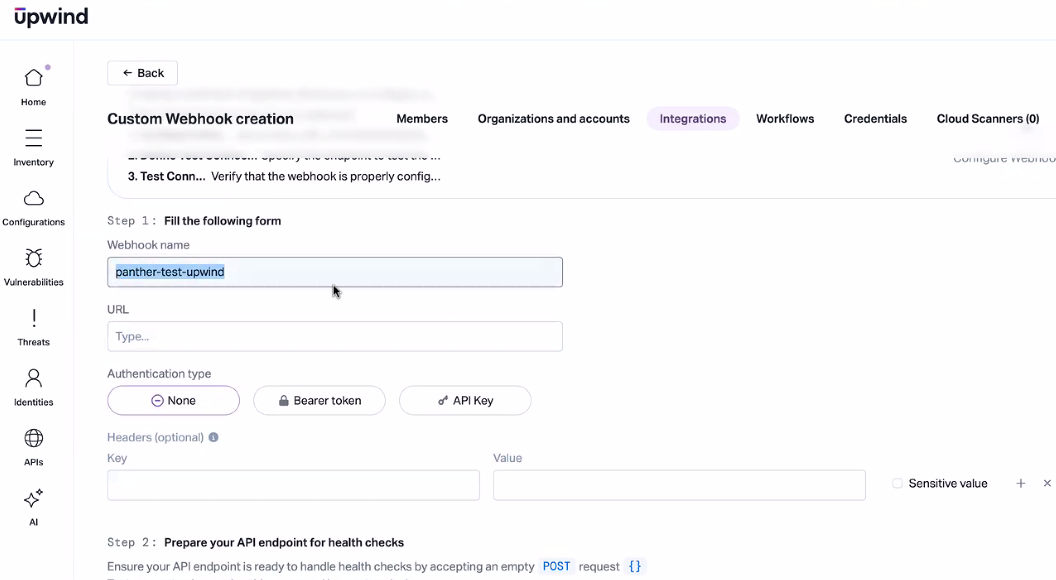
  5. 클릭 사용자 정의 웹훅 생성.

  6. 사용자 정의 웹훅 생성 페이지에서 양식을 작성하세요:

    • 웹훅 이름: 설명적인 이름을 입력하세요(예: Panther 수집용 웹훅.

    • URL: 1단계에서 생성한 HTTP 엔드포인트를 붙여넣으세요.

    • 인증 유형: 다음을 선택하세요 Bearer 토큰.

      • 필드에 1단계에서 Panther에 사용한 베어러 토큰을 붙여넣으세요.

  7. 클릭 테스트 및 저장.

3단계: Upwind에서 워크플로 정의

이전 단계에서 생성한 웹훅을 사용하여 워크플로를 정의하려면:

  1. 콘솔의 왼쪽 하단 모서리에서 Upwind 관리 콘솔arrow-up-right클릭하세요 구성 요소.

  2. 클릭하세요 워크플로 탭.

  3. 클릭 워크플로 생성.

  4. 워크플로 이름 필드에 사용자 지정 워크플로 이름(예: Panther 워크플로.

  5. 워크플로 트리거 상자에서 더하기 기호를 클릭한 다음 다음 옵션 중 하나를 선택하세요. image2.png

    circle-info

    아래의 두 트리거를 모두 사용하려면 Upwind에서 두 개의 워크플로를 생성해야 합니다.

    • 새 디텍션이 발견될 때: 이 워크플로는 지정된 심각도 중 하나를 가진 디텍션이 생성될 때만 트리거됩니다.

      • 하나 이상의 디텍션 심각도(Critical, High, Medium 및/또는 Low)를 선택하세요.

    • 새 이벤트가 발견될 때: 이 워크플로는 지정된 카테고리 중 하나에 해당하는 이벤트가 발견될 때만 트리거됩니다.

      • 하나 이상의 이벤트 카테고리(Network, API Security, Process, Kubernetes audit logs, CloudTrail logs, Cloud Scanner, File, Syscall, Baseline 및/또는 Azure Activity Logs)를 선택하세요.

  6. (선택 사항) 워크플로가 트리거되기 위해 통과해야 하는 필터를 추가하려면, 워크플로 선택자(선택 사항) 상자에서 더하기 기호를 클릭한 다음 + 선택자 추가. image4.png

    1. 다음 옵션 중 하나에서 속성을 선택하세요:

      • 클라우드 계정: Upwind에 연결한 클라우드 계정

      • 리소스 이름: 특정 리소스 이름

      • 리소스 종류: 특정 유형의 리소스

    2. 선택한 속성에 따라 값을 선택하세요.

      image6.png

  7. 워크플로 작업 구성:

    1. 워크플로 작업 상자에서 더하기 기호를 클릭하세요.

    2. 클릭 사용자 정의 웹훅으로 전송.

    3. 웹훅 선택 드롭다운에서 2단계에서 정의한 Panther 웹훅을 선택하세요.

  8. 클릭 저장.

지원되는 로그 유형

Upwind.Detections

트리거(정책 위반) 및 관련 리소스 속성과 같은 포괄적인 세부 정보에 대한 액세스를 제공합니다.

자세한 내용은 Upwind 디텍션 개요arrow-up-right 페이지를 참조하세요.

마지막 업데이트

도움이 되었나요?