
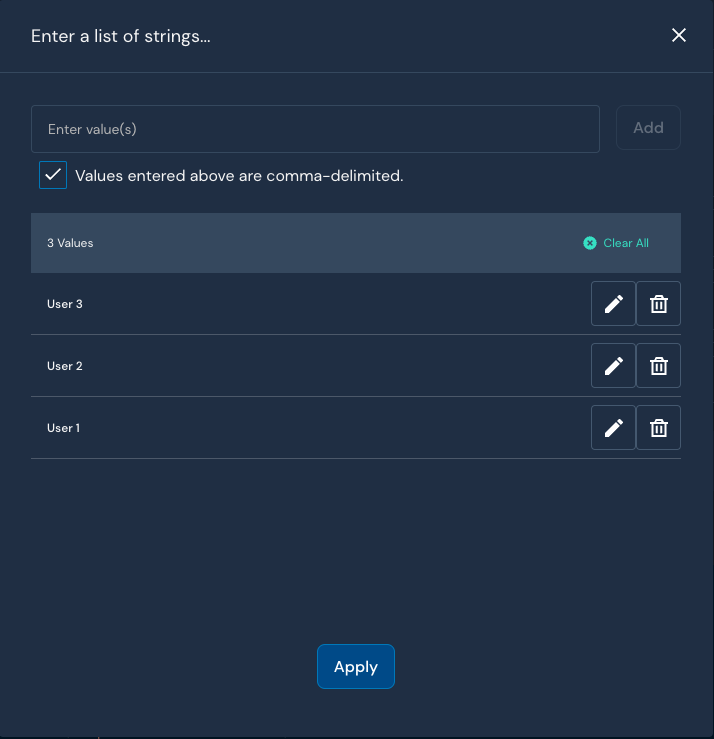
 * 입력이 쉼표로 구분되어 있지 않으면 다음을 그대로 두세요 **위에 입력한 값은 쉼표로 구분됨** 선택 해제
* 이 필드의 선택이 해제되면 쉼표를 포함한 값을 하나씩 추가할 수 있습니다. 예를 들어 "1,000"을 입력하면 값 하나만 추가됩니다.\

3. 다음을 클릭합니다 **추가**.
4. 모든 값이 배열에 추가될 때까지 필요에 따라 2-3단계를 반복하세요.
5. 다음을 클릭합니다 **적용**.
### 객체 배열 인덱싱
필터 표현식을 만드는 동안, 값이 객체 배열인 이벤트 키가 있으면 해당 키는 드롭다운 선택기에 배열 인덱싱 기호와 함께 표시됩니다 `[*]`그리고 객체의 필드들도 함께 표시됩니다. 다음을 사용할 수 있습니다 `[*]` 배열의 모든 객체에서 선택한 필드를 대상으로 지정하거나, 다음을 바꿔 `*` 정수로 배열을 인덱싱하여 단일 필드를 대상으로 지정할 수 있습니다.
#### 예시
예를 들어, 다음을 보세요 `resources` 필드의 [`AWS.CloudTrail` 스키마](https://docs.panther.com/ko/detections/rules/pages/2c1da8057c863c39494f4a159ac24e02406365e5#aws.cloudtrail):\

이벤트 필드 선택기에서는 다음과 같이 표시됩니다:
!["Where,"가 앞에 붙은 필드에는 빈 필터 표현식이 표시됩니다. 필드 선택기가 열려 있으며 다음 필드가 동그라미로 표시되어 있습니다: resources\[\*\].accountId, resources\[\*\].arn, resources\[\*\].type.](https://2400888838-files.gitbook.io/~/files/v0/b/gitbook-x-prod.appspot.com/o/spaces%2F-LgdiSWdyJcXPahGi9Rs-2910905616%2Fuploads%2Fgit-blob-e112e881d8680b29d3f8da2a3f23c10eb2d29876%2FScreenshot%202024-03-04%20at%2010.42.22%20AM.png?alt=media)
기본적으로 Panther는 와일드카드 배열 인덱스(`[*]`)를 적용하여 배열 내 모든 객체의 선택한 필드 값 전체를 검색합니다. `[*]` 를 사용하면 이 값들의 배열이 생성되어 검색됩니다. 따라서 배열 조건만 사용할 수 있습니다: `비어 있음`, `비어 있지 않음`, `contains`, `포함하지 않음`.
![필터 표현식에서 키로 "resources\[\*\].type"가 선택되어 있고 조건 선택기가 열려 있습니다. 네 가지 조건이 표시되어 동그라미로 표시되어 있습니다: 비어 있음, 비어 있지 않음, 포함함, 포함하지 않음.](https://2400888838-files.gitbook.io/~/files/v0/b/gitbook-x-prod.appspot.com/o/spaces%2F-LgdiSWdyJcXPahGi9Rs-2910905616%2Fuploads%2Fgit-blob-06416cc986addb20dd5f031094bcf1d7057d061c%2FScreenshot%202024-03-04%20at%2010.59.48%20AM.png?alt=media)
예를 들어, 아래 필터 표현식(`resources[*].type` `contains` `AWS::IAM::Role`)은 이벤트가 다음 경우 일치함을 의미합니다 *모든* 값이 `유형` 의 `resources` 배열이 `AWS::IAM::Role`.
![필터 칩에는 "resources\[\*\].type contains AWS::IAM::Role"라고 표시됩니다](https://2400888838-files.gitbook.io/~/files/v0/b/gitbook-x-prod.appspot.com/o/spaces%2F-LgdiSWdyJcXPahGi9Rs-2910905616%2Fuploads%2Fgit-blob-1057f83d0ad34ef7d34a7ccbc2457850e5fa942b%2FScreenshot%202024-03-04%20at%2012.43.27%20PM.png?alt=media)
그러나 다음을 바꿀 수 있습니다 `*` 정수로 배열을 인덱싱하면 배열의 단일 객체를 지정할 수 있습니다. 이 경우 Panther는 해당 인덱스의 중첩 필드 값만 평가합니다.
표시되는 조건은 선택한 중첩 필드의 데이터 유형에 적용 가능한 조건으로 업데이트됩니다:
![필터 표현식에서 키 선택기에는 "resources\[0\].type"라고 표시되어 있고 조건 드롭다운이 열려 있습니다. 다양한 조건이 표시되며, 예를 들어 아님, 포함됨, 공개됨이 있습니다.](https://2400888838-files.gitbook.io/~/files/v0/b/gitbook-x-prod.appspot.com/o/spaces%2F-LgdiSWdyJcXPahGi9Rs-2910905616%2Fuploads%2Fgit-blob-9256492762f07da4b099bdb852d35e6dfeb4e0da%2FScreenshot%202024-03-04%20at%2011.10.22%20AM.png?alt=media)
## CLI 워크플로우에서 필터 만들기
Panther Console에서 코드 없는 룰 필터를 만드는 것 외에도, 다음과 같이 작성된 룰에 YAML 필터를 만들 수도 있습니다 [간단한 디택션](/ko/detections/rules/writing-simple-detections.md) 또는 [Python 디택션](/ko/detections/rules/python.md).
Console에서 만든 필터와 마찬가지로 YAML 필터는 룰의 디택션 로직보다 먼저 평가됩니다. 필터가 반환하면 `true`, 디택션 로직이 실행됩니다. 필터가 반환하면 `false`, 디택션의 평가가 중지되고, 디택션은 반환됩니다 `false` 완전히
### YAML `InlineFilter` 구문
YAML 필터는 다음으로 표시됩니다 `InlineFilters` 키. `InlineFilters`하나 이상의 매치 표현식을 나열합니다. 다음을 사용할 수 있습니다 `모든` 및 `Any` [결합자](/ko/detections/rules/writing-simple-detections/match-expression.md#combinators) 을 사용하여 각각 AND 또는 OR 로직을 지정하고, 결합자를 중첩하여 필터 그룹을 만들 수 있습니다. 결합자가 다음 바로 아래에 지정되지 않으면 `InlineFilters`, `모든` 로 가정됩니다.
참고 [Simple 디택션 매치 표현식 참고](/ko/detections/rules/writing-simple-detections/match-expression.md) 다양한 유형의 매치 표현식을 구성하는 방법을 알아보세요.
예:
```yaml
InlineFilters:
- KeyPath: environment
Condition: StartsWith
Value: "Sandbox"
```
### YAML Inline Filters의 제한 사항
에 설명된 일부 매치 표현식 기능은 [Simple 디택션 매치 표현식 참고](/ko/detections/rules/writing-simple-detections/match-expression.md) 에서는 사용할 수 없습니다 `InlineFilters`. 이러한 제한 사항은 다음과 같습니다:
* `InlineFilters` 예약된 룰이나 정책에는 사용할 수 없으며, 룰에만 사용할 수 있습니다.
* 다음 [매치 표현식 유형은](/ko/detections/rules/writing-simple-detections/match-expression.md#types-of-match-expressions) 내부에서는 사용할 수 없습니다 `InlineFilters`:
* [Multi-key 매치 표현식](/ko/detections/rules/writing-simple-detections/match-expression.md#multi-key-match-expressions)
* [리스트 컴프리헨션 매치 표현식](/ko/detections/rules/writing-simple-detections/match-expression.md#list-comprehension-match-expressions)
* [Absolute 매치 표현식](/ko/detections/rules/writing-simple-detections/match-expression.md#absolute-match-expressions)
* [Enrichment 매치 표현식](/ko/detections/rules/writing-simple-detections/match-expression.md#enrichment-match-expressions)
* 다음 `키` 및 `DeepKey` [키 지정자](/ko/detections/rules/writing-simple-detections/match-expression.md#key-specifiers) 내부에서는 사용할 수 없습니다 `InlineFilters`—오직 `KeyPath` 만 사용할 수 있습니다.
* 다음 `OnlyOne` 및 `None` [결합자](/ko/detections/rules/writing-simple-detections/match-expression.md#combinators) 내부에서는 사용할 수 없습니다 `InlineFilters`—오직 `모든` 및 `Any` 만 사용할 수 있습니다.
* 특정 [`조건`](/ko/detections/rules/writing-simple-detections/match-expression.md#condition) 값은 다음 내부에서 사용할 수 없습니다 `InlineFilters`. 다음 조건은 지원되지 않습니다:
* `Exists`
* `DoestNotExist`
* `IsNull`
* `IsNotNull`
* `IsIPAddress`
* `IsIPv4Address`
* `IsIPv6Address`
* `AnyElement`
* `AllElements`
* `OnlyOneElement`
* `NoElement`
### CLI 워크플로우에서 Inline Filter 만드는 방법
Python 또는 Simple 디택션으로 생성된 룰의 CLI 워크플로우에서 Inline Filter를 만들려면, 디택션의 YAML 파일에 다음을 포함하세요 `InlineFilters` 키. `InlineFilters`, 하나 이상의 [매치 표현식](/ko/detections/rules/writing-simple-detections/match-expression.md).
## 필터와 함께 실패한 단위 테스트 처리하기
자체 호스팅 [Panther가 관리하는](/ko/detections/panther-managed.md) 필터가 있는 룰의 경우 현재 단위 테스트를 추가하거나 편집할 수 없습니다. 단위 테스트가 통과하지 않으면 룰을 저장할 수 없습니다.
단위 테스트가 실패하면 다음 단계를 수행하세요:
1. Panther가 관리하는 룰을 복제합니다.
2. 복제된 룰에 필터를 추가합니다.
3. 복제된 룰의 단위 테스트를 편집하여 통과하게 합니다.
## Inline filter 참고
Console에서 필터를 구성할 때 아래의 연산자 및 값 유형을 참조하세요.
### 지원되는 Console 연산자
* 입력이 쉼표로 구분되어 있지 않으면 다음을 그대로 두세요 **위에 입력한 값은 쉼표로 구분됨** 선택 해제
* 이 필드의 선택이 해제되면 쉼표를 포함한 값을 하나씩 추가할 수 있습니다. 예를 들어 "1,000"을 입력하면 값 하나만 추가됩니다.\

3. 다음을 클릭합니다 **추가**.
4. 모든 값이 배열에 추가될 때까지 필요에 따라 2-3단계를 반복하세요.
5. 다음을 클릭합니다 **적용**.
### 객체 배열 인덱싱
필터 표현식을 만드는 동안, 값이 객체 배열인 이벤트 키가 있으면 해당 키는 드롭다운 선택기에 배열 인덱싱 기호와 함께 표시됩니다 `[*]`그리고 객체의 필드들도 함께 표시됩니다. 다음을 사용할 수 있습니다 `[*]` 배열의 모든 객체에서 선택한 필드를 대상으로 지정하거나, 다음을 바꿔 `*` 정수로 배열을 인덱싱하여 단일 필드를 대상으로 지정할 수 있습니다.
#### 예시
예를 들어, 다음을 보세요 `resources` 필드의 [`AWS.CloudTrail` 스키마](https://docs.panther.com/ko/detections/rules/pages/2c1da8057c863c39494f4a159ac24e02406365e5#aws.cloudtrail):\

이벤트 필드 선택기에서는 다음과 같이 표시됩니다:
!["Where,"가 앞에 붙은 필드에는 빈 필터 표현식이 표시됩니다. 필드 선택기가 열려 있으며 다음 필드가 동그라미로 표시되어 있습니다: resources\[\*\].accountId, resources\[\*\].arn, resources\[\*\].type.](https://2400888838-files.gitbook.io/~/files/v0/b/gitbook-x-prod.appspot.com/o/spaces%2F-LgdiSWdyJcXPahGi9Rs-2910905616%2Fuploads%2Fgit-blob-e112e881d8680b29d3f8da2a3f23c10eb2d29876%2FScreenshot%202024-03-04%20at%2010.42.22%20AM.png?alt=media)
기본적으로 Panther는 와일드카드 배열 인덱스(`[*]`)를 적용하여 배열 내 모든 객체의 선택한 필드 값 전체를 검색합니다. `[*]` 를 사용하면 이 값들의 배열이 생성되어 검색됩니다. 따라서 배열 조건만 사용할 수 있습니다: `비어 있음`, `비어 있지 않음`, `contains`, `포함하지 않음`.
![필터 표현식에서 키로 "resources\[\*\].type"가 선택되어 있고 조건 선택기가 열려 있습니다. 네 가지 조건이 표시되어 동그라미로 표시되어 있습니다: 비어 있음, 비어 있지 않음, 포함함, 포함하지 않음.](https://2400888838-files.gitbook.io/~/files/v0/b/gitbook-x-prod.appspot.com/o/spaces%2F-LgdiSWdyJcXPahGi9Rs-2910905616%2Fuploads%2Fgit-blob-06416cc986addb20dd5f031094bcf1d7057d061c%2FScreenshot%202024-03-04%20at%2010.59.48%20AM.png?alt=media)
예를 들어, 아래 필터 표현식(`resources[*].type` `contains` `AWS::IAM::Role`)은 이벤트가 다음 경우 일치함을 의미합니다 *모든* 값이 `유형` 의 `resources` 배열이 `AWS::IAM::Role`.
![필터 칩에는 "resources\[\*\].type contains AWS::IAM::Role"라고 표시됩니다](https://2400888838-files.gitbook.io/~/files/v0/b/gitbook-x-prod.appspot.com/o/spaces%2F-LgdiSWdyJcXPahGi9Rs-2910905616%2Fuploads%2Fgit-blob-1057f83d0ad34ef7d34a7ccbc2457850e5fa942b%2FScreenshot%202024-03-04%20at%2012.43.27%20PM.png?alt=media)
그러나 다음을 바꿀 수 있습니다 `*` 정수로 배열을 인덱싱하면 배열의 단일 객체를 지정할 수 있습니다. 이 경우 Panther는 해당 인덱스의 중첩 필드 값만 평가합니다.
표시되는 조건은 선택한 중첩 필드의 데이터 유형에 적용 가능한 조건으로 업데이트됩니다:
![필터 표현식에서 키 선택기에는 "resources\[0\].type"라고 표시되어 있고 조건 드롭다운이 열려 있습니다. 다양한 조건이 표시되며, 예를 들어 아님, 포함됨, 공개됨이 있습니다.](https://2400888838-files.gitbook.io/~/files/v0/b/gitbook-x-prod.appspot.com/o/spaces%2F-LgdiSWdyJcXPahGi9Rs-2910905616%2Fuploads%2Fgit-blob-9256492762f07da4b099bdb852d35e6dfeb4e0da%2FScreenshot%202024-03-04%20at%2011.10.22%20AM.png?alt=media)
## CLI 워크플로우에서 필터 만들기
Panther Console에서 코드 없는 룰 필터를 만드는 것 외에도, 다음과 같이 작성된 룰에 YAML 필터를 만들 수도 있습니다 [간단한 디택션](/ko/detections/rules/writing-simple-detections.md) 또는 [Python 디택션](/ko/detections/rules/python.md).
Console에서 만든 필터와 마찬가지로 YAML 필터는 룰의 디택션 로직보다 먼저 평가됩니다. 필터가 반환하면 `true`, 디택션 로직이 실행됩니다. 필터가 반환하면 `false`, 디택션의 평가가 중지되고, 디택션은 반환됩니다 `false` 완전히
### YAML `InlineFilter` 구문
YAML 필터는 다음으로 표시됩니다 `InlineFilters` 키. `InlineFilters`하나 이상의 매치 표현식을 나열합니다. 다음을 사용할 수 있습니다 `모든` 및 `Any` [결합자](/ko/detections/rules/writing-simple-detections/match-expression.md#combinators) 을 사용하여 각각 AND 또는 OR 로직을 지정하고, 결합자를 중첩하여 필터 그룹을 만들 수 있습니다. 결합자가 다음 바로 아래에 지정되지 않으면 `InlineFilters`, `모든` 로 가정됩니다.
참고 [Simple 디택션 매치 표현식 참고](/ko/detections/rules/writing-simple-detections/match-expression.md) 다양한 유형의 매치 표현식을 구성하는 방법을 알아보세요.
예:
```yaml
InlineFilters:
- KeyPath: environment
Condition: StartsWith
Value: "Sandbox"
```
### YAML Inline Filters의 제한 사항
에 설명된 일부 매치 표현식 기능은 [Simple 디택션 매치 표현식 참고](/ko/detections/rules/writing-simple-detections/match-expression.md) 에서는 사용할 수 없습니다 `InlineFilters`. 이러한 제한 사항은 다음과 같습니다:
* `InlineFilters` 예약된 룰이나 정책에는 사용할 수 없으며, 룰에만 사용할 수 있습니다.
* 다음 [매치 표현식 유형은](/ko/detections/rules/writing-simple-detections/match-expression.md#types-of-match-expressions) 내부에서는 사용할 수 없습니다 `InlineFilters`:
* [Multi-key 매치 표현식](/ko/detections/rules/writing-simple-detections/match-expression.md#multi-key-match-expressions)
* [리스트 컴프리헨션 매치 표현식](/ko/detections/rules/writing-simple-detections/match-expression.md#list-comprehension-match-expressions)
* [Absolute 매치 표현식](/ko/detections/rules/writing-simple-detections/match-expression.md#absolute-match-expressions)
* [Enrichment 매치 표현식](/ko/detections/rules/writing-simple-detections/match-expression.md#enrichment-match-expressions)
* 다음 `키` 및 `DeepKey` [키 지정자](/ko/detections/rules/writing-simple-detections/match-expression.md#key-specifiers) 내부에서는 사용할 수 없습니다 `InlineFilters`—오직 `KeyPath` 만 사용할 수 있습니다.
* 다음 `OnlyOne` 및 `None` [결합자](/ko/detections/rules/writing-simple-detections/match-expression.md#combinators) 내부에서는 사용할 수 없습니다 `InlineFilters`—오직 `모든` 및 `Any` 만 사용할 수 있습니다.
* 특정 [`조건`](/ko/detections/rules/writing-simple-detections/match-expression.md#condition) 값은 다음 내부에서 사용할 수 없습니다 `InlineFilters`. 다음 조건은 지원되지 않습니다:
* `Exists`
* `DoestNotExist`
* `IsNull`
* `IsNotNull`
* `IsIPAddress`
* `IsIPv4Address`
* `IsIPv6Address`
* `AnyElement`
* `AllElements`
* `OnlyOneElement`
* `NoElement`
### CLI 워크플로우에서 Inline Filter 만드는 방법
Python 또는 Simple 디택션으로 생성된 룰의 CLI 워크플로우에서 Inline Filter를 만들려면, 디택션의 YAML 파일에 다음을 포함하세요 `InlineFilters` 키. `InlineFilters`, 하나 이상의 [매치 표현식](/ko/detections/rules/writing-simple-detections/match-expression.md).
## 필터와 함께 실패한 단위 테스트 처리하기
자체 호스팅 [Panther가 관리하는](/ko/detections/panther-managed.md) 필터가 있는 룰의 경우 현재 단위 테스트를 추가하거나 편집할 수 없습니다. 단위 테스트가 통과하지 않으면 룰을 저장할 수 없습니다.
단위 테스트가 실패하면 다음 단계를 수행하세요:
1. Panther가 관리하는 룰을 복제합니다.
2. 복제된 룰에 필터를 추가합니다.
3. 복제된 룰의 단위 테스트를 편집하여 통과하게 합니다.
## Inline filter 참고
Console에서 필터를 구성할 때 아래의 연산자 및 값 유형을 참조하세요.
### 지원되는 Console 연산자
| 작업 | 사용 지침 | 지원되는 필드 유형 | 예시 |
|---|---|---|---|
| 같음 / 같지 않음 | 필드가 필터의 값과 일치하거나 일치하지 않을 때 이벤트가 일치합니다 | 문자열, ip, bool, int | username이 “root”입니다 |
| 일치 / 일치하지 않음(대소문자 구분 안 함) | 필드가 필터의 값과 대소문자를 구분하지 않고 일치하거나 일치하지 않을 때 이벤트가 일치합니다 | 문자열, ip, bool, int | username이(대소문자 구분 안 함) “rOot”입니다 |
| 포함됨 / 포함되지 않음 | 필드가 필터의 값 목록 중 항목과 일치하거나 일치하지 않을 때 이벤트가 일치합니다 | 문자열, int | username이 [ “root”, “admin” ]에 포함됨 port가 [25, 553]에 포함됨 |
| 비어 있음 | 필드의 값이 지정되지 않았을 때 이벤트가 일치합니다. 이 연산자는 데이터의 부재만 검사합니다 | 문자열, int 배열, ip 배열, float 배열, bool 배열, 문자열 배열 | errors_list가 비어 있음 |
| 비어 있지 않음 | 필드의 값이 지정되었을 때 이벤트가 일치합니다. 이 연산자는 데이터의 존재만 검사합니다 | 문자열, int 배열, ip 배열, float 배열, bool 배열, 문자열 배열 | errors_list가 비어 있지 않음 |
| contains | 지정한 필드의 값에 제공된 값이 포함될 때 이벤트가 일치합니다 이벤트 값이 문자열 또는 문자열 배열인 경우 부분 일치가 지원됩니다 | 문자열, int 배열, ip 배열, bool 배열, 문자열 배열 | domain에 “.google.com”이 포함됨 p_any_port에 22가 포함됨 |
| 포함됨(대소문자 구분 안 함) | 지정한 필드의 값에 제공된 값이 대소문자를 구분하지 않고 포함될 때 이벤트가 일치합니다 이벤트 값이 문자열 또는 문자열 배열인 경우 부분 일치가 지원됩니다 | 문자열, 문자열 배열 | username에(대소문자 구분 안 함) "bad"가 포함됨 p_any_email에(대소문자 구분 안 함) "bad"가 포함됨 |
| 포함하지 않음 | 지정한 필드의 값에 제공된 값이 포함되지 않을 때 이벤트가 일치합니다 이벤트 값이 문자열 또는 문자열 배열인 경우 부분 일치가 지원됩니다 | 문자열, int 배열, ip 배열, bool 배열, 문자열 배열 | domain에 “.google.com”이 포함되지 않음 p_any_port에 22가 포함되지 않음 |
| 포함되지 않음(대소문자 구분 안 함) | 지정한 필드의 값에 제공된 값이 대소문자를 구분하지 않고 포함되지 않을 때 이벤트가 일치합니다 이벤트 값이 문자열 또는 문자열 배열인 경우 부분 일치가 지원됩니다 | 문자열, 문자열 배열 | domain에(대소문자 구분 안 함) “.gOogle.com”이 포함되지 않음 p_any_email에 "good"이 포함되지 않음 |
| 다음으로 시작함 | 지정한 필드의 값이 제공된 값으로 시작할 때 이벤트가 일치합니다 | string | role이 “admin_”으로 시작함 |
| 다음으로 시작함(대소문자 구분 안 함) | 지정한 필드의 값이 제공된 값으로 대소문자를 구분하지 않고 시작할 때 이벤트가 일치합니다 | string | role이(대소문자 구분 안 함) “aDmin_”으로 시작함 |
| 다음으로 시작하지 않음 | 지정한 필드의 값이 제공된 값으로 시작하지 않을 때 이벤트가 일치합니다 | string | role이 "admin_"으로 시작하지 않음 |
| 다음으로 시작하지 않음(대소문자 구분 안 함) | 지정한 필드의 값이 제공된 값으로 대소문자를 구분하지 않고 시작하지 않을 때 이벤트가 일치합니다 | string | role이(대소문자 구분 안 함) "aDmin_"으로 시작하지 않음 |
| 다음으로 끝남 | 지정한 필드의 값이 제공된 값으로 끝날 때 이벤트가 일치합니다 | string | domain이 “.cc”로 끝남 |
| 다음으로 끝남(대소문자 구분 안 함) | 지정한 필드의 값이 제공된 값으로 대소문자를 구분하지 않고 끝날 때 이벤트가 일치합니다 | string | domain이(대소문자 구분 안 함) “.Cc”로 끝남 |
| 다음으로 끝나지 않음 | 지정한 필드의 값이 제공된 값으로 끝나지 않을 때 이벤트가 일치합니다 | string | domain이 ".com"으로 끝나지 않음 |
| 다음으로 끝나지 않음(대소문자 구분 안 함) | 지정한 필드의 값이 제공된 값으로 대소문자를 구분하지 않고 끝나지 않을 때 이벤트가 일치합니다 | string | domain이 ".coM"으로 끝나지 않음 |
| 보다 큼 | 필드의 값이 필터에 제공된 값보다 클 때 이벤트가 일치합니다 | int, float | port > 1023 |
| 보다 작음 | 필드의 값이 필터에 제공된 값보다 작을 때 이벤트가 일치합니다 | int, float | port < 1024 |
| 보다 크거나 같음 | 필드의 값이 필터에 제공된 값보다 크거나 같을 때 이벤트가 일치합니다 | int | count ≥ 1 |
| 보다 작거나 같음 | 필드의 값이 필터에 제공된 값보다 작거나 같을 때 이벤트가 일치합니다 | int | count ≤ 100 |
| 비공개임 | 지정한 IP 주소가 비공개일 때 이벤트가 일치합니다 | IP | dst_ip is_private |
| 공개됨 | 지정한 IP 주소가 공개일 때 이벤트가 일치합니다 | IP | src_ip is_public |
| CIDR에 포함됨 / CIDR에 포함되지 않음 | 지정한 IP 주소가 제공된 CIDR(Classless Inter-Domain Routing) 블록 안에 있거나/없을 때 이벤트가 일치합니다 | IP | src_ip in_cidr 192.168.0.0/16 |
| CIDR의 IP를 포함하지 않음 | 지정한 IP 배열에 제공된 CIDR 블록 내 IP 주소가 하나도 포함되어 있지 않을 때 이벤트가 일치합니다 | ip 배열 | p_any_ip_address !contains_ip 8.8.0.0/16 p_any_ip_address !contains_ip 1.1.1.1/32 |
| CIDR의 IP를 포함함 | 지정한 IP 배열에 제공된 CIDR 블록 내 IP 주소가 포함되어 있을 때 이벤트가 일치합니다 | ip 배열 | p_any_ip_address contains_ip 8.8.0.0/16 p_any_ip_address contains_ip 1.1.1.1/32 |
| 값 유형 | 설명 |
|---|---|
string | 문자열 값 |
int | 범위 내의 32비트 정수 -2147483648, 2147483647 |
float | 64비트 부동소수점 수 |
boolean | 불리언 값 true / false |
array | 각 요소가 같은 유형인 JSON 배열 |
ip | 유효한 IPv4 또는 IPv6 주소 하나 |
CIDR | 클래스리스 인터도메인 라우팅 블록 하나 |