Cloud Storage (GCS) 소스

Panther 콘솔에서 GCS를 데이터 전송 로그 소스로 온보딩하기

개요

Panther는 Google Cloud Storage(GCS)를 데이터 전송(Data Transport)으로 구성하여 GCS 버킷에서 로그 데이터를 직접 가져오고, 룰을 작성하며, 이 처리된 데이터에 대해 쿼리를 실행할 수 있도록 지원합니다. Panther는 사용하는 경우arrow-up-right 버킷에 소비할 준비가 된 새 데이터가 있을 때 알림을 받기 위해 사용됩니다.

Panther는 소스에 대해 Google Cloud Workload Identity Federationarrow-up-right 또는 서비스 계정arrow-up-right.

데이터는 압축(또는 비압축)되어 전송될 수 있습니다. 압축 사양에 대한 자세한 내용은 Panther에서 압축된 데이터 수집하기.

Panther에서 GCS 로그 소스를 설정하는 방법

1단계: Panther에서 GCS 소스 생성 시작

  1. Panther 콘솔의 왼쪽 탐색 창에서 구성 > 로그 소스.

  2. 오른쪽 상단에서 새로 만들기.

  3. 을 클릭하세요 Google Cloud Storage 타일을 클릭합니다.

  4. 페이지에서 기본 정보 페이지에서 필드를 입력하세요:

    • 이름: GCS 로그 소스에 대한 설명 이름을 입력하세요.

    • 접두사 및 스키마: GCS의 데이터 저장 구조에 따라 접두사, 스키마 및 제외 필터의 조합을 정의하세요.

      • 버킷의 모든 데이터에 하나 이상의 스키마를 연결하려면 GCS 접두사 필드를 비워두세요. 그러면 와일드카드(*) 접두사가 생성됩니다.

  5. 를 선택하고 Panther가 설치된 계정 ID를 입력하십시오. 설정.

  6. 페이지에서 로그 형식 페이지에서 들어오는 로그의 스트림 유형 형식을 선택하세요:

    • 자동

    • 라인

    • JSON

    • JSON 배열

  7. 를 선택하고 Panther가 설치된 계정 ID를 입력하십시오. 계속.

2단계: 생성 필요한 Google Cloud Platform(GCP) 인프라

GCP 인프라를 생성하기 전에 다음을 결정해야 합니다:

Panther가 Google Cloud 서비스 계정arrow-up-right을(를) 사용하여 인증하기를 원하면 아래 탭 중 하나의 지침을 따르세요.

Terraform을 사용하여 GCP 인프라를 생성하려면(서비스 계정으로 인증):

  1. 페이지에서 인프라 및 자격 증명 페이지에서 서비스 계정 탭을 클릭하세요. Under an "Infrastructure & Credentials" header, a tab labeled "Service Account" is circled.

  2. 를 선택하고 Panther가 설치된 계정 ID를 입력하십시오. Terraform 템플릿 을 클릭하여 Terraform 템플릿을 다운로드하세요.

  3. panther.tfvars 파일의 필드를 구성으로 채우세요. 구성으로 파일의 필드를 채우세요.

    • 다음 값을 설정하세요 authentication_method 에서 "service_account".

  4. Terraform 구성 파일이 포함된 작업 디렉터리를 초기화하고 다음을 실행하세요 terraform init.

  5. 해당하는 Terraform 명령 을(를) 복사하여 CLI에서 실행하세요.

  6. 서비스 계정 이메일 주소 값을 바꿔서 제공된 gcloud 명령 을(를) 복사하여 JSON 키 파일을 생성하고 CLI에서 실행하세요.

    • 서비스 계정 이메일은 Terraform 명령.

3단계: 자격 증명 파일 및 구성 값을 Panther에 제공

다음을 사용하여 인증하는 경우: Google Cloud 서비스 계정arrow-up-right 인증에 다음을 사용하는 경우:

  1. 에서 풀링 구성 및 JSON 키 파일 제공, JSON 키 파일을 업로드하세요.

  2. 다음을 입력하세요 GCS 버킷 이름Pub/Sub 구독 ID, 은(는) Google Cloud 계정의 구독(Subscriptions) 섹션에서 찾을 수 있습니다.

  3. 를 선택하고 Panther가 설치된 계정 ID를 입력하십시오. 설정. 성공 화면으로 이동합니다:

    The success screen reads, "Everything looks good! Panther will now automatically pull & process logs from your account"
    • 성공 화면으로 이동됩니다: 선택적으로 하나 이상의arrow-up-right.

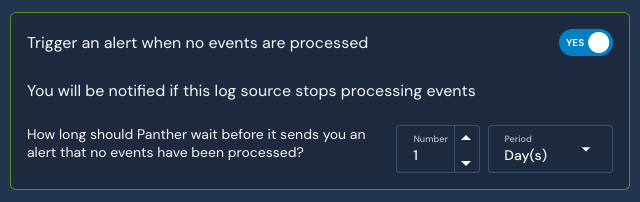
    • 입니다. 데이터가 일정 기간 이후에 로그 소스에서 흐르지 않으면 알림을 받으므로 이 옵션을 활성화된 상태로 두는 것을 권장합니다. 시간 범위는 구성 가능하며 기본값은 24시간입니다. 아직 하지 않았다면, 클릭하세요 스키마 첨부 또는 추론

    • 사용자를 사용할 것이며, 가 활성화될 수 있습니다 "이벤트가 처리되지 않을 때 알러트를 트리거" 설정의 기본값은

      The "Trigger an alert when no events are processed" toggle is set to YES. The "How long should Panther wait before it sends you an alert that no events have been processed" setting is set to 1 Day

을 클릭하여 소스에 하나 이상의 스키마를 첨부하세요.

수집된 로그 보기 로그 소스가 구성된 후에는 수집된 데이터를 사용하여 검색할 수 있습니다 이전에 생성한 Snowflake 사용자 이름, 예를 들면 panther_monitor.

마지막 업데이트

도움이 되었나요?