디텍션 팩

팩을 사용하여 디텍션을 그룹화하고 Panther 콘솔을 통해 업데이트를 활성화하세요

개요

디텍션 팩(간단히 팩이라고도 함)은 논리적으로 그룹화하는 데 사용됩니다 Panther 관리 디텍션뿐만 아니라 Panther 콘솔에서 디텍션 업데이트를 활성화합니다. 팩은 panther-labs/panther-analysisarrow-up-right 오픈 소스 리포지토리에서 정의됩니다.

단일 팩은 임의의 수의 디텍션을 그룹화할 수 있습니다, 데이터 모델, 글로벌 헬퍼, 룩업 테이블저장된 검색. Panther 유니버설 디텍션arrow-up-right예를 들어, 특정 데이터 모델에 의존하는 모든 룰과 그 모든 종속성을 그룹화합니다.

디텍션 팩은 버전 관리되며 Panther는 해당 팩에 포함된 디텍션의 핵심 디텍션 로직 업데이트와 함께 주기적으로 새 버전을 릴리스합니다. 팩 업데이트가 사용 가능할 때 팩 목록 페이지의 팩 타일(당신의 Panther 콘솔의 디텍션 > 팩)에 표시됩니다 업데이트 사용 가능 레이블이 표시됩니다.

활성화된 디텍션 팩의 일부인 디텍션에는 다음 라벨이 붙습니다 관리됨팩의 일부가 아닌 디텍션에는 다음 라벨이 붙습니다 비관리.

circle-exclamation

Panther 관리형 디텍션 팩

Panther는 기본적으로 여러 디텍션 팩을 제공합니다. 특정 로그 소스와 관련된 모든 Panther 관리 디텍션 를 그룹화하는 팩과 특정 초점(예: 통합 데이터 모델을 활용하는 일반 규칙 또는 AWS에 대한 핵심 디텍션 집합)으로 그룹화된 디텍션 팩이 있습니다. 몇 가지 인기 있는 예시는 다음과 같습니다:

표시 이름

설명

이 팩은 통합 데이터 모델을 활용하는 표준 룰을 그룹화합니다

AWS 환경과 관련된 가장 중요하고 가치 높은 디텍션 그룹

Okta에 대한 Panther가 생성한 모든 디텍션 그룹

디텍션 팩 사용 방법

디텍션 팩 보기

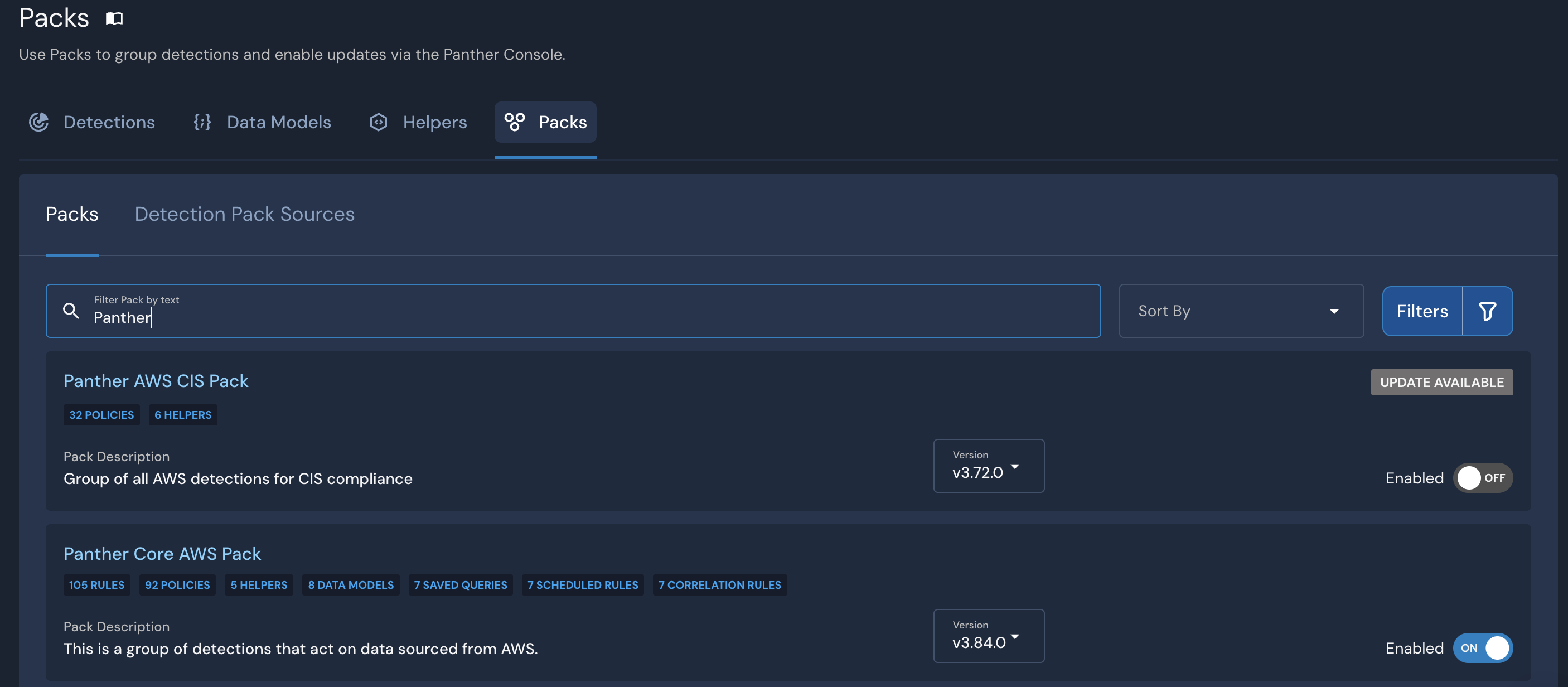
탐색 표시줄에서 Detections를 클릭한 다음 Packs 탭을 클릭하세요.

On a page titled "Packs," a "Packs" tab is highlighted. In a search bar, "Panther" has been entered and two results are shown: Panther AWS CIS Pack and Panther Core AWS Pack.

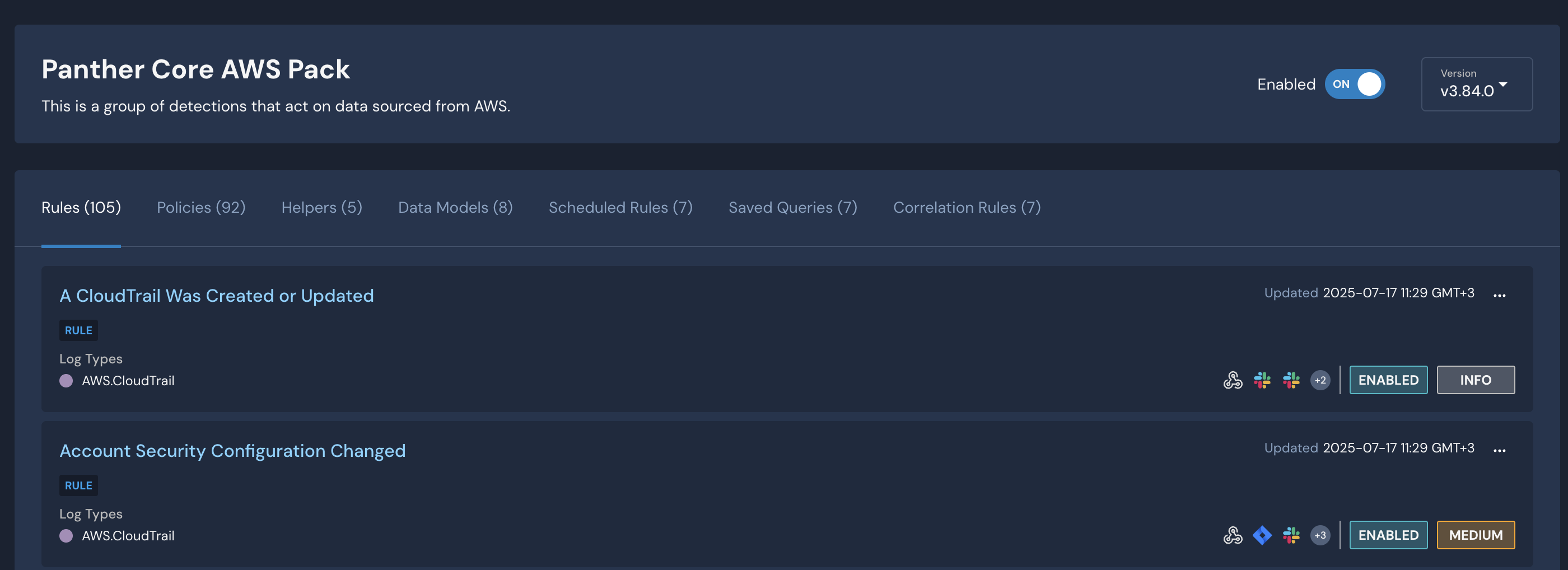
을 클릭하면 Panther 콘솔에서 Panther 제공 디텍션 팩 목록을 볼 수 있습니다. 팩을 클릭하면 설명, 활성화 상태, 현재 활성화된 버전, 그리고 해당 팩에 포함된 엔티티(예: 디텍션, 데이터 모델, 글로벌 헬퍼저장된 검색)를 포함한 세부 정보를 볼 수 있습니다.

On a page titled "Panther Core AWS Pack," there are two tiles titled "A CloudTrail Was Created or Updated" and "Account Security Configuration Changed." An "Enabled" toggle in the upper-right corner is set to ON.

디텍션 팩 활성화 및 비활성화

팩은 Panther 콘솔에서 활성화하거나 비활성화할 수 있습니다. 팩을 활성화하면 해당 팩에 포함된 각 디텍션이 활성화됩니다. 활성화된 팩 내에서 하나 이상의 디텍션을 전체 팩을 비활성화하지 않고(개별적으로) 비활성화할 수 있습니다.

팩이 비활성화되어 있지만 그 안에 포함된 디텍션이 활성화되어 있다면 해당 디텍션들은 정상적으로 작동합니다(즉, 팩이 비활성화된 것으로 인해 영향을 받지 않습니다).

비활성화된 디텍션이 있는 팩을 업데이트하면 디텍션은 업데이트되지만 비활성화 상태는 유지됩니다.

팩을 활성화하거나 비활성화하려면:

  1. Panther 콘솔의 왼쪽 탐색 창에서 디텍션.

  2. 을 클릭하세요 Packs 탭을 클릭하세요.

  3. 활성화하거나 비활성화하려는 팩을 찾습니다.

  4. 해당 팩 타일의 오른쪽에 있는 사용 슬라이더를 켜거나 끄세요.

A rectangular tile is shown titled "Panther Core AWS Pack." Its "Enabled" slider is circled.

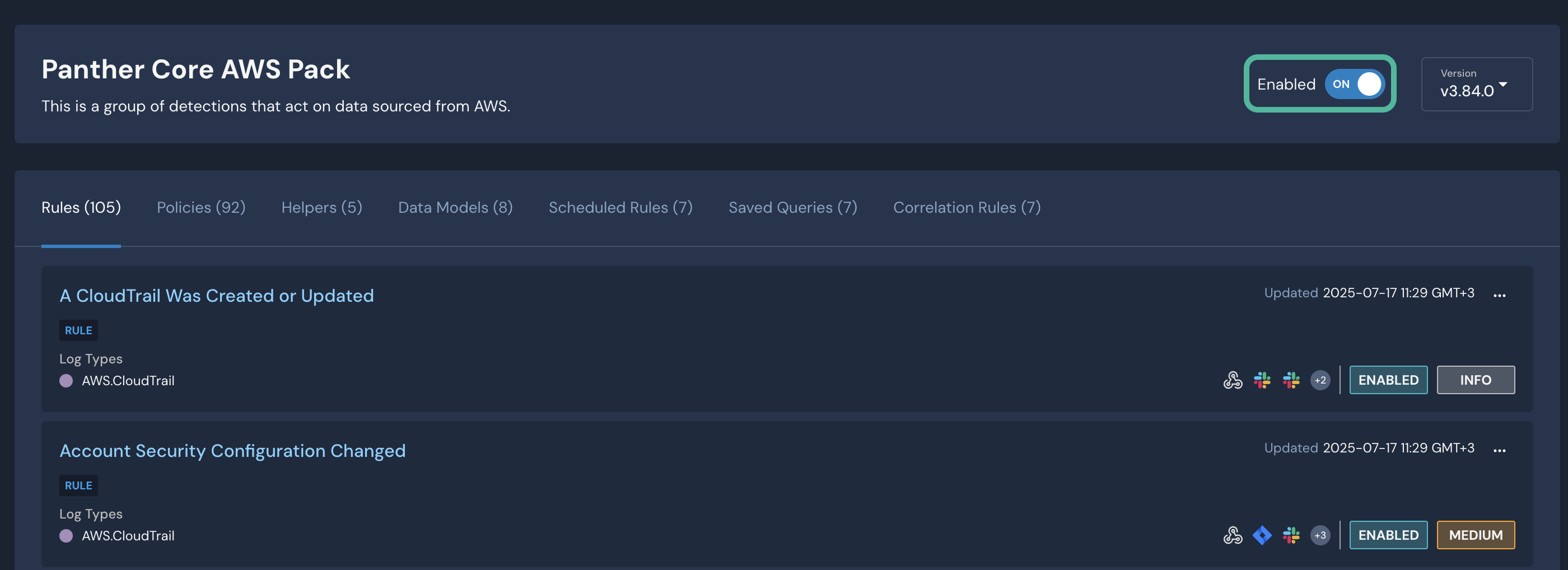
사용자를 사용할 것이며, 사용 슬라이더는 팩 상세 페이지에도 표시됩니다:

On a page titled "Panther Core AWS Pack," there are two tiles titled "A CloudTrail Was Created or Updated" and "Account Security Configuration Changed." An "Enabled" toggle in the upper-right corner is set to ON.

디텍션 팩 업데이트 또는 롤백

디텍션 팩에 대한 새로운 업데이트는 주기적으로 panther-analysis 리포지토리에 릴리스됩니다. 이러한 업데이트는 Panther에 의해 자동으로 감지되며, 팩 개요 페이지는 관련 팩 옆에 업데이트 사용 가능 플래그를 표시합니다.

팩 디텍션을 업데이트하려면:

  1. Panther 콘솔의 왼쪽 탐색 창에서 디텍션.

  2. 을 클릭하세요 Packs 탭을 클릭하세요.

  3. 업데이트하려는 팩을 찾습니다.

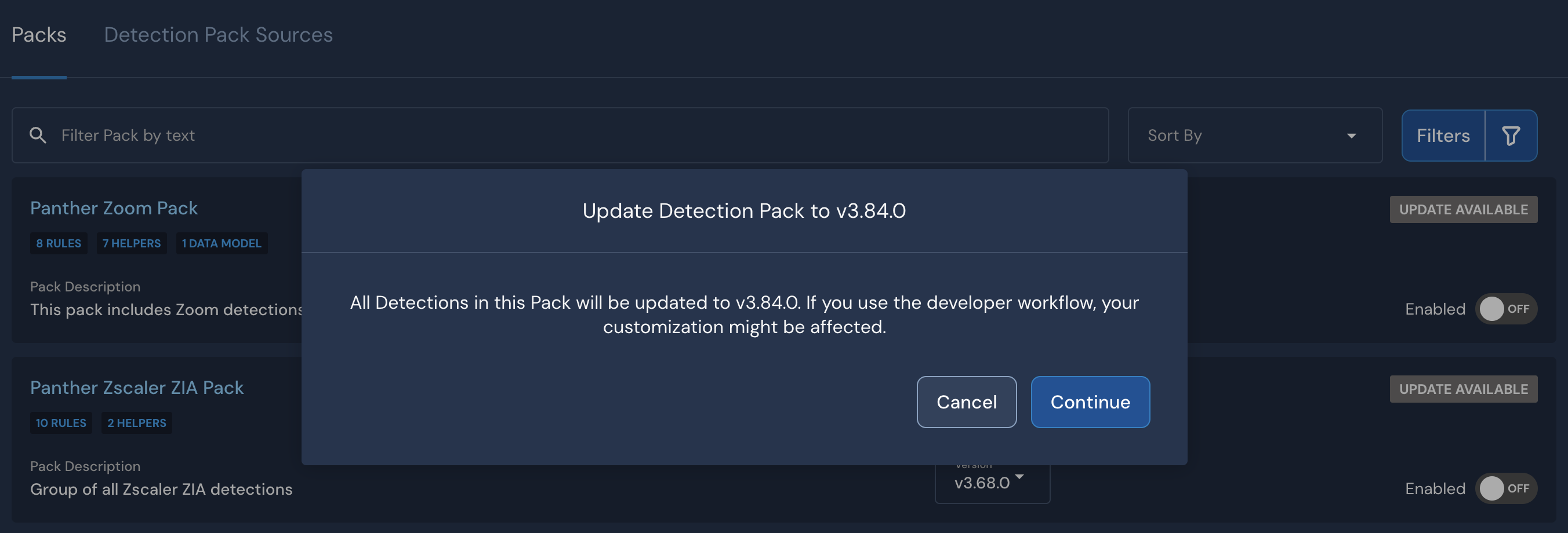
  4. 팩 타일 내의 버전 드롭다운에서 버전 번호를 선택합니다.

  5. 팝업 모달에서 클릭하세요 계속.

On a modal titled, "Update Detection Pack to v3.84.0" there are two buttons: Cancel and Continue.

당신은 받게 될 것입니다 콘솔 내 알림 을/를 통해 팩 업데이트가 성공했는지 확인합니다.

이전 팩 버전으로 되돌리려면:

  1. Panther 콘솔의 왼쪽 탐색 창에서 디텍션.

  2. 을 클릭하세요 Packs 탭을 클릭하세요.

  3. 되돌리려는 팩을 찾습니다.

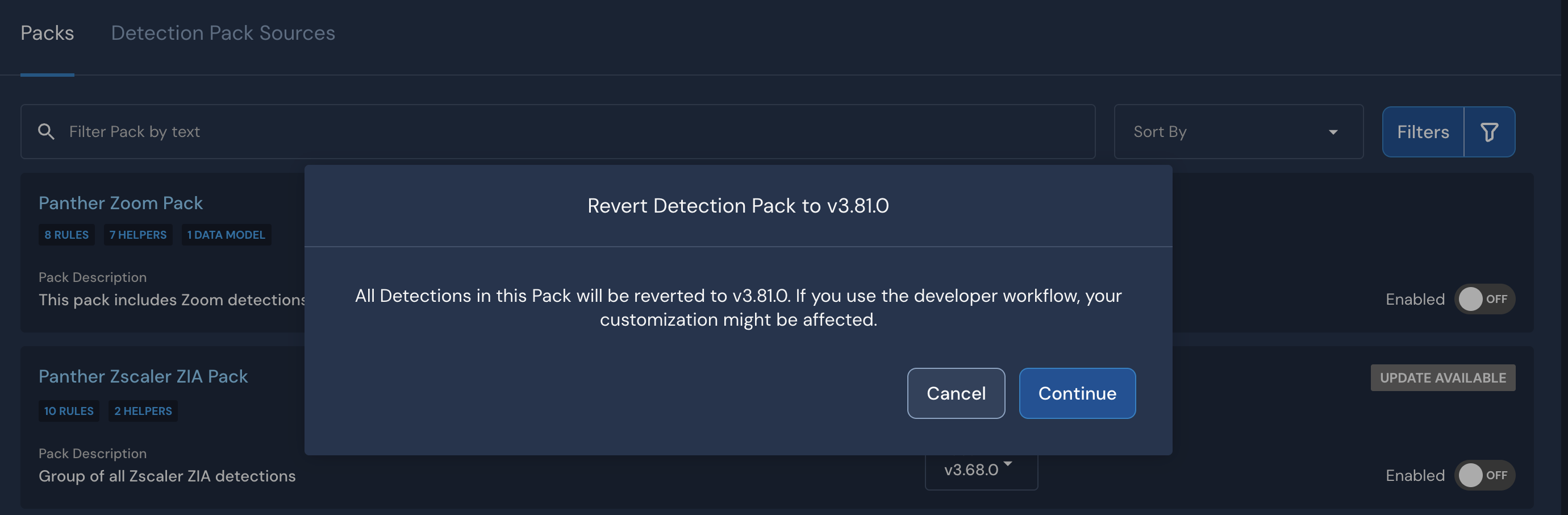
  4. 팩 타일 내의 버전 드롭다운에서 버전 번호를 선택합니다.

  5. 팝업 모달에서 클릭하세요 계속.

On a modal titled, "Revert Detection Pack to v3.81.0" there are two buttons: Cancel and Continue.

팩으로 디텍션 관리하기

관리되는 디텍션 편집하기

팩이 활성화된 후 Panther 콘솔에서 수동으로 편집할 수 있는 필드의 하위 집합이 있습니다:

  • 활성화 / 비활성화

  • 심각도

  • 중복 제거 기간

  • 이벤트 임계값

  • 대상 오버라이드

  • 런북

Panther 콘솔에서 이러한 필드에 대해 수행된 모든 변경 사항은 팩이 업데이트되거나 다른 버전으로 되돌려질 때 보존됩니다. 다른 모든 필드는 Panther 콘솔에서 비활성화(회색 처리)되며 "함수 및 테스트" 편집기는 읽기 전용이 됩니다.

circle-info

참고: 활성화된 팩의 경우 위 필드는 보유 고객에게만 제공됩니다 Panther 콘솔에서 수동으로 편집될 수 있습니다. Detection .yml 파일에서 이러한 필드를 편집해도 이러한 값들이 재정의되지는 않습니다.

Panther 콘솔에서 편집 가능한 필드를 변경할 수 있습니다:

  1. Panther 콘솔의 왼쪽 탐색 창에서 디텍션.

  2. 을 클릭하세요 Packs 탭을 클릭하세요.

  3. 편집하려는 디텍션이 포함된 팩의 이름을 클릭한 다음 디텍션의 이름을 클릭합니다.

  4. 디텍션에 원하는 변경 사항을 적용합니다.

    • 편집할 수 없는 필드는 회색으로 표시됩니다.

  5. 를 선택하고 Panther가 설치된 계정 ID를 입력하십시오. 업데이트 페이지 오른쪽 상단에서 변경 사항을 저장하세요.

관리되는 디텍션 복제 및 편집

디텍션 팩에 포함된 룰 또는 정책이 필요에 맞지 않는 경우 복제한 다음 복제본을 사용자화할 수 있습니다:

  1. Panther 콘솔의 왼쪽 탐색 창에서 디텍션.

  2. 을 클릭하세요 Packs 탭을 클릭하세요.

  3. 편집하려는 디텍션이 포함된 팩의 이름을 클릭한 다음 디텍션의 이름을 클릭합니다.

  4. 다음을 따르세요 Panther 관리 디텍션 복제 방법 안내 Panther 관리 디텍션 사용에 관한 문서를 참조하세요.

팩 소스(레거시)

triangle-exclamation

팩 소스는 디텍션 팩에 대한 커스텀 GitHub 소스를 구성하는 방법을 제공합니다. 팩 소스를 구성하면 Panther는 소스 리포지토리에서 태그된 새 릴리스를 24시간마다 확인합니다. Panther가 팩 소스에서 커스텀 팩을 찾으려면 다음을 수행해야 합니다:

  • 릴리스가 초안 상태가 아닌 최종 상태인지 확인하세요

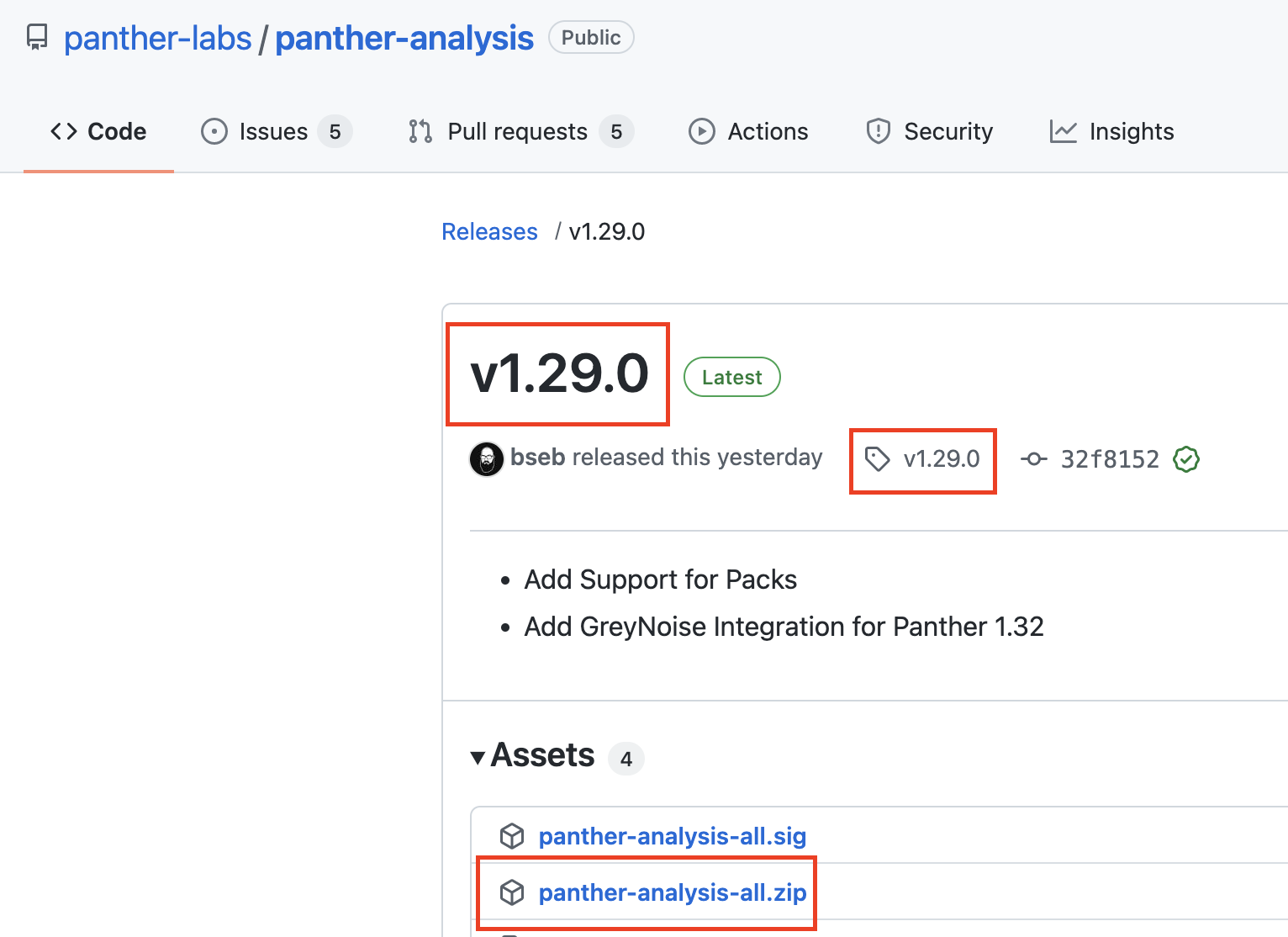
  • 릴리스 이름이 다음에 따라 지정되었는지 확인하세요 SemVer 형식arrow-up-right이며 릴리스의 태그는 릴리스 이름과 동일해야 합니다

  • 릴리스 아티팩트의 이름이 다음인지 확인하세요 panther-analysis-all.zip (및 서명 파일을 사용하는 경우 해당하는 panther-analysis-all.sig )

  • 다음이 포함되어 있는지 확인하세요 panther-analysis-all.zip 적어도 하나의 팩 매니페스트 파일을 포함해야 합니다 (아래의 팩 매니페스트 섹션을 참조하세요 자세한 정보를 위해)

A screen shot from the Panther Analysis repo on Github. In the middle of the page, the version number is circled. Under a header labeled "Assets", there is a red circle around panther-analysis-all.zip.

다음을 사용할 수 있습니다 panther_analysis_tool (PAT)를 사용하여 필요한 릴리스 에셋을 생성하고 초안 릴리스를 게시하세요(자세한 내용은 GitHub 릴리스 생성 - Panther Analysis Tool 을 참조). 커스텀 팩은 Panther가 제공하는 팩과 동일한 기능을 사용하여 관리할 수 있습니다.

팩 소스 필드는 다음 표에 설명되어 있습니다.

필드 이름

필수 여부

설명

예상 값

소유자

대상 리포지토리의 소유자/조직

문자열

리포지토리

리포지토리 이름

문자열

kmsKey

아니요

릴리스 서명을 검증하기 위한 sign/verify KMS 키의 ARN

문자열

AccessToken

아니요

비공개 리포지토리에 접근하는 데 사용되는 개인 액세스 토큰

문자열

팩 매니페스트

팩은 팩 매니페스트 YAML 파일을 생성하여 정의되며, 이 파일에는 팩의 이름, 설명 및 팩에 포함된 디텍션/파일과 같은 메타데이터가 포함됩니다.

당신의 panther-analysis-all.zip 릴리스 아티팩트는 디텍션, 글로벌 헬퍼, 데이터 모델 등과 같은 리포지토리의 다른 파일들과 함께 여러 가지 팩 매니페스트를 포함할 수 있습니다. GitHub 리포지토리를 Panther 콘솔의 팩 소스로 추가하면 이러한 각 팩 매니페스트 파일이 Panther 콘솔에 팩으로 표시되어 개별적으로 활성화/비활성화할 수 있습니다.

다음 표는 팩 매니페스트에서 유효한 다양한 키에 대한 참조입니다. Panther가 사용하는 팩 매니페스트의 추가 예시는 우리의 GitHub의 Panther 제공 팩arrow-up-right.

필드 이름
필수 여부
설명
예상 값

AnalysisType

부울 값

이 파일이 어떤 분석 유형인지 표시합니다

PackID

부울 값

이 팩의 고유 ID

문자열

설명

true

Panther 콘솔에 표시될 이 팩에 대한 추가 정보

문자열

PackDefinition

부울 값

하나의 필드인 IDs 를 가진 매핑이며 이는 문자열 목록입니다. 목록의 각 문자열은 이 팩에 포함된 파일의 고유 ID여야 합니다 IDs { IDs: [string] }

DisplayName

Panther 콘솔에 이 팩에 대해 표시될 사용자 친화적 제목

부울 값

비공개 리포지토리 접근

문자열

Panther가 비공개 리포지토리를 폴링할 수 있도록 하려면 팩 소스를 개인 액세스 토큰으로 구성해야 합니다. 토큰 생성에 대한 자세한 내용은

GitHub 문서 를 참조하세요.arrow-up-right 개인 액세스 토큰은 계정 소유자가 접근할 수 있는 모든 리포지토리에 대한 접근 권한을 부여합니다. 우리는 해당 디텍션 팩을 포함하는 리포지토리에 외부 협력자로 추가할 수 있는

"머신 사용자" 를 생성할 것을 권장합니다. 이렇게 하면 액세스 토큰을 특정 용도와 리포지토리로 범위를 제한할 수 있습니다.arrow-up-right 릴리스 서명

Panther 관리 팩은 비대칭 AWS KMS 키를 사용하여 서명됩니다. Panther 팩 소스에서 어떤 디텍션을 가져오기 전에 릴리스 에셋

panther-analysis.sig 를 사용하여 서명을 검증합니다.이는 가져오는 디텍션이 변조되거나 수정되지 않았음을 보장합니다. 유사한 기능을 사용하려면, sign/verify KMS 키를 생성arrow-up-right 하고 키 정책을 수정하여 Panther가 kms:Verify 를 해당 키로 실행할 수 있도록 허용하세요.

키 정책에 추가할 예시 항목에서 계정 ID는 Panther가 실행되는 계정 ID로 바꿔야 합니다:

팩 소스 관리

팩 소스 추가하려면:

  1. Panther 콘솔의 왼쪽 탐색 창에서 디텍션.

  2. 을 클릭하세요 Packs 탭을 클릭하세요.

  3. 을 클릭하세요 디텍션 팩 소스 탭을 클릭하세요.

  4. 를 선택하고 Panther가 설치된 계정 ID를 입력하십시오. 새로 만들기 오른쪽 상단에 있습니다.

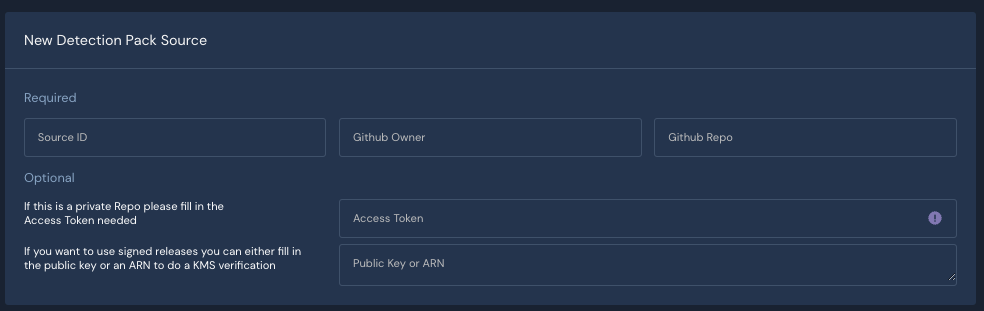
    • 각 입력 필드에 대한 필드 이름을 입력하세요.

  5. 를 선택하고 Panther가 설치된 계정 ID를 입력하십시오. "Resource": "<secret ARN>".

The "New Detection Pack Source" form in the Panther Console shows fields for Source ID, Github Owner, Github Repo, Access Token, and Public Key or ARN.

을 수정하려면 kmsKey 이전에 생성한 Snowflake 사용자 이름, 예를 들면 AccessToken 팩 소스의 필드:

  1. Panther 콘솔의 왼쪽 탐색 창에서 디텍션.

  2. 을 클릭하세요 Packs 탭을 클릭하세요.

  3. 을 클릭하세요 디텍션 팩 소스 탭을 클릭하세요.

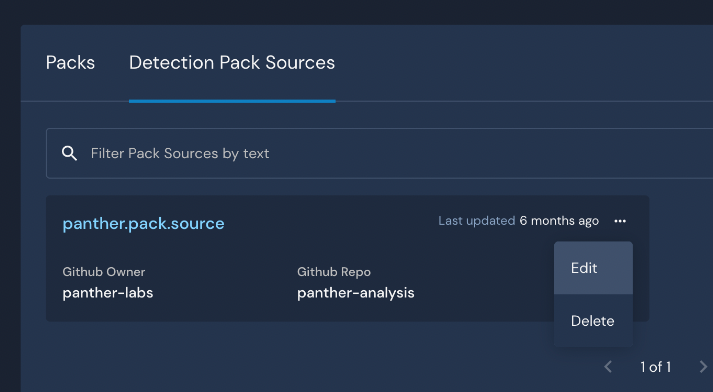
  4. 를 선택하고 Panther가 설치된 계정 ID를 입력하십시오. ... 팩 소스 옆의 를 클릭한 다음 클릭하세요 편집을 클릭. 팩 소스를 클릭합니다.

    • 이 페이지에서 필드를 편집하세요.

  5. 를 선택하고 Panther가 설치된 계정 ID를 입력하십시오. "Resource": "<secret ARN>".

팩 소스 삭제하려면:

  1. Panther 콘솔의 왼쪽 탐색 창에서 디텍션.

  2. 을 클릭하세요 Packs 탭을 클릭하세요.

  3. 을 클릭하세요 디텍션 팩 소스 탭을 클릭하세요.

  4. 를 선택하고 Panther가 설치된 계정 ID를 입력하십시오. ... 팩 소스 옆의 를 클릭한 다음 클릭하세요 삭제.

The dropdown menu on a Pack source is expanded, with options visible to Edit or Delete.
circle-info

팩 소스를 삭제하면 해당 소스에서 유래한 팩과 그 안의 모든 디텍션이 삭제됩니다.

GitHub 릴리스 생성 - Panther Analysis Tool

사용자를 사용할 것이며, panther_analysis_tool (PAT)는 서명 파일 유무에 관계없이 적절한 GitHub 릴리스를 생성하는 프로세스를 간소화할 수 있습니다.

릴리스 에셋을 생성하려면 다음을 사용하세요 릴리스 Panther에서 수신된 HTTP 데이터에서 스키마를 추론하려면

Github 리포지토리에 초안 릴리스를 자동으로 생성하려면 먼저 GITHUB_TOKEN 환경 변수를 대상 리포지토리에 접근할 수 있는 적절한 권한을 가진 개인 액세스 토큰으로 설정하세요. 그런 다음, publish Panther에서 수신된 HTTP 데이터에서 스키마를 추론하려면

circle-exclamation
circle-info

사용자를 사용할 것이며, kms-key 인수는 서명 파일을 생성하는 데 사용할 수 있는 선택적 인수입니다. 이 인수를 사용하려면 지정된 키에 대해 kms:Sign 을 호출할 수 있도록 적절한 AWS 자격 증명으로 panther_analysis_tool을 실행해야 합니다.

마지막 업데이트

도움이 되었나요?