> For the complete documentation index, see [llms.txt](https://docs.panther.com/llms.txt). Markdown versions of documentation pages are available by appending `.md` to page URLs; this page is available as [Markdown](https://docs.panther.com/ko/data-onboarding/supported-logs/entra-id-audit.md).
# Microsoft Entra ID 감사 로그
Microsoft Entra ID 감사 로그를 Panther 콘솔에 연결
## 개요
Panther는 Microsoft Entra ID(이전의 Azure Active Directory) 감사 로그를 일반적인 [데이터 전송](/ko/data-onboarding/data-transports.md) 옵션, 예를 들어 Azure [Event Hub](/ko/data-onboarding/data-transports/azure/event-hub.md) 및 [Blob Storage](/ko/data-onboarding/data-transports/azure/blob-storage.md).
## Panther에 Microsoft Entra ID 감사 로그를 온보딩하는 방법
먼저 Panther에서 Azure Blob Storage 또는 Azure Event Hub 소스를 만든 다음, Azure를 구성하여 로그를 해당 위치로 내보내도록 합니다.
### 1단계: Panther에서 Microsoft Entra ID 소스 만들기
1. Panther Console의 왼쪽 탐색 표시줄에서 다음을 클릭합니다: **로그 소스**.
2. 클릭합니다 **새로 만들기**.
3. Microsoft Entra ID Audit를 검색한 다음 해당 타일을 클릭합니다.
* 슬라이드아웃 패널에서 **전송 메커니즘** 오른쪽 상단의 드롭다운에는 다음이 미리 채워집니다 **Azure Event Hub** 옵션. 이 선택을 그대로 두거나 선택합니다. **Azure Blob Storage**.
4. 클릭합니다 **설정 시작**.
5. Panther의 지침에 따라 다음을 구성하세요 [Azure Event Hub](/ko/data-onboarding/data-transports/azure/event-hub.md) 또는 [Azure Blob Storage 소스](/ko/data-onboarding/data-transports/azure/blob-storage.md).
{% hint style="info" %}
이 두 옵션은 지연 시간이 다릅니다. 다음을 선택하면 **Blob Storage** 옵션, Panther가 Entra ID 파일을 매시간 가져옵니다. 다음을 선택하면 **Event Hub**, 수집은 거의 실시간으로 이루어집니다.
{% endhint %}
* Azure Blob Storage를 선택하고 ...하는 동안 [2단계: 필요한 Azure 인프라 생성](/ko/data-onboarding/data-transports/azure/blob-storage.md#step-2-create-required-azure-infrastructure) Azure 리소스를 Terraform 대신 수동으로 만들기로 선택한 경우, 건 [Azure 컨테이너를 만드는 단계](https://docs.panther.com/data-onboarding/data-transports/azure/blob-storage#step-5-create-container-and-add-permission), 아래 2단계에서 스토리지 계정에 자동으로 생성되기 때문입니다.
### 2단계: Microsoft Entra ID 감사 로그 내보내기
Microsoft Defender XDR 로그를 Event Hub 또는 스토리지 계정으로 내보내려면 아래 지침을 따르세요:
1. Azure 대시보드에 로그인합니다.
2. 다음으로 이동하세요: **Microsoft Entra ID** 서비스**.**
3. 왼쪽 패널에서 클릭합니다 **감사 로그**.
4. 페이지 상단 근처에서 클릭합니다 **데이터 내보내기 설정**.\

5. 클릭합니다 **진단 설정 추가**.
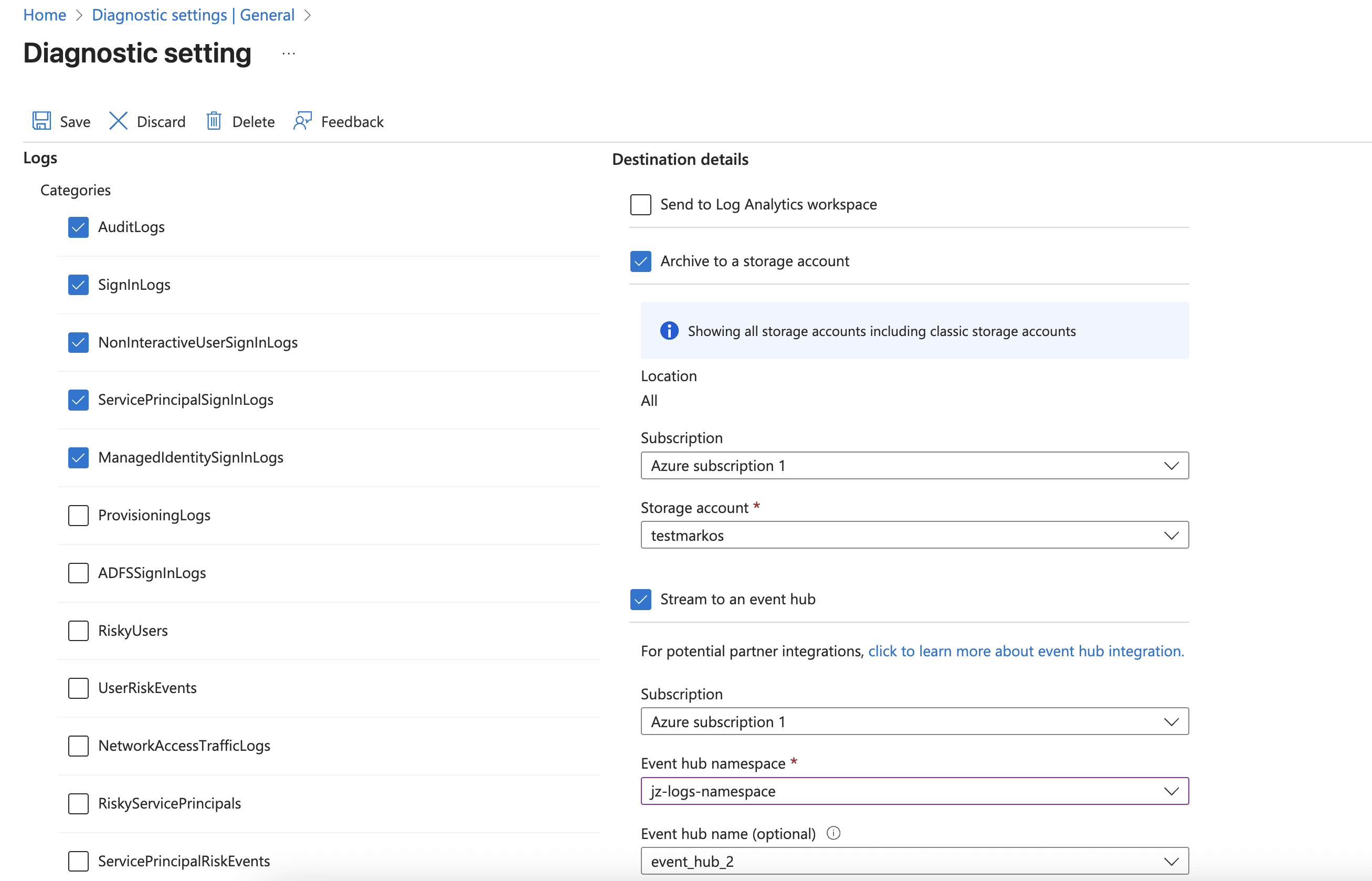
6. 다음 페이지에서 **진단 설정** 페이지에서 다음 값을 설정합니다:
* **진단 설정 이름**: 설명적인 이름을 입력하세요.
* **카테고리** (아래 **로그**): 다음 확인란을 선택합니다:
* **AuditLogs**
* **SignInLogs**
* **NonInteractiveUserSignInLogs**
* **ServicePrincipalSignInLogs**
* **ManagedIdentitySignInLogs**
* **대상 세부 정보**: 다음 중 하나를 선택합니다 **스토리지 계정에 보관** 또는 **이벤트 허브로 스트리밍**, Panther에서 만든 로그 소스 유형에 따라 [1단계](#step-1-create-the-microsoft-entra-id-source-in-panther).
* 선택한 경우 **스토리지 계정에 보관**에서 **스토리지 계정** 필드에서 스토리지 계정을 선택합니다.
* 선택한 경우 **이벤트 허브로 스트리밍**에서 **Event Hub 네임스페이스** 필드에서 Event Hub를 선택합니다.
7. 왼쪽 위 모서리에서 클릭합니다 **저장**.
### (Blob Storage 전송만 해당) 3단계: 컨테이너에 역할 할당
{% hint style="warning" %}
이 단계는 1단계에서 Azure Blob Storage를 선택한 경우에만 적용됩니다. Azure Event Hub를 사용한 경우 이 단계를 건너뜁니다.
{% endhint %}
1. 새로 만든 컨테이너를 클릭한 다음, 왼쪽 탐색 모음에서 다음을 클릭합니다 **액세스 제어(IAM)**.
2. 클릭합니다 **+추가**.\

3. 클릭합니다 **역할 할당 추가**.
4. "Storage Blob Data Reader"를 검색하고 표시되는 일치하는 역할을 선택합니다.\

5. 다음을 클릭하세요: **구성원** 탭.
6. 클릭합니다 **+구성원 선택**.
7. ... 중에 만든 등록된 앱의 이름을 검색합니다. [Azure Blob Storage 소스에서 필요한 Azure 인프라 생성 프로세스](/ko/data-onboarding/data-transports/azure/blob-storage.md#step-2-create-required-azure-infrastructure), 그리고 다음을 클릭합니다 **선택**.
8. 클릭합니다 **검토+할당**.
## Panther가 관리하는 디택션
참고 [Panther가 관리하는](https://docs.panther.com/detections/panther-managed) Azure용 규칙은 ...에서 [panther-analysis GitHub 저장소](https://github.com/panther-labs/panther-analysis/tree/master/rules/azure_signin_rules).
## 지원되는 로그 유형
Panther는 Microsoft Entra ID 감사 및 로그인 로그를 지원하며, 이는 [Azure.Audit](#azure.audit) 스키마입니다.
### Azure.Audit
Azure.Audit 로그 스키마는 Microsoft Entra ID 감사 로그 및 로그인 로그를 포함합니다. 자세한 내용은 Microsoft 설명서를 참조하세요:
* 참고 [감사 로그에 대한 일반 정보는 이 페이지를 참조하세요](https://learn.microsoft.com/en-us/entra/identity/monitoring-health/concept-audit-logs), 및 [감사 로그 참조를 보려면 이 페이지를 참조하세요](https://learn.microsoft.com/en-us/entra/identity/monitoring-health/reference-audit-activities).
* 참고 [로그인 로그에 대한 일반 정보는 이 페이지를 참조하세요](https://learn.microsoft.com/en-us/entra/identity/monitoring-health/concept-sign-ins), 및 [로그인 로그 스키마를 보려면 이 페이지를 참조하세요](https://learn.microsoft.com/en-us/azure/azure-monitor/reference/tables/signinlogs).
```yaml
스키마: Azure.Audit
설명: Azure Active Directory의 감사 로그
referenceURL: https://learn.microsoft.com/en-us/azure/active-directory/reports-monitoring/concept-audit-logs
필드:
- 이름: Level
설명: 이벤트의 심각도 수준 또는 유형(예: 정보, 오류).
유형: string
- 이름: callerIpAddress
설명: 이벤트가 시작된 IP 주소.
유형: string
지표:
- ip
- 이름: category
설명: 이벤트의 카테고리 분류(예: SignInLogs, AuditLogs).
유형: string
- name: correlationId
설명: 여러 관련 이벤트를 상호 연관시키는 고유 식별자.
유형: string
지표:
- trace_id
- 이름: durationMs
설명: 작업을 완료하는 데 걸린 총 시간(밀리초).
유형: float
- 이름: identity
설명: 사용자, 애플리케이션 또는 서비스 프린시펄의 식별자.
유형: string
- 이름: location
설명: 이벤트가 발생한 지리적 위치 또는 지역.
유형: string
- 이름: locationDetails
유형: json
- 이름: networkLocationDetails
유형: json
- name: operationName
필수: true
설명: 수행된 작업 또는 API 호출의 이름.
유형: string
- 이름: operationVersion
설명: 작업 또는 API의 버전 번호.
유형: string
- name: time
설명: 이벤트가 발생한 타임스탬프.
유형: timestamp
시간 형식:
- rfc3339
- '%m/%d/%Y %I:%M:%S %p'
이벤트 시간 여부: true
- name: properties
설명: 이벤트에 대한 추가 속성과 세부 정보가 포함된 중첩 객체.
유형: object
필드:
- 이름: aadTenantId
유형: string
- 이름: activityDateTime
설명: 활동의 날짜 및 시간.
유형: timestamp
시간 형식:
- rfc3339
- 이름: activityDisplayName
설명: 활동의 사용자 친화적 표시 이름.
유형: string
- 이름: additionalDetails
설명: 추가 컨텍스트 또는 메타데이터가 포함된 키-값 쌍 배열.
유형: array
요소:
유형: object
필드:
- 이름: key
유형: string
- 이름: value
유형: string
- 이름: alternateSignInName
설명: 제공된 경우 대체 사용자 로그인 이름.
유형: string
지표:
- username
- 이름: appDisplayName
설명: 관련된 애플리케이션의 표시 이름.
유형: string
- 이름: appliedConditionalAccessPolicies
설명: 적용된 조건부 액세스 정책 및 결과 목록.
유형: json
- 이름: appliedEventListeners
유형: json
- 이름: 앱 ID
설명: 이벤트와 연결된 애플리케이션 ID.
유형: string
- 이름: appServicePrincipalId
유형: string
- 이름: authenticationAppDeviceDetails
유형: json
- 이름: authenticationStrengths
유형: json
- 이름: authenticationAppPolicyEvaluationDetails
유형: json
- 이름: authenticationContextClassReferences
유형: json
- 이름: authenticationDetails
유형: json
- 이름: authenticationMethodsUsed
유형: json
- 이름: authenticationProcessingDetails
유형: json
- 이름: authenticationProtocol
유형: string
- 이름: authenticationRequirement
유형: string
- 이름: authenticationRequirementPolicies
유형: json
- 이름: autonomousSystemNumber
유형: string
- 이름: _billedSize
유형: float
- 이름: category
유형: string
- 이름: clientAppUsed
유형: string
- 이름: clientCredentialType
유형: string
- 이름: conditionalAccessAudiences
유형: json
- 이름: conditionalAccessPolicies
유형: json
- 이름: conditionalAccessStatus
유형: string
- name: correlationId
유형: string
- 이름: createdDateTime
유형: timestamp
시간 형식:
- rfc3339
- 이름: crossTenantAccessType
유형: string
- 이름: deviceDetail
유형: json
- 이름: federatedCredentialId
유형: string
- 이름: flaggedForReview
유형: boolean
- 이름: globalSecureAccessIpAddress
유형: string
- 이름: homeTenantId
유형: string
- 이름: homeTenantName
유형: string
- 이름: id
유형: string
- 이름: incomingTokenType
유형: string
- 이름: ipAddress
설명: 중첩된 리소스와 연결된 IP 주소.
유형: string
지표:
- ip
- 이름: ipAddressFromResourceProvider
설명: 기본 리소스 공급자가 기록한 IP 주소.
유형: string
지표:
- ip
- 이름: _isBillable
유형: string
- 이름: isDeleted
설명: 엔터티가 삭제되었는지 여부.
유형: boolean
- 이름: initiatedBy
설명: 이벤트를 시작한 행위자(사용자 또는 앱).
유형: object
필드:
- 이름: app
유형: object
필드:
- name: displayName
유형: string
- 이름: servicePrincipalId
유형: string
- 이름: 앱 ID
설명: 애플리케이션 등록/클라이언트 ID.
유형: string
- 이름: user
설명: 작업을 수행한 사용자.
유형: object
필드:
- 이름: id
설명: 사용자의 개체 ID.
유형: string
- name: displayName
설명: Azure AD에 표시되는 사용자의 이름.
유형: string
지표:
- username
- 이름: userPrincipalName
설명: 사용자의 User Principal Name(UPN).
유형: string
- 이름: ipAddress
설명: 사용자가 작업을 수행한 IP 주소.
유형: string
지표:
- ip
- 이름: roles
유형: json
- 이름: isProcessing
설명: 이벤트가 아직 처리 중인지 여부.
유형: boolean
- 이름: loggedByService
설명: 이 이벤트를 기록한 Microsoft 서비스(예: AzureAD).
유형: string
- 이름: location
설명: JSON 객체로 표현된 지리적 또는 물리적 위치 정보.
유형: json
- 이름: networkLocationDetails
설명: 이벤트에 관련된 네트워크 위치에 대한 세부 정보.
유형: json
- 이름: operationType
설명: 수행된 작업의 유형.
유형: string
- 이름: result
설명: 작업의 결과 상태.
유형: string
- 이름: resultReason
설명: 작업 결과에 대한 추가 사유 또는 코드.
유형: string
- 이름: isInteractive
설명: 로그인이 대화형인지 여부를 나타냅니다.
유형: boolean
- 이름: isRisky
유형: boolean
- 이름: isTenantRestricted
설명: 테넌트 제한이 적용되었는지 여부.
유형: boolean
- 이름: isThroughGlobalSecureAccess
설명: 이벤트가 Global Secure Access를 통해 라우팅되었는지 여부.
유형: boolean
- 이름: originalRequestId
설명: 이것이 체인의 일부인 경우 원래 요청의 요청 ID.
유형: string
- 이름: originalTransferMethod
설명: 원래 요청의 전송 방법.
유형: string
- 이름: privateLinkDetails
유형: json
- 이름: processingTimeInMilliseconds
설명: 이벤트를 처리하는 데 걸린 시간.
유형: bigint
- 이름: resource
유형: string
- name: resourceDisplayName
설명: 리소스의 표시 이름.
유형: string
- 이름: resourceGroup
유형: string
- 이름: resourceId
설명: 액세스된 리소스의 개체 ID.
유형: string
- 이름: resourceIdentity
유형: string
- 이름: resourceProvider
유형: string
- 이름: resourceOwnerTenantId
설명: 리소스 소유자의 테넌트 ID.
유형: string
- 이름: resourceServicePrincipalId
설명: 액세스된 리소스의 서비스 프린시펄 개체 ID.
유형: string
- 이름: resourceTenantId
설명: 액세스된 리소스의 테넌트 ID.
유형: string
- 이름: riskEventTypes
설명: 이 이벤트에 대해 감지된 위험 이벤트 유형 목록.
유형: json
- 이름: riskEventTypes_v2
설명: 강화된 위험 이벤트 유형 목록.
유형: json
- 이름: riskLastUpdatedDateTime
설명: 마지막 위험 업데이트의 타임스탬프.
유형: timestamp
시간 형식:
- rfc3339
- 이름: riskDetail
설명: 감지된 위험의 성격에 대한 세부 정보.
유형: string
- 이름: riskLevel
설명: 분석 후 최종 위험 수준.
유형: string
- 이름: riskLevelAggregated
설명: 이벤트에 할당된 집계 위험 수준.
유형: string
- 이름: riskLevelDuringSignIn
설명: 로그인 시점의 위험 수준.
유형: string
- 이름: riskState
설명: 사용자 또는 세션의 위험 상태.
유형: string
- 이름: rngcStatus
설명: 요청 nonce 생성 검사에 대한 상태 코드.
유형: string
- 이름: servicePrincipalId
설명: 사용된 서비스 프린시펄의 개체 ID.
유형: string
- 이름: servicePrincipalCredentialKeyId
설명: 서비스 프린시펄이 사용한 자격 증명의 키 ID.
유형: string
- 이름: servicePrincipalName
설명: 서비스 프린시펄의 이름.
유형: string
- 이름: sessionId
설명: 작업의 세션 식별자.
유형: string
- 이름: sessionLifetimePolicies
설명: 이 작업의 세션 수명을 관리하는 정책.
유형: json
- 이름: signInIdentifier
설명: 사용자를 인증하는 데 사용되는 기본 식별자.
유형: string
- 이름: signInIdentifierType
유형: string
- 이름: signInTokenProtectionStatus
설명: 로그인 시 토큰 보호 상태.
유형: string
- 이름: sourceSystem
유형: json
- 이름: ssoExtensionVersion
설명: SSO 브라우저 확장 프로그램의 버전.
유형: string
- 이름: status
설명: 로그인 시도에 대한 상태 세부 정보.
유형: json
- 이름: targetResources
설명: 작업의 대상이 되었거나 영향을 받은 리소스 배열.
유형: array
요소:
유형: object
필드:
- name: displayName
설명: 리소스의 표시 이름.
유형: string
- 이름: id
설명: 리소스의 고유 개체 ID.
유형: string
- 이름: modifiedProperties
설명: 수정된 리소스 속성.
유형: array
요소:
유형: object
필드:
- 이름: oldValue
설명: 속성의 이전 값.
유형: string
- name: displayName
설명: 수정된 속성의 이름.
유형: string
- 이름: newValue
설명: 속성의 새 값.
유형: string
- 이름: type
설명: 리소스 유형(예: User, Group, App).
유형: string
- 이름: administrativeUnits
유형: json
- 이름: groupType
설명: 그룹 리소스의 유형(해당하는 경우).
유형: string
- 이름: userPrincipalName
설명: 리소스 내 사용자의 UPN.
유형: string
- name: tenantId
설명: Azure AD 테넌트의 테넌트 ID.
유형: string
- 이름: timeGenerated
설명: 이 로그 항목이 생성된 날짜와 시간.
유형: timestamp
시간 형식:
- rfc3339
이벤트 시간 여부: true
- 이름: tokenIssuerName
설명: 토큰을 발급한 기관의 이름.
유형: string
- 이름: tokenIssuerType
설명: 토큰 발급자 유형.
유형: string
- 이름: tokenProtectionStatusDetails
설명: 토큰 보호 상태에 대한 정보.
유형: json
- 이름: type
유형: string
- 이름: uniqueTokenIdentifier
설명: 보안 토큰의 고유 식별자.
유형: string
- name: userAgent
설명: 클라이언트의 사용자 에이전트 문자열.
유형: string
- 이름: userDisplayName
설명: 사용자의 표시 이름.
유형: string
지표:
- username
- 이름: userId
설명: Azure AD의 사용자 개체 ID.
유형: string
- 이름: userPrincipalName
설명: 사용자의 UPN.
유형: string
지표:
- username
- email
- 이름: userType
유형: string
- 이름: activity
설명: 이벤트와 관련된 활동의 이름 또는 유형.
유형: string
- 이름: additionalInfo
설명: 이벤트에 대한 추가 정보.
유형: string
- 이름: detectedDateTime
설명: 위험 또는 디택션이 처음 관찰된 날짜와 시간.
유형: timestamp
시간 형식:
- rfc3339
- 이름: 디택션TimingType
설명: 위험 디택션의 시점 컨텍스트(예: 실시간, 오프라인).
유형: string
- 이름: lastUpdatedDateTime
설명: 이 이벤트가 마지막으로 업데이트된 날짜와 시간.
유형: timestamp
시간 형식:
- rfc3339
- 이름: mitreTechniqueId
설명: 이벤트와 관련된 MITRE ATT&CK 기법 식별자(사용 가능한 경우).
유형: string
지표:
- mitre_attack_technique
- 이름: riskEventType
설명: 활동과 관련된 위험 이벤트 유형(예: UnfamiliarLocation).
유형: string
- 이름: riskType
설명: 감지된 위험 유형의 분류.
유형: string
- name: source
설명: 이 로그 항목의 원본 Microsoft 서비스 또는 구성 요소.
유형: string
- 이름: identity
설명: 이 중첩 이벤트와 관련된 ID.
유형: string
- name: operationName
설명: 속성 컨텍스트에서 작업의 이름.
유형: string
- name: resultDescription
설명: 작업 결과에 대한 더 자세한 설명.
유형: string
- name: resultType
설명: 작업의 상위 수준 결과(성공, 실패 등).
유형: string
- 이름: C_DeviceId
설명: 이벤트와 연결된 디바이스 ID.
유형: string
- 이름: C_Sid
설명: 이벤트와 연결된 보안 식별자(SID).
유형: string
- 이름: C_Iat
설명: 이벤트의 발급 시각 타임스탬프 또는 ID.
유형: string
- 이름: C_Idtyp
설명: 이벤트와 연결된 ID 유형 코드.
유형: string
- 이름: UserPrincipalObjectID
설명: 사용자 프린시펄의 개체 ID.
유형: string
- 이름: __UDI_RequiredFields_EventTime
설명: 이벤트가 발생한 Unix 타임스탬프.
유형: timestamp
시간 형식:
- unix_auto
- 이름: __UDI_RequiredFields_RegionScope
설명: 이벤트의 지역 범위.
유형: string
- 이름: __UDI_RequiredFields_TenantId
설명: UDI 준수에 필요한 테넌트 ID.
유형: string
- 이름: __UDI_RequiredFields_UniqueId
설명: UDI 컨텍스트에서 이벤트의 고유 식별자.
유형: string
- 이름: apiVersion
설명: 작업에 사용된 API 버전.
유형: string
- 이름: atContentH
설명: 추가 토큰 또는 컨텍스트 정보(헤더).
유형: string
- 이름: atContentP
설명: 추가 토큰 또는 컨텍스트 정보(페이로드).
유형: string
- 이름: clientAuthMethod
설명: 사용된 클라이언트 인증 방법(예: 클라이언트 시크릿, 인증서).
유형: string
- 이름: clientRequestId
설명: 클라이언트 요청의 고유 식별자.
유형: string
- 이름: durationMs
설명: 속성 내 작업의 지속 시간(밀리초).
유형: float
- name: identityProvider
설명: 인증에 관련된 ID 공급자.
유형: string
- 이름: operationId
설명: 작업 식별자.
유형: string
- name: requestMethod
설명: 작업에 사용된 HTTP 메서드(GET, POST 등).
유형: string
- name: requestUri
설명: 액세스한 API 또는 리소스의 URI.
유형: string
- 이름: responseSizeBytes
설명: 응답 크기(바이트).
유형: bigint
- name: responseStatusCode
설명: 응답의 HTTP 상태 코드.
유형: bigint
- 이름: roles
설명: 사용자 또는 애플리케이션에 할당된 역할.
유형: string
- 이름: scopes
설명: 작업에서 요청한 OAuth 범위.
유형: string
- 이름: signInActivityId
설명: 고유 로그인 활동 식별자.
유형: string
- 이름: tokenIssuedAt
설명: 토큰이 발급된 시간.
유형: timestamp
시간 형식:
- rfc3339
- 이름: wids
설명: 관련된 알려진 ID 또는 기타 식별자.
유형: string
- name: requestId
설명: 고유한 요청 식별자.
유형: string
- 이름: appOwnerTenantId
설명: 애플리케이션 소유자의 테넌트 ID.
유형: string
- 이름: servicePrincipalCredentialThumbprint
설명: 서비스 주체에서 사용한 자격 증명의 지문.
유형: string
- 이름: mfaDetail
설명: 다단계 인증 단계에 대한 세부 정보.
유형: object
필드:
- 이름: authDetail
설명: 인증 프로세스에 대한 세부 정보.
유형: string
- 이름: authMethod
설명: 사용된 MFA 방법(예: 전화, 앱).
유형: string
- 이름: resourceId
설명: 이벤트와 관련된 Azure 리소스의 고유 식별자.
유형: string
- name: resultDescription
설명: 이벤트 결과에 대한 추가 맥락 또는 설명.
유형: string
- 이름: resultSignature
설명: 이벤트 결과의 서명 또는 고유 식별자.
유형: string
- name: resultType
설명: 성공, 실패 또는 시간 초과와 같은 이벤트의 전체 결과.
유형: string
- name: tenantId
설명: 이벤트가 발생한 Azure Active Directory 테넌트의 테넌트 ID.
유형: string
```
---
# Agent Instructions
This documentation is published with GitBook. GitBook is the documentation platform designed so that both humans and AI agents can read, navigate, and reason over technical content effectively. Learn more at gitbook.com.
## Querying This Documentation
If you need additional information that is not directly available in this page, you can query the documentation dynamically by asking a question.
Perform an HTTP GET request on the current page URL with the `ask` query parameter, and the optional `goal` query parameter:
```
GET https://docs.panther.com/ko/data-onboarding/supported-logs/entra-id-audit.md?ask=&goal=
```
`ask` is the immediate question: it should be specific, self-contained, and written in natural language.
`goal` is optional and describes the broader end goal you are ultimately trying to accomplish on behalf of the user. GitBook uses it to tailor the answer towards what is most useful for that goal.
The response will contain a direct answer to the question and relevant excerpts and sources from the documentation.
Use this mechanism when the answer is not explicitly present in the current page, you need clarification or additional context, or you want to retrieve related documentation sections.