> For the complete documentation index, see [llms.txt](https://docs.panther.com/llms.txt). Markdown versions of documentation pages are available by appending `.md` to page URLs; this page is available as [Markdown](https://docs.panther.com/ko/data-onboarding/supported-logs/github.md).
# GitHub 로그
Panther는 GitHub 로그를 직접 가져오고 감사 로그 스트리밍을 지원합니다
## 개요
Panther는 수집을 지원합니다 [GitHub](https://github.com/) 아래에 설명된 다양한 방법을 통해 로그를 수집합니다.
Panther는 다음과 같은 GitHub 로그 수집 방법을 지원합니다:
* [GitHub API](#how-to-onboard-github-organization-logs-to-panther)
* Panther는 다음을 쿼리하여 GitHub 감사 로그를 가져올 수 있습니다: [GitHub API](https://docs.github.com/en/organizations/keeping-your-organization-secure/reviewing-the-audit-log-for-your-organization) 1분마다 새 이벤트를 확인합니다.
* 이 방법은 GitHub의 [조직 수준에서](https://docs.github.com/en/get-started/learning-about-github/types-of-github-accounts#organization-accounts).
* [GitHub 감사 로그 스트리밍](#how-to-onboard-github-logs-via-audit-log-streaming-to-panther)
* Panther는 다음을 사용하여 GitHub 감사 로그를 수집할 수 있습니다: [GitHub의 감사 로그 스트리밍 기능](https://docs.github.com/en/enterprise-cloud@latest/admin/monitoring-activity-in-your-enterprise/reviewing-audit-logs-for-your-enterprise/streaming-the-audit-log-for-your-enterprise) AWS S3 또는 Google Cloud Storage를 통해.
* 이 방법은 GitHub의 [엔터프라이즈 수준](https://docs.github.com/en/get-started/learning-about-github/types-of-github-accounts#enterprise-accounts).
{% hint style="warning" %}
[Webhook](#github.webhook) 로그 및 [감사](#github.webhook) 로그(스트리밍 또는 API 폴링으로 가져옴)는 서로 다른 트리거와 필드를 가지며 상호 보완적입니다. 예를 들어, 감사 로그는 보안 구성이 변경될 때를 알려주고, 웹훅 로그는 커밋, 풀 리퀘스트, 워크플로 실행에 대한 세부 정보를 제공할 수 있습니다.
{% endhint %}
* [GitHub 웹훅 이벤트](#how-to-onboard-github-webhook-events)
* Panther는 수집을 지원합니다 [GitHub 웹훅](https://docs.github.com/en/webhooks-and-events/webhooks/about-webhooks) HTTP를 통해 직접.
* 이 방법은 GitHub의 [조직 수준에서](https://docs.github.com/en/get-started/learning-about-github/types-of-github-accounts#organization-accounts).
{% hint style="info" %}
GitHub Enterprise Cloud를 사용 중이라면, 다음을 사용하는 것이 [감사 로그 스트리밍](#how-to-onboard-github-logs-via-audit-log-streaming-to-panther) 로그 수집 방법이 권장됩니다. 단일 통합으로 전체 엔터프라이즈의 로그를 수집할 수 있기 때문입니다. 다음 [API](#how-to-onboard-github-organization-logs-to-panther) 방법은 단일 GitHub 조직의 로그만 가져올 수 있습니다.
{% endhint %}
## GitHub Organization 로그를 Panther에 온보딩하는 방법
{% hint style="warning" %}
귀하의 Github Organization은 다음의 일부여야 합니다: [Github Enterprise Cloud](https://docs.github.com/en/get-started/learning-about-github/githubs-products#github-enterprise) 배포에 포함되어야 합니다. Github Enterprise Server 셀프 호스팅 옵션은 아직 지원되지 않습니다.
{% endhint %}
### 단계 1: GitHub에서 Panther를 승인합니다
Panther가 GitHub 감사 로그를 수신하도록 승인하는 방법에는 두 가지가 있습니다:
* **새 OAuth App 만들기** GitHub에서 만들고 앱 자격 증명을 Panther에 제공
* **Personal Access Token 생성** GitHub에서 생성하고 자격 증명을 Panther에 제공
{% tabs %}
{% tab title="OAuth App" %}
**옵션 1: 새 OAuth App 만들기**
{% hint style="warning" %}
아래 단계는 GitHub 조직에서 조직 소유자 권한과 GitHub Enterprise 구독이 있는 경우에만 수행할 수 있습니다. 동일한 자격 증명으로 서로 다른 GitHub Organization에 대해 여러 통합을 구성해야 하는 경우, Personal Access Token 또는 an [OAuth2 App](https://docs.github.com/en/developers/apps/building-oauth-apps/creating-an-oauth-app) Organization 계정이 아닌 사용자 계정에 생성된 것입니다. 어떤 Organization이든 [OAuth2 App 액세스 제한을 활성화한 경우](https://docs.github.com/en/organizations/restricting-access-to-your-organizations-data/enabling-oauth-app-access-restrictions-for-your-organization)앱은 먼저 Organization 관리자의 승인을 받아야 합니다.
{% endhint %}
1. GitHub Enterprise 계정에 로그인합니다.
2. 조직 계정의 홈 페이지에서 다음을 클릭합니다: **설정** 탭.
3. 페이지 아래로 스크롤한 다음 다음을 클릭합니다: **개발자 설정** 그런 다음 **OAuth 앱** (앱을 다음 위치에 설치 `조직` 수준).
4. 다음을 클릭합니다: **애플리케이션 등록.** 양식을 작성합니다:
* 기억하기 쉬운 애플리케이션 이름을 다음 필드에 입력합니다: **이름** 필드 예: `Panther Integration`.
* Panther 인스턴스의 기본 URL을 다음 필드에 입력합니다: **홈페이지 URL** 필드 예: [`https://test.runpanther.xyz`](https://snowflake.staging.runpanther.xyz/)
* 다음을 복사하고 **리디렉션 URL** Panther에서 가져와 다음에 붙여넣습니다: **인증 콜백 URL** 필드.
* 이 URL을 얻으려면 다음 설정을 시작합니다: [GitHub API 소스](#step-2-create-a-new-github-api-source-in-panther). 다음 단계에 도달하면 **리디렉션 URL** 이 표시되면 복사한 뒤 돌아가 GitHub 앱 구성을 완료합니다.
5. 필요한 모든 필드를 입력한 후 다음을 클릭합니다: **애플리케이션 등록.**
6. 애플리케이션이 등록되면 다음을 볼 수 있습니다: **Client ID** 그리고 새로 생성할 수 있습니다: **클라이언트 시크릿.** 안전한 위치에 보관하세요 – 다음 단계에서 필요합니다.
{% endtab %}
{% tab title="개인 액세스 토큰" %}
**옵션 2: 개인 액세스 토큰 생성**
{% hint style="warning" %}
아래 단계는 GitHub 조직에서 조직 소유자 권한과 GitHub Enterprise 구독이 있는 경우에만 수행할 수 있습니다. GitHub에서 Personal Access Token 생성에 대해 자세히 알아볼 수 있습니다 [여기](https://docs.github.com/en/github/authenticating-to-github/keeping-your-account-and-data-secure/creating-a-personal-access-token).
{% endhint %}
1. Github Enterprise 계정에 로그인합니다.
2. 프로필을 클릭한 다음 다음을 클릭합니다: **설정** 옵션.
3. 페이지 아래로 스크롤한 다음 다음을 클릭합니다: **개발자 설정** 그런 다음 **개인 액세스 토큰.**
4. 클릭합니다 **새 토큰 생성** 그리고 설명적인 토큰 이름을 입력합니다. 예: `Panther Integration`.
5. 이 토큰에 부여할 범위 또는 권한을 선택합니다.
* 다음을 선택합니다: `read:audit_log` 범위.
* 다음이 `read:audit_log` 범위를 사용할 수 없는 경우 다음을 선택합니다: `admin:org` > `read:org` 권한을 대신 선택합니다**.**
* 다음을 활성화할 필요는 없습니다: `write:org` 권한.
6. 클릭합니다 **토큰 생성.**
* 토큰을 복사하여 안전한 위치에 보관하세요 – 다음 단계에서 필요합니다.
{% endtab %}
{% endtabs %}
### 단계 2: Panther에서 새 GitHub API 소스 만들기
1. Panther Console의 왼쪽 탐색 표시줄에서 다음을 클릭합니다: **로그 소스**.
2. 클릭합니다 **새로 만들기.**
3. "GitHub API"를 검색한 다음 타일을 클릭합니다.
4. 슬라이드아웃 패널에서 다음을 클릭합니다 **설정 시작**.
5. 다음 화면에서 소스에 대한 설명적인 이름을 입력합니다(예: `My Github Audit logs`) 그리고 모니터링하려는 Github 조직의 이름을 입력합니다.
6. 클릭합니다 **설정**.
7. Panther가 GitHub에서 로그를 수신하도록 승인합니다 - 위에서 선택한 옵션에 따라 아래 단계를 따르세요:
* **OAuth2 인증 흐름 사용**: 다음을 입력하세요. **App Client ID** 및 다음 **Client Secret** Github에서 획득한 것입니다. 이를 Github 계정의 OAuth 앱 세부 정보 페이지에서 찾을 수 있습니다. 다음을 하면 **애플리케이션을 등록합니다.**
* **Personal Access Token 사용:** personal access token 키를 복사하여 Personal Access token 필드에 붙여넣습니다.
8. 클릭합니다 **설정.**
9. 클릭합니다 **액세스 권한 부여.**
10. 클릭합니다 **승인.**
11. 성공 화면으로 이동합니다:
* 선택적으로 하나 이상의 [디택션 팩](https://docs.panther.com/detections/panther-managed/packs).
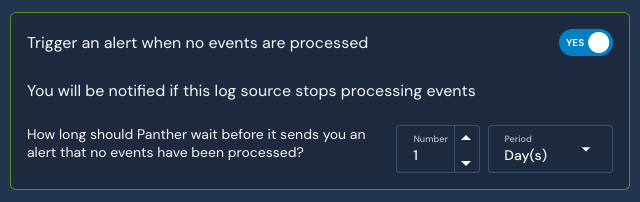
* 다음 **이벤트가 처리되지 않으면 알러트를 발생시키기** 설정의 기본값은 **예**. 일정 시간 후 로그 소스에서 데이터 흐름이 중단되면 알러트를 받게 되므로 이 설정을 켠 상태로 두는 것을 권장합니다. 시간 범위는 구성 가능하며 기본값은 24시간입니다.
## 감사 로그 스트리밍을 통해 GitHub 로그를 Panther에 온보딩하는 방법
Panther에서 GitHub 감사 로그 스트리밍을 구성하는 데는 두 단계가 있습니다:
1. GitHub에서 저장소 대상으로 감사 로그 스트리밍을 설정합니다.
2. Panther에서 새 GitHub Audit Log Streaming 소스를 만듭니다.
### 사전 요구 사항
* 감사 로그 스트리밍은 GitHub 엔터프라이즈 소유자가 GitHub에서 구성해야 합니다.
### 단계 1: GitHub에서 저장소 대상으로 감사 로그 스트리밍 설정
Panther는 두 개의 저장소 대상으로부터 GitHub 감사 로그 스트리밍 데이터를 수집할 수 있습니다. 아래 저장소 대상 중 하나를 선택하세요:
* AWS S3
* 여기의 지침을 따르세요: [Amazon S3 스트리밍 설정](https://docs.github.com/en/enterprise-cloud@latest/admin/monitoring-activity-in-your-enterprise/reviewing-audit-logs-for-your-enterprise/streaming-the-audit-log-for-your-enterprise#setting-up-streaming-to-amazon-s3).
* Google Cloud GCS
* 여기의 지침을 따르세요: [Google Cloud Storage로 스트리밍 설정](https://docs.github.com/en/enterprise-cloud@latest/admin/monitoring-activity-in-your-enterprise/reviewing-audit-logs-for-your-enterprise/streaming-the-audit-log-for-your-enterprise#setting-up-streaming-to-google-cloud-storage).
### 단계 2: Panther에서 새 GitHub 감사 로그 스트리밍 소스 만들기
1. Panther Console의 왼쪽 탐색 모음에서 다음을 클릭합니다: **로그 소스**.
2. 클릭합니다 **생성**.
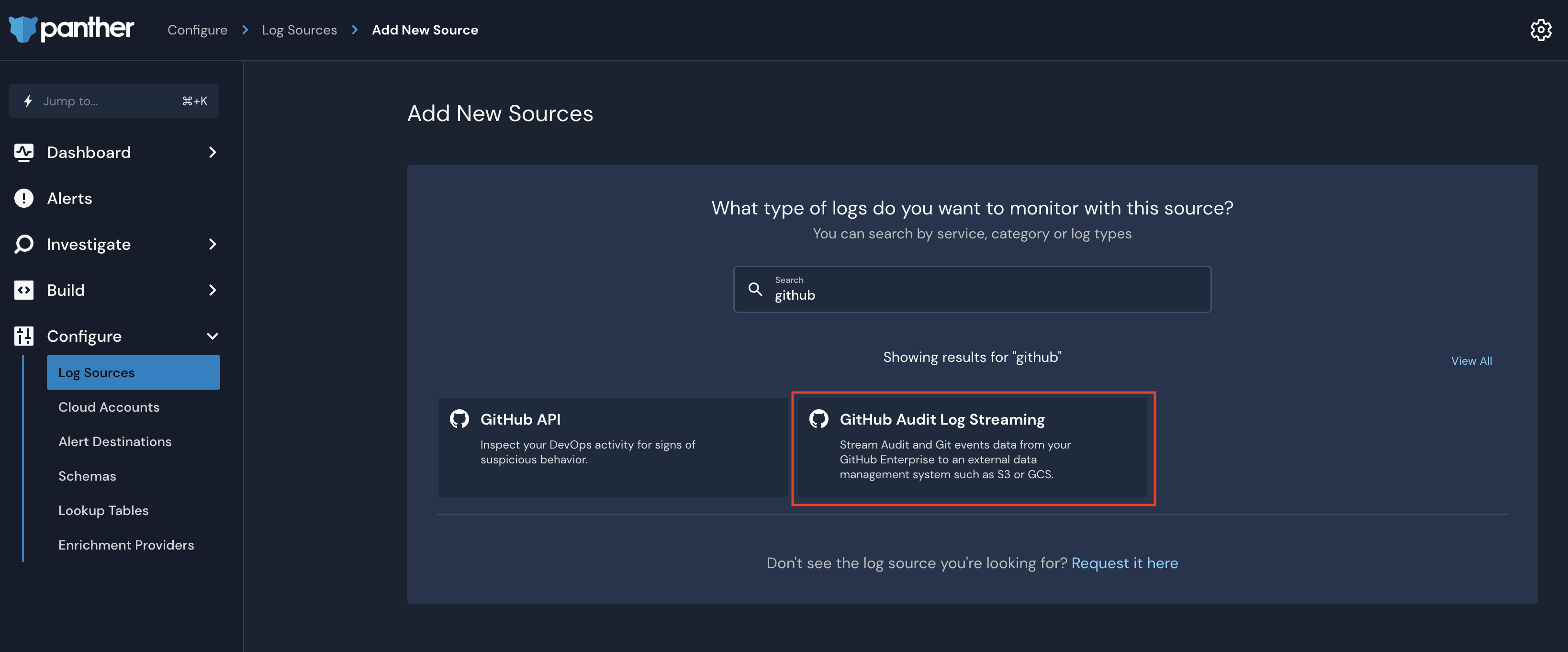
3. GitHub를 검색합니다. 다음을 선택합니다: **GitHub Audit Log Streaming** 타일.
4. 다음 중 하나를 선택합니다: **S3** 또는 **GCS**, 선택한 전송 방법에 따라.
5. 선택한 대상 방법에 대한 온보딩 절차를 따르세요:
* S3의 경우 다음을 따르세요: [Panther가 S3에서 로그를 가져오도록 활성화하는 방법에 대한 문서](/ko/data-onboarding/data-transports/aws/s3.md).
1. Panther에서 S3 버킷을 생성한 후 소스의 Schema 탭으로 이동하여 다음을 클릭합니다: **원시 이벤트로 고급 편집 및 테스트**.\

2. 다음을 설정합니다: **S3 제외 필터** 다음 값으로 `_check`.\

* GCS의 경우 다음을 따르세요: [Panther가 GCS에서 로그를 가져오도록 활성화하는 방법에 대한 문서](/ko/data-onboarding/data-transports/google/cloud-storage.md).
## GitHub 웹훅 이벤트를 온보딩하는 방법
Panther는 GitHub 웹훅 이벤트를 HTTP를 통해 직접 수집할 수 있습니다.
### 단계 1: Panther에서 GitHub Webhooks 소스 만들기
1. Panther Console의 왼쪽 탐색 모음에서 **로그 소스**.
2. 클릭합니다 **새로 만들기**.
3. "GitHub Webhooks"를 검색한 다음 타일을 클릭합니다.
4. 슬라이드아웃 패널에서 **전송 메커니즘** 오른쪽 상단의 드롭다운은 다음으로 미리 채워집니다 **HTTP** 옵션.
* 클릭합니다 **설정 시작**.\

5. Panther의 [HTTP 소스 구성 지침을 따르세요](/ko/data-onboarding/data-transports/http.md#how-to-set-up-an-http-log-source-in-panther), 5단계부터 시작합니다.
* 설정 중에 다음이 **인증 방식** 미리 설정됩니다: **HMAC**, 그리고 HMAC **헤더 이름** 미리 설정됩니다: `X-Hub-Signature-256`.
* 다음을 저장합니다: **비밀 키 값** 입력한 값을, 다음 단계에서 필요하므로.
* 이 소스로 전송되는 페이로드는 [모든 HTTP 소스의 페이로드 요구사항](/ko/data-onboarding/data-transports/http.md#payload-requirements).
* HTTP 엔드포인트 생성이 완료될 때까지 다음 단계로 진행하지 마세요.
### 단계 2: GitHub에서 웹훅 만들기
GitHub 웹훅 생성에 대한 자세한 지침은 다음을 참조하세요: [GitHub의 웹훅 생성 문서](https://docs.github.com/en/webhooks-and-events/webhooks/creating-webhooks).
1. GitHub에서 조직으로 이동합니다.
2. 왼쪽 탐색 모음에서 **웹훅**.\

3. 클릭합니다 **웹훅 추가**.
4. 다음 필드의 값을 입력합니다:
* **콘텐츠 유형**: 다음으로 설정 `application/json`.
* **페이로드 URL**: 단계 1에서 Panther에서 생성한 HTTP Source URL로 설정합니다.
* **비밀 값**: 이를 단계 1에서 HTTP 소스를 생성할 때 사용한 값으로 설정합니다.
5. Panther가 수신할 이벤트를 선택합니다. 모든 이벤트 유형이 지원되지만, 모두가 보안 가치를 가지는 것은 아닙니다.
* 이벤트 유형 설명은 다음에서 확인하세요: [GitHub의 웹훅 이벤트 및 페이로드 문서](https://docs.github.com/en/webhooks-and-events/webhooks/webhook-events-and-payloads).
일반적으로 보안 가치를 가지는 GitHub Webhook 이벤트 유형
* `push`
* `pull_request`
* `저장소`
* `member`, `membership`, `team`
* `organization`
* `installation`, `installation_repositories`
* `secret_scanning_알러트`
* `code_scanning_알러트`
* `repository_vulnerability_알러트`
* `workflow_dispatch`
* `workflow_job`
* `workflow_run`
* `check_run`
* `dependabot_알러트`
* `branch_protection_룰`
* `branch_protection_configuration`
* `security_and_analysis`
6. 클릭합니다 **웹훅 추가**.
## Panther가 관리하는 디택션
참고 [Panther가 관리하는](https://docs.panther.com/detections/panther-managed) GitHub의 룰 [panther-analysis GitHub 저장소](https://github.com/panther-labs/panther-analysis/tree/master/rules/github_rules).
## Data Explorer에서 로그 쿼리하기
Panther의 Data Explorer에서 GitHub 로그를 쿼리하는 예시는 다음을 참조하세요: [Github 감사 로그 쿼리](/ko/search/data-explorer/example-queries/github-audit-logs-queries.md).
## 지원되는 로그 유형
### GitHub.Webhook
GitHub 웹훅은 GitHub 조직 또는 저장소 내에서 생성된 모든 이벤트에 대한 알림을 보냅니다. 자세한 내용은 다음을 참조하세요: [GitHub의 웹훅 문서](https://docs.github.com/en/webhooks-and-events/webhooks/webhook-events-and-payloads).
```yaml
schema: GitHub.Webhook
설명: 웹훅 이벤트는 GitHub에서 특정 이벤트가 발생할 때마다 생성됩니다
referenceURL: https://docs.github.com/en/webhooks-and-events/webhooks/webhook-events-and-payloads
필드:
- 이름: action
설명: 대부분의 웹훅 페이로드에는 이벤트를 트리거한 특정 활동을 포함하는 action 속성이 있습니다.
유형: string
- name: target_type
설명: 이벤트 대상의 유형
유형: string
- name: ref
설명: 이벤트의 Git 참조
유형: string
- name: commit_oid
설명: 코드 스캐닝 알러트의 커밋 SHA입니다. action이 reopened_by_user 또는 closed_by_user인 경우, 이벤트는 발신자에 의해 트리거되며 이 값은 비어 있습니다.
유형: string
- name: branch
설명: 브랜치 이름입니다.
유형: string
- name: master_branch
설명: 저장소의 기본 브랜치 이름입니다(보통 main).
유형: string
- name: pusher_type
설명: 이벤트의 pusher 유형입니다. user 또는 deploy key일 수 있습니다.
유형: string
- name: ref_type
설명: '저장소에서 생성된 Git ref 객체의 유형입니다. tag, branch 중 하나일 수 있습니다'
유형: string
- name: hook_id
설명: 수정된 웹훅의 id입니다.
유형: string
- name: base_ref
설명: head_ref가 기반으로 하는 base branch의 이름입니다.
유형: string
- name: before
설명: 푸시 전 ref의 가장 최근 커밋 SHA입니다.
유형: string
- name: after
설명: 푸시 후 ref의 가장 최근 커밋 SHA입니다.
유형: string
- name: number
설명: 풀 리퀘스트 번호입니다.
유형: string
- name: compare
설명: 변경 사항을 검토할 URL입니다.
유형: string
- name: forced
설명: 이 푸시가 ref에 대한 강제 푸시였는지 여부입니다.
유형: boolean
- 이름: created
설명: 이 푸시가 ref를 생성했는지 여부입니다.
유형: boolean
- name: deleted
설명: 이 푸시가 ref를 삭제했는지 여부입니다.
유형: boolean
- 이름: sender
필수: true
설명: 이벤트를 트리거한 사용자입니다. 이 속성은 모든 웹훅 페이로드에 포함됩니다.
유형: json
- name: repository
설명: 이벤트가 발생한 저장소입니다. 웹훅 페이로드에는 저장소 내 활동으로 이벤트가 발생할 때 repository 속성이 포함됩니다.
유형: json
- name: repository_ruleset
설명: 지정된 조건이 충족될 때 적용할 룰 집합입니다.
유형: json
- name: organization
설명: 웹훅이 조직용으로 구성되었거나 조직이 소유한 저장소의 활동으로 이벤트가 발생한 경우 웹훅 페이로드에 organization 객체가 포함됩니다.
유형: json
- name: installation
설명: GitHub App 설치입니다. 이벤트가 GitHub App용으로 구성되고 GitHub App으로 전송될 때 웹훅 페이로드에 installation 속성이 포함됩니다.
유형: json
- name: enterprise
설명: 이벤트와 관련된 GitHub Enterprise입니다.
유형: json
- name: 룰
설명: 브랜치 보호 룰입니다. 이름과 해당 이름과 일치하는 브랜치에 적용되는 모든 브랜치 보호 설정을 포함합니다. 이진 설정은 boolean입니다. 다단계 구성은 off, non_admins 또는 everyone 중 하나입니다. actor 및 build 목록은 문자열 배열입니다.
유형: json
- name: check_run
설명: 특정 코드 변경의 코드에 대해 수행된 검사입니다.
유형: json
- name: check_suite
설명: 체크 suite입니다.
유형: json
- name: 알러트
설명: 이벤트에 관련된 코드 스캐닝 알러트입니다.
유형: json
- 이름: comment
설명: 커밋 주석 리소스
유형: json
- 이름: description
설명: 이벤트 설명
유형: json
- 이름: key
설명: 이벤트의 키입니다.
유형: json
- name: deployment
설명: 배포 관련 이벤트 세부 정보
유형: json
- 이름: workflow
설명: 워크플로 관련 이벤트 세부 정보
유형: json
- name: workflow_run
설명: 워크플로 실행
유형: json
- name: workflow_job
설명: 워크플로 작업
유형: json
- name: environment
설명: 이벤트가 발생한 환경
유형: json
- 이름: event
설명: 이벤트 세부 정보
유형: json
- name: deployment_callback_url
설명: 배포 보호 룰을 검토할 URL입니다.
유형: json
- name: pull_requests
설명: 이벤트와 관련된 풀 리퀘스트
유형: json
- name: pull_request
설명: 풀 리퀘스트 세부 정보
유형: json
- name: review
설명: 풀 리퀘스트 검토 세부 정보
유형: json
- name: thread
설명: 풀 리퀘스트 검토 댓글 스레드 세부 정보
유형: json
- name: assignee
설명: 풀 리퀘스트에 할당되었거나 할당 해제된 사용자입니다.
유형: json
- name: approver
설명: 배포를 승인한 사용자입니다.
유형: json
- name: deployment_status
설명: 배포 상태 세부 정보
유형: json
- name: discussion
설명: 토론 세부 정보
유형: json
- name: answer
설명: 토론 답변 세부 정보
유형: json
- name: forkee
설명: 생성된 저장소 리소스
유형: json
- name: pages
설명: 이벤트와 관련된 GitHub Pages
유형: json
- name: repositories
설명: 저장소 세부 정보
유형: json
- name: requester
설명: 이벤트를 요청한 주체
유형: json
- name: repositories_added
설명: 이벤트에 추가된 저장소
유형: json
- name: repositories_removed
설명: 이벤트에서 제거된 저장소
유형: json
- name: repositories_selection
설명: 모든 저장소가 선택되었는지 또는 선택이 포함되었는지 설명합니다.
유형: string
- name: changes
설명: 변경 세부 정보
유형: json
- 이름: issue
설명: 이슈 세부 정보
유형: json
- 이름: label
설명: 레이블 세부 정보
유형: json
- 이름: team
설명: GitHub 팀 세부 정보
유형: json
- name: hook
설명: '수정된 웹훅입니다. webhook 유형에 따라 다른 키를 포함합니다: repository, organization, business, app 또는 GitHub Marketplace.'
유형: json
- name: release
설명: 릴리스 세부 정보
유형: json
- name: repository_advisory
설명: 저장소 보안 권고
유형: json
- 이름: location
설명: 위치 세부 정보
유형: json
- name: security_advisory
설명: 보안 권고 세부 정보
유형: json
- name: inputs
설명: 입력 세부 정보
유형: json
- 이름: status
설명: 이벤트 상태
유형: json
- name: pusher
설명: Git 작성자/커밋 작성자 정보의 메타 속성입니다.
유형: json
- name: head_commit
설명: 헤드 커밋 세부 정보
유형: json
- name: commits
설명: 커밋 세부 정보
유형: json
- name: commit
설명: 커밋 세부 정보
유형: json
- 이름: sha
설명: 커밋의 SHA
유형: string
- 이름: state
설명: 상태의 상태입니다. pending, success, error, failure 중 하나일 수 있습니다.
유형: string
- 이름: context
설명: Git 커밋의 상태가 변경될 때의 컨텍스트 세부 정보입니다.
유형: string
- 이름: member
설명: 멤버 세부 정보입니다. 공동 작업자와 관련된 활동이 있을 때만 표시됩니다.
유형: json
- 이름: membership
설명: 사용자와 조직 간의 멤버십입니다. action이 member_invited인 경우에는 표시되지 않습니다.
유형: json
- 이름: blocked_user
설명: 차단된 사용자의 세부 정보입니다(있는 경우)
유형: json
- 이름: invitation
설명: action이 member_invited인 경우 사용자의 초대 또는 이메일입니다.
유형: json
- 이름: user
설명: 초대된 사용자입니다. action이 member_invited인 경우에만 표시됩니다.
유형: json
- 이름: package
설명: GitHub 패키지에 대한 정보입니다.
유형: json
- 이름: build
설명: GitHub Pages 사이트의 빌드에 대한 정보입니다.
유형: json
- 이름: personal_access_token_request
설명: personal access token 요청에 대한 정보입니다.
유형: json
- 이름: zen
설명: GitHub zen의 임의 문자열입니다.
유형: string
- 이름: project
설명: 클래식 프로젝트 세부 정보
유형: json
- 이름: project_card
설명: 클래식 프로젝트 카드 세부 정보입니다.
유형: json
- 이름: project_column
설명: 클래식 프로젝트 열 세부 정보입니다.
유형: json
- 이름: projects_v2
설명: 프로젝트 세부 정보
유형: json
- 이름: projects_v2_item
설명: 프로젝트에 속한 항목
유형: json
- 이름: registry_package
설명: GitHub Registry 패키지에 대한 정보입니다.
유형: json
- 이름: client_payload
설명: 리포지토리 디스패치 이벤트를 생성할 때의 클라이언트 페이로드입니다.
유형: json
- 이름: sponsorship
설명: 후원 목록과 관련된 세부 정보입니다.
유형: json
- 이름: marketplace_purchase
설명: GitHub Marketplace 구매와 관련된 세부 정보입니다.
유형: json
- 이름: previous_marketplace_purchase
설명: 이전 GitHub Marketplace 구매와 관련된 세부 정보입니다.
유형: json
- 이름: effective_date
설명: 청구 이벤트의 발효일입니다.
유형: string
```
### Github.Audit
감사 로그를 사용하면 조직 관리자가 조직 멤버가 수행한 작업을 빠르게 검토할 수 있습니다. 자세한 내용은 다음을 참조하세요. [감사 로그 액세스에 대한 GitHub 문서](https://docs.github.com/en/organizations/keeping-your-organization-secure/managing-security-settings-for-your-organization/reviewing-the-audit-log-for-your-organization#using-the-rest-api).
```yaml
스키마: GitHub.Audit
설명: 감사 로그를 사용하면 조직 관리자가 조직 멤버가 수행한 작업을 빠르게 검토할 수 있습니다.
referenceURL: https://docs.github.com/en/organizations/keeping-your-organization-secure/reviewing-the-audit-log-for-your-organization#using-the-rest-api
필드:
- 이름: _document_id
설명: 감사 로그 이벤트의 문서 ID
유형: string
- 이름: workflow_id
설명: 이벤트가 CI 워크플로인 경우의 워크플로 ID
유형: string
- 이름: workflow_run_id
설명: 이벤트가 CI 워크플로인 경우의 워크플로 실행 ID
유형: string
- 이름: action
필수: true
설명: 수행된 작업
유형: string
- name: actor
설명: 작업을 수행한 행위자
유형: string
지표:
- username
- 이름: created_at
설명: 감사 이벤트의 생성 타임스탬프
유형: timestamp
시간 형식:
- unix_ms
- '%Y-%m-%d %H:%M:%S %z'
- 이름: '@timestamp'
설명: 이벤트의 타임스탬프
유형: timestamp
시간 형식:
- unix_ms
이벤트 시간 여부: true
- 이름: completed_at
설명: 감사 이벤트의 완료 타임스탬프
유형: string
- 이름: actor_location
설명: 행위자 위치
유형: object
필드:
- 이름: country_code
필수: true
설명: 행위자 위치의 국가 코드'
유형: string
- 이름: country_name
설명: 행위자 위치의 국가 이름
유형: string
- 이름: region
설명: 이 작업이 시작된 지역의 지역 코드
유형: string
- 이름: region_name
설명: 이 작업이 시작된 지역의 지역 이름
유형: string
- 이름: city
설명: 이 작업이 시작된 도시 이름
유형: string
- 이름: postal_code
설명: 이 작업이 시작된 우편 번호
유형: string
- 이름: location
설명: 행위자의 위치(경도/위도)
유형: object
필드:
- 이름: lat
설명: 위도 필드
유형: float
- 이름: lon
설명: 경도 필드
유형: float
- 이름: org
설명: 작업이 수행된 조직
유형: json
- 이름: config
설명: 웹훅 구성
유형: object
필드:
- 이름: content_type
설명: 웹훅의 콘텐츠 유형
유형: string
- 이름: insecure_ssl
설명: SSL 연결이 안전한지 여부를 나타내는 불리언 값
유형: string
- 이름: url
설명: 웹훅의 페이로드 URL
유형: string
- 이름: config_was
설명: 이전 웹훅 구성
유형: object
필드:
- 이름: content_type
설명: 웹훅의 콘텐츠 유형
유형: string
- 이름: insecure_ssl
설명: SSL 연결이 안전한지 여부를 나타내는 불리언 값
유형: string
- 이름: url
설명: 웹훅의 페이로드 URL
유형: string
- name: hook_id
설명: 웹훅 ID
유형: string
- 이름: name
설명: 이벤트 작업 범주의 이름
유형: string
- 이름: active
설명: 웹훅이 활성 상태입니다
유형: boolean
- 이름: repo
설명: 작업과 관련된 리포지토리의 이름 또는 이름들
유형: json
- 이름: visibility
설명: 리포지토리의 표시 여부
유형: string
- 이름: events
설명: 웹훅 페이로드를 보낼 이벤트 목록
유형: array
요소:
유형: string
- 이름: user
설명: 특정 권한에 대해 사용자 추가/제거
유형: string
지표:
- username
- 이름: team
설명: 팀 범주 작업의 팀 이름
유형: string
- 이름: event
설명: 워크플로 이벤트
유형: string
- 이름: transport_protocol_name
설명: git 감사 이벤트의 전송 프로토콜 이름
유형: string
- 이름: transport_protocol
설명: git 감사 이벤트의 전송 프로토콜
유형: int
- name: repository
설명: git 이벤트의 리포지토리 이름
유형: string
- 이름: repository_public
설명: git 감사 이벤트의 리포지토리가 공개인지 여부
유형: boolean
- 이름: business_id
설명: 작업의 영향을 받는 enterprise의 ID(해당하는 경우)
유형: string
- name: number
설명: 숫자 필드
유형: bigint
- 이름: active_was
설명: 웹훅이 활성 상태였습니다
유형: boolean
- 이름: actor_id
설명: 작업을 수행한 행위자의 ID
유형: string
지표:
- actor_id
- 이름: blocked_user
설명: 차단되는 계정의 사용자 이름
유형: string
지표:
- username
- 이름: business
설명: 이 작업과 관련된 비즈니스의 이름
유형: string
- 이름: content_type
설명: 콘텐츠 유형
유형: string
- 이름: data
설명: 이 작업과 관련된 추가 데이터
유형: json
- 이름: deploy_key_fingerprint
설명: 배포 키의 지문
유형: string
- 이름: emoji
설명: 이 작업과 관련된 이모지
유형: string
- 이름: events_were
설명: 전송된 이벤트 목록
유형: array
요소:
유형: json
- 이름: explanation
설명: 작업에 대한 설명
유형: string
- 이름: fingerprint
설명: 이 작업과 관련된 지문
유형: string
- 이름: limited_availability
설명: 제한된 사용 가능성
유형: boolean
- 이름: message
설명: 이 작업과 관련된 메시지
유형: string
- 이름: old_user
설명: 이 작업과 관련된 이전 사용자
유형: string
- 이름: openssh_public_key
설명: 이 작업과 관련된 공개 OpenSSH 키
유형: string
- 이름: operation_type
설명: 작업 유형
유형: string
- 이름: org_id
설명: 작업이 수행된 조직 ID
유형: json
- 이름: previous_visibility
설명: 이 작업 이전의 리포지토리 표시 여부
유형: string
- 이름: read_only
설명: 이 작업과 관련된 항목이 읽기 전용인지 여부
유형: boolean
- 이름: target_login
설명: 대상 로그인
유형: string
- 이름: user_id
설명: 사용자 ID
유형: string
지표:
- actor_id
- 이름: actor_ip
설명: 행위자 IP(GitHub 설정에서 명시적으로 활성화한 경우에만 포함됨 https://docs.github.com/en/enterprise-cloud@latest/admin/monitoring-activity-in-your-enterprise/reviewing-audit-logs-for-your-enterprise/displaying-ip-addresses-in-the-audit-log-for-your-enterprise)
유형: string
지표:
- ip
- 이름: hashed_token
설명: 이 작업을 수행하는 데 사용된 토큰의 해시(참조: https://docs.github.com/en/enterprise-cloud@latest/admin/monitoring-activity-in-your-enterprise/reviewing-audit-logs-for-your-enterprise/identifying-audit-log-events-performed-by-an-access-token#searching-on-github)
유형: string
- 이름: external_identity_nameid
설명: SAML SSO identity가 인증 수단으로 사용되었을 때 표시됨
유형: string
지표:
- username
- 이름: external_identity_username
설명: Enterprise Managed Users와 함께 SAML SSO identity가 인증 수단으로 사용되었을 때 표시됨
유형: string
지표:
- username
- 이름: actor_session
설명: 행위자의 세션 ID
유형: string
- name: branch
설명: 이 작업과 관련된 브랜치
유형: string
- 이름: category_type
설명: 이 작업이 속한 범주의 유형
유형: string
- 이름: client_id
설명: 이 작업에서 사용된 클라이언트의 ID
유형: string
- 이름: conclusion
설명: 워크플로 실행 결론
유형: string
- 이름: controller_action
설명: 컨트롤러의 작업
유형: string
- 이름: device_cookie
설명: 이 작업의 행위자 세션 쿠키
유형: string
- 이름: environment_name
설명: 워크플로의 환경 이름
유형: string
- 이름: fork_source
설명: 이 포크의 소스 리포지토리
유형: string
- 이름: fork_source_id
설명: 이 포크의 소스 리포지토리 ID
유형: string
- 이름: from
설명: 이 작업이 속한 네임스페이스
유형: string
- 이름: head_branch
설명: 이 워크플로 실행 시점의 헤드 브랜치 이름
유형: string
- 이름: head_sha
설명: 이 워크플로 실행 시점의 헤드 SHA 해시
유형: string
지표:
- sha1
- 이름: is_hosted_runner
설명: 워크플로 러너가 호스팅되는지 여부
유형: boolean
- 이름: job_name
설명: 워크플로 작업 이름
유형: string
- 이름: job_workflow_ref
설명: 워크플로 작업 참조
유형: string
- 이름: key
설명: 이 작업과 관련된 키 이름
유형: string
- 이름: method
설명: 이 작업의 HTTP 메서드
유형: string
- 이름: programmatic_access_type
설명: 프로그램 방식 작업의 액세스 유형
유형: string
- 이름: public_repo
설명: git 감사 이벤트의 리포지토리가 공개인지 여부
유형: boolean
- 이름: referrer
설명: 이 작업이 발생한 곳의 리퍼러 URL
유형: string
지표:
- url
- 이름: repo_id
설명: 이 작업과 관련된 리포지토리 ID
유형: json
- name: repositories_removed
설명: 이 작업에서 제거된 리포지토리의 ID
유형: array
요소:
유형: string
- 이름: repositories_removed_names
설명: 이 작업에서 제거된 리포지토리의 이름
유형: array
요소:
유형: string
- 이름: repository_selection
설명: 리포지토리와 관련된 이 작업의 선택 유형
유형: string
- 이름: request_category
설명: 이 요청의 범주
유형: string
- 이름: request_id
설명: 이 작업 요청의 ID
유형: string
- 이름: run_attempt
설명: 워크플로 실행 시도
유형: bigint
- 이름: run_number
설명: 워크플로 실행 번호
유형: bigint
- 이름: runner_id
설명: 이 워크플로 러너의 ID
유형: string
- 이름: runner_group_id
설명: 워크플로 러너 그룹의 ID
유형: string
- 이름: runner_group_name
설명: 워크플로 러너 그룹의 이름
유형: string
- 이름: runner_labels
설명: 이 워크플로의 레이블 목록
유형: array
요소:
유형: string
- 이름: runner_name
설명: 이 작업의 워크플로 러너 이름
유형: string
- 이름: secrets_passed
설명: 이 워크플로 작업에 전달된 시크릿 이름 목록
유형: json
- 이름: server_id
설명: Enterprise Server ID
유형: string
- 이름: started_at
설명: 워크플로가 시작된 시간
유형: timestamp
시간 형식:
- rfc3339
- 이름: token_id
설명: 이 작업에서 사용된 토큰의 ID
유형: string
- 이름: token_scopes
설명: 이 작업에서 사용된 토큰의 범위 목록
유형: json
- 이름: topic
설명: 워크플로 실행과 관련된 토픽
유형: string
- 이름: trigger_id
설명: 이 워크플로를 트리거한 트리거의 ID
유형: string
- 이름: url
설명: 이 작업이 발생한 URL
유형: string
지표:
- url
- 이름: user_agent
설명: 이 작업을 수행한 행위자의 사용자 에이전트
유형: string
- 이름: user_programmatic_access_name
설명: 작업을 수행한 사용자의 이름
유형: string
지표:
- username
- name: after
설명: 이벤트가 발생한 후 브랜치의 Git 커밋 해시.
유형: string
지표:
- sha1
- name: before
설명: 이벤트가 발생하기 전 브랜치의 Git 커밋 해시.
유형: string
지표:
- sha1
- 이름: pull_request_url
설명: 풀 리퀘스트의 URL
유형: string
지표:
- url
- 이름: pull_request_title
설명: 풀 리퀘스트의 제목
유형: string
- 이름: pull_request_id
설명: 풀 리퀘스트의 ID
유형: string
- 이름: reasons
설명: 이 작업의 이유 목록
유형: array
요소:
유형: object
필드:
- 이름: code
설명: 이유 코드
유형: string
- 이름: message
설명: 이유 메시지
유형: string
- 이름: overridden_codes
설명: 이 작업에 대해 재정의된 코드 목록
유형: array
요소:
유형: string
- 이름: authorized_actors
설명: 이 작업에 대한 권한이 부여된 행위자 목록
유형: array
요소:
유형: string
지표:
- username
- 이름: authorized_actor_names
설명: 이 작업에 대한 권한이 부여된 행위자 이름 목록
유형: array
요소:
유형: string
지표:
- username
- 이름: actions_cache_id
설명: 이 작업의 캐시 ID
유형: string
- 이름: actions_cache_key
설명: 이 작업의 캐시 키
유형: string
- 이름: actions_cache_scope
설명: 이 작업의 캐시 범위
유형: string
- 이름: actions_cache_version
설명: 이 작업의 캐시 버전
유형: string
- 이름: 알러트_number
설명: 알러트의 번호
유형: bigint
- 이름: allow_deletions_enforcement_level
설명: 삭제 허용 강제 수준
유형: string
- 이름: allow_force_pushes_enforcement_level
설명: force push 허용 강제 수준
유형: string
- 이름: enforcement_level
설명: 이 작업의 강제 수준
유형: string
- 이름: email
설명: 이 작업을 수행한 행위자의 이메일
유형: string
지표:
- email
- 이름: ghsa_id
설명: GitHub Security Advisory 식별자
유형: string
- 이름: lock_allows_fetch_and_merge
설명: 잠금에서 fetch 및 merge를 허용하는지 여부
유형: boolean
- 이름: lock_branch_enforcement_level
설명: 브랜치 잠금 강제 수준
유형: string
- 이름: required_deployments_enforcement_level
설명: PR 필수 배포 강제 수준
유형: string
- 이름: required_review_thread_resolution_enforcement_level
설명: PR 필수 검토 스레드 해결 강제 수준
유형: string
- 이름: merge_method
설명: 이 작업의 병합 방식
유형: string
- 이름: merge_queue_enforcement_level
설명: 병합 대기열 강제 수준
유형: string
- 이름: new_repo_base_role
설명: 새 리포지토리의 기본 역할
유형: string
- 이름: new_repo_permission
설명: 새 리포지토리의 권한
유형: string
- 이름: oauth_application
설명: OAuth 애플리케이션
유형: string
- 이름: oauth_application_id
설명: OAuth 애플리케이션 ID
유형: string
- 이름: old_permission
설명: 이전 권한
유형: string
- 이름: old_permissions
설명: 이전 권한 목록
유형: json
- 이름: old_repo_base_role
설명: 리포지토리의 이전 기본 역할
유형: string
- 이름: old_repo_permission
설명: 리포지토리의 이전 권한
유형: string
- 이름: role_permissions
설명: 역할 권한 목록
유형: json
- 이름: ruleset_bypass_actors
설명: 규칙 세트 우회 행위자 목록
유형: json
- 이름: ruleset_bypass_actors_added
설명: 추가된 규칙 세트 우회 행위자 목록
유형: json
- 이름: ruleset_bypass_actors_deleted
설명: 삭제된 규칙 세트 우회 행위자 목록
유형: json
- 이름: ruleset_bypass_actors_updated
설명: 업데이트된 규칙 세트 우회 행위자 목록
유형: json
- 이름: ruleset_conditions
설명: 규칙 세트 조건 목록
유형: json
- 이름: ruleset_conditions_added
설명: 추가된 규칙 세트 조건 목록
유형: json
- 이름: ruleset_conditions_deleted
설명: 삭제된 규칙 세트 조건 목록
유형: json
- 이름: ruleset_conditions_updated
설명: 업데이트된 규칙 세트 조건 목록
유형: json
- 이름: ruleset_enforcement
설명: 규칙 세트의 적용 수준
유형: string
- 이름: ruleset_id
설명: 규칙 세트 ID
유형: string
- 이름: ruleset_name
설명: 규칙 세트 이름
유형: string
- 이름: ruleset_old_enforcement
설명: 규칙 세트의 이전 적용 수준
유형: string
- 이름: ruleset_old_name
설명: 규칙 세트의 이전 이름
유형: string
- 이름: ruleset_rules
설명: 추가된 규칙 세트 규칙 목록
유형: json
- 이름: ruleset_rules_updated
설명: 업데이트된 규칙 세트 규칙 목록
유형: json
- 이름: ruleset_source_type
설명: 규칙 세트의 소스 유형
유형: string
- 이름: source_version
설명: 소스 버전
유형: string
- 이름: strict_required_status_checks_policy
설명: 엄격한 필수 상태 확인 정책
유형: boolean
- 이름: target_version
설명: 대상 버전
유형: string
- 이름: check_run_id
설명: 체크 실행 ID
유형: string
- 이름: admin_enforced
설명: 관리자에 대한 저장소 관리 정책 설정
유형: boolean
- 이름: pull_request_reviews_enforcement_level
설명: PR 리뷰의 적용 수준
유형: json
- 이름: required_status_checks_enforcement_level
설명: PR 필수 상태 확인의 적용 수준
유형: json
- 이름: linear_history_requirement_enforcement_level
설명: 선형 히스토리 요구사항의 적용 수준
유형: json
- 이름: required_approving_review_count
설명: 작업을 승인해야 하는 리뷰어 수
유형: int
- 이름: require_code_owner_review
설명: 이 PR에서 코드 소유자의 승인이 필요한지 여부
유형: boolean
- 이름: signature_requirement_enforcement_level
설명: 서명의 적용 수준
유형: int
- 이름: old_name
설명: 수정 중인 엔터티의 이전 이름
유형: string
- 이름: permission
설명: 수정 중인 사용자에 대한 새 권한.
유형: string
- 이름: invitee
설명: 초대를 수락한 사용자.
유형: string
지표:
- username
- 이름: inviter
설명: 초대를 보낸 사용자.
유형: string
지표:
- username
- 이름: package_published
설명: 패키지가 조직에 게시되었거나 다시 게시되었습니다.
유형: json
- 이름: package_version_published
설명: 특정 패키지 버전이 패키지에 게시되었거나 다시 게시되었습니다.
유형: json
- 이름: ecosystem
설명: 패키지 생태계.
유형: string
- 이름: is_republished
설명: 패키지가 다시 게시되었는지 여부.
유형: boolean
- 이름: package
설명: 패키지 이름.
유형: string
- 이름: version
설명: 패키지 버전.
유형: string
- 이름: version_count
설명: 패키지 버전 수.
유형: bigint
- 이름: ip_allow_list_entry
설명: IP 주소가 IP 허용 목록에 추가되었습니다.
유형: json
- 이름: actor_is_bot
설명: 행위자가 봇인지 여부.
유형: boolean
- 이름: integration
설명: 통합 이름.
유형: string
```
---
# Agent Instructions
This documentation is published with GitBook. GitBook is the documentation platform designed so that both humans and AI agents can read, navigate, and reason over technical content effectively. Learn more at gitbook.com.
## Querying This Documentation
If you need additional information that is not directly available in this page, you can query the documentation dynamically by asking a question.
Perform an HTTP GET request on the current page URL with the `ask` query parameter, and the optional `goal` query parameter:
```
GET https://docs.panther.com/ko/data-onboarding/supported-logs/github.md?ask=&goal=
```
`ask` is the immediate question: it should be specific, self-contained, and written in natural language.
`goal` is optional and describes the broader end goal you are ultimately trying to accomplish on behalf of the user. GitBook uses it to tailor the answer towards what is most useful for that goal.
The response will contain a direct answer to the question and relevant excerpts and sources from the documentation.
Use this mechanism when the answer is not explicitly present in the current page, you need clarification or additional context, or you want to retrieve related documentation sections.